
12|代码对照——单文件与全项目
“看差异”其实有三种尺度:
- 当前文件相对 Git index 有什么变化;
- 任意两份文件有哪些不同;
- 整个项目的 staged、unstaged 和文件历史长什么样。
这一章会把这三种场景分别练一遍。开始对比前记得先保存,因为 Diffview 主要读取磁盘上的工作树,没保存的内容可能根本不会显示。
工作流一的新按键:当前文件对 Git index
| 按键 | 效果 |
|---|---|
| Space h d | 当前文件与 Git index 并排对照 |
| ] c / [ c | 在 diff 模式跳到下一处 / 上一处差异 |
上一章留下了一份半暂存状态。打开 src/pocket_tasks/service.py,保存以后按:
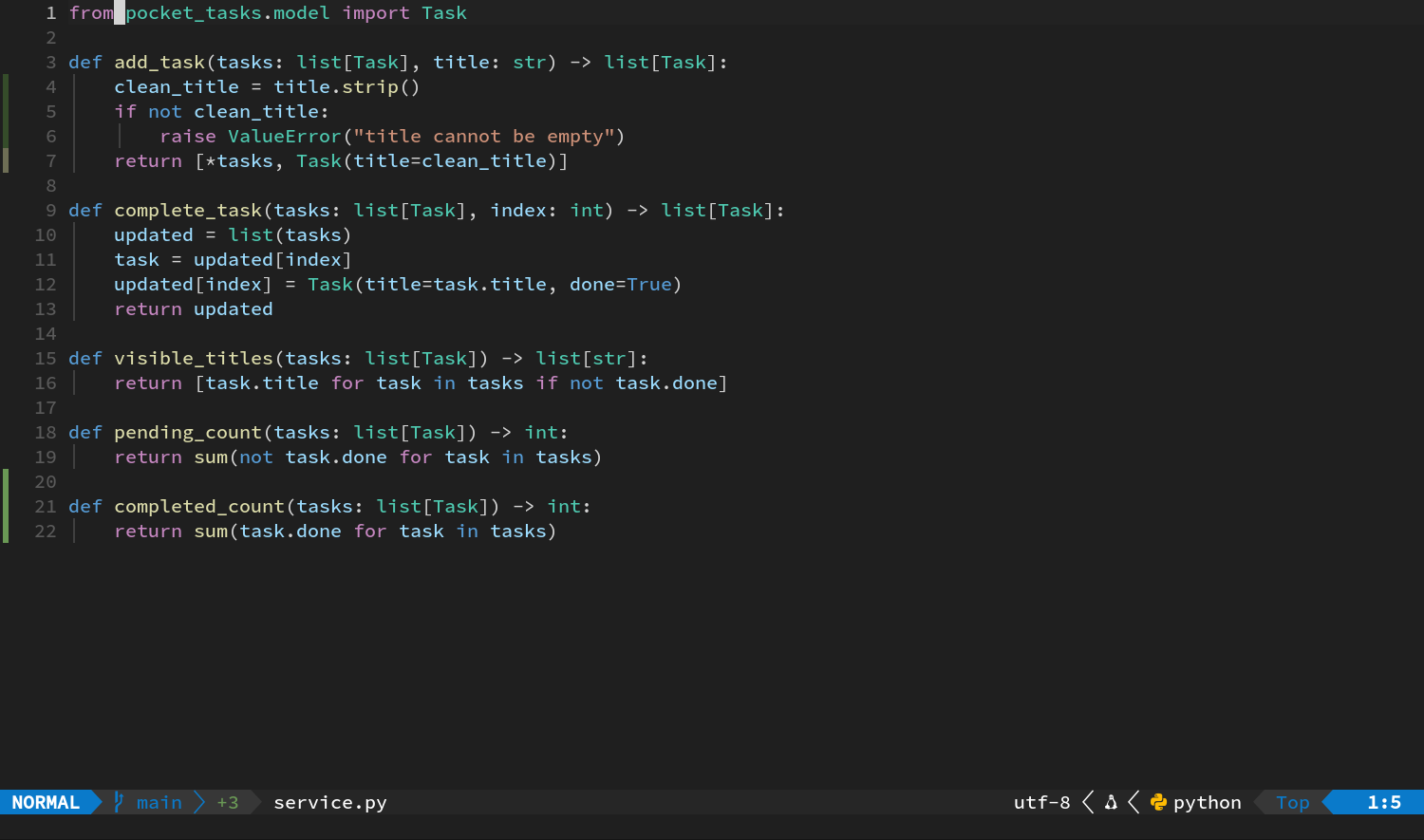
Space h d
屏幕上会并排出现 Git 快照和当前文件两个窗口。因为 add_task 已经进了 index,这次对照里主要应该看到还没暂存的 completed_count。
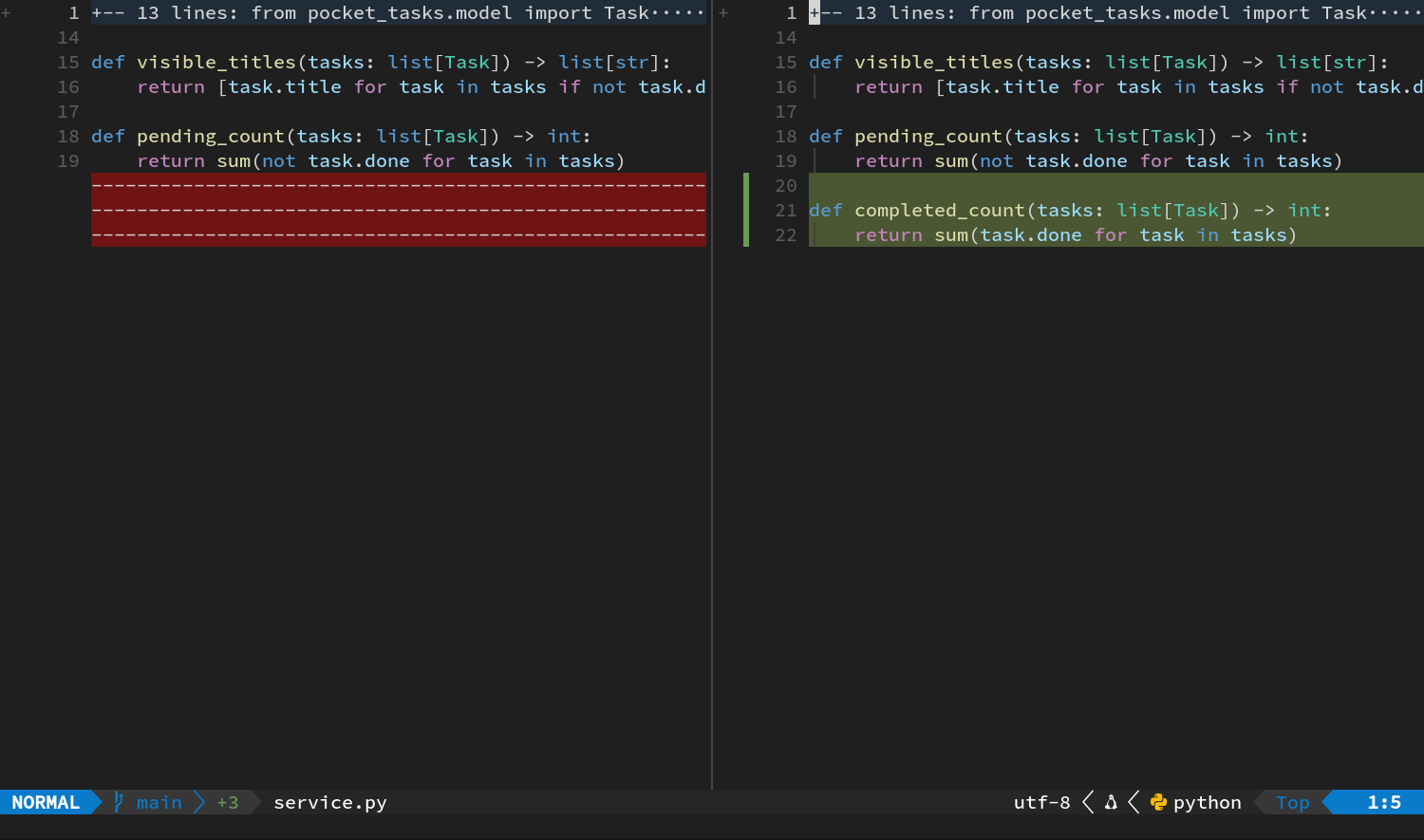
- 按 ] c 跳到下一处差异。
- 按 [ c 回上一处。
- 用 Ctrl+w 加 h/l 看清两个窗口的文件名。
- 焦点放到 Git 快照窗口,按 Ctrl+w,再按 q 关闭它。
若剩余窗口仍保留 diff 折叠或高亮,按 F1,输入 diffoff,连按两次 Enter。
这套简单的对比视图,最适合确认一件事:
当前 Buffer 还有哪些内容没进 index?
工作流二的新按键:任意两个文件的原生 diff
| 按键 | 效果 |
|---|---|
| Picker 中 Ctrl+v | 在竖向分屏打开候选 |
F1 → diffthis → 两次 Enter | 让当前窗口加入 diff |
| d o | 从另一窗口取得当前差异块 |
| d p | 把当前差异块送到另一窗口 |
F1 → diffoff → 两次 Enter | 让当前窗口离开 diff |
这套流程不依赖 Git。配置文件、生成结果、不同版本的文案,甚至接口响应,都可以直接摆在一起比较。
创建两份一次性对照文件
按 Space e 打开 Explorer,在项目根目录按 a,输入 compare/,按 Enter。
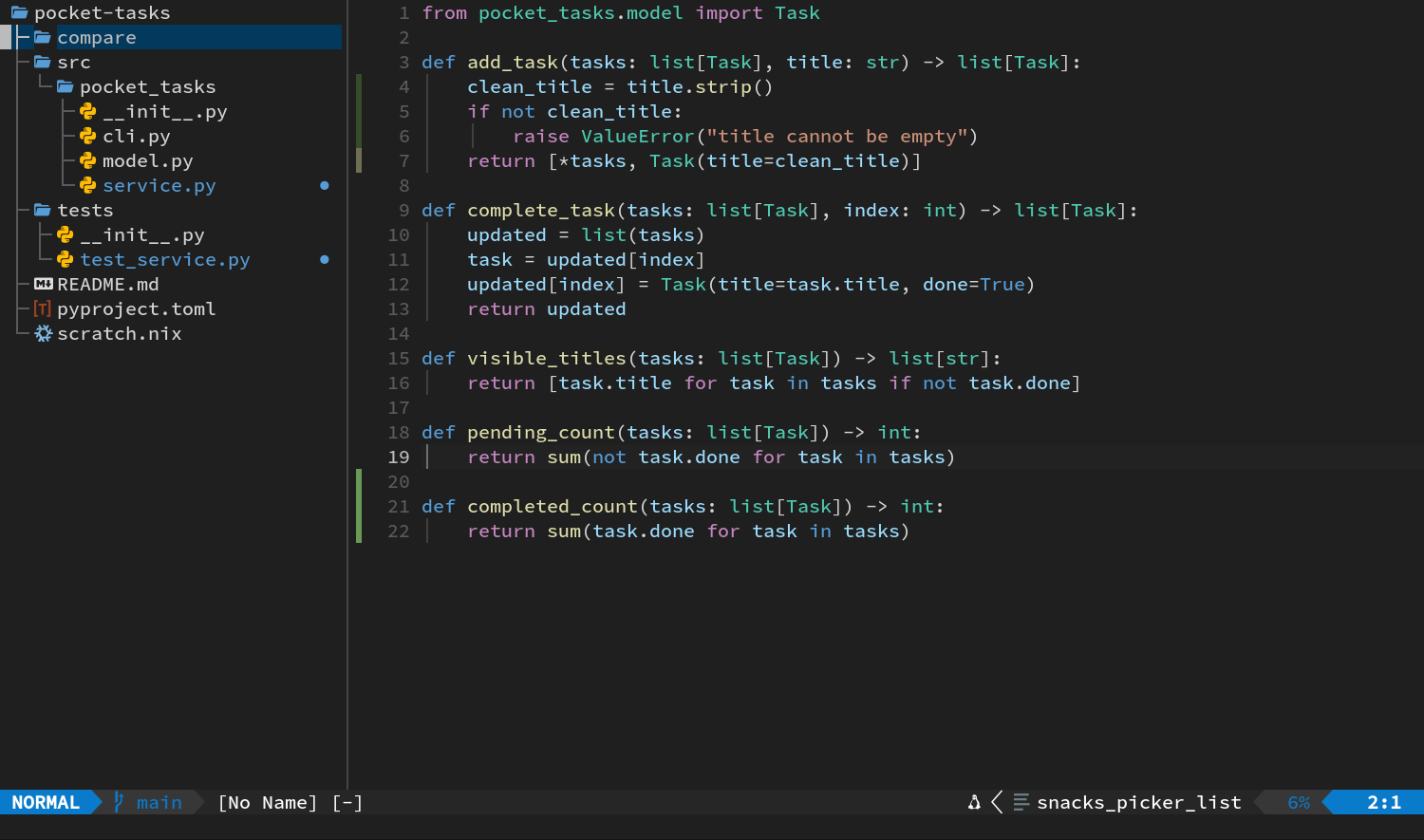
进入新目录,创建 left.conf,输入:
[display]
theme = light
show_help = yes
show_count = yes

[limits]
max_items = 5
trim_titles = no

[sorting]
primary = created
stable = yes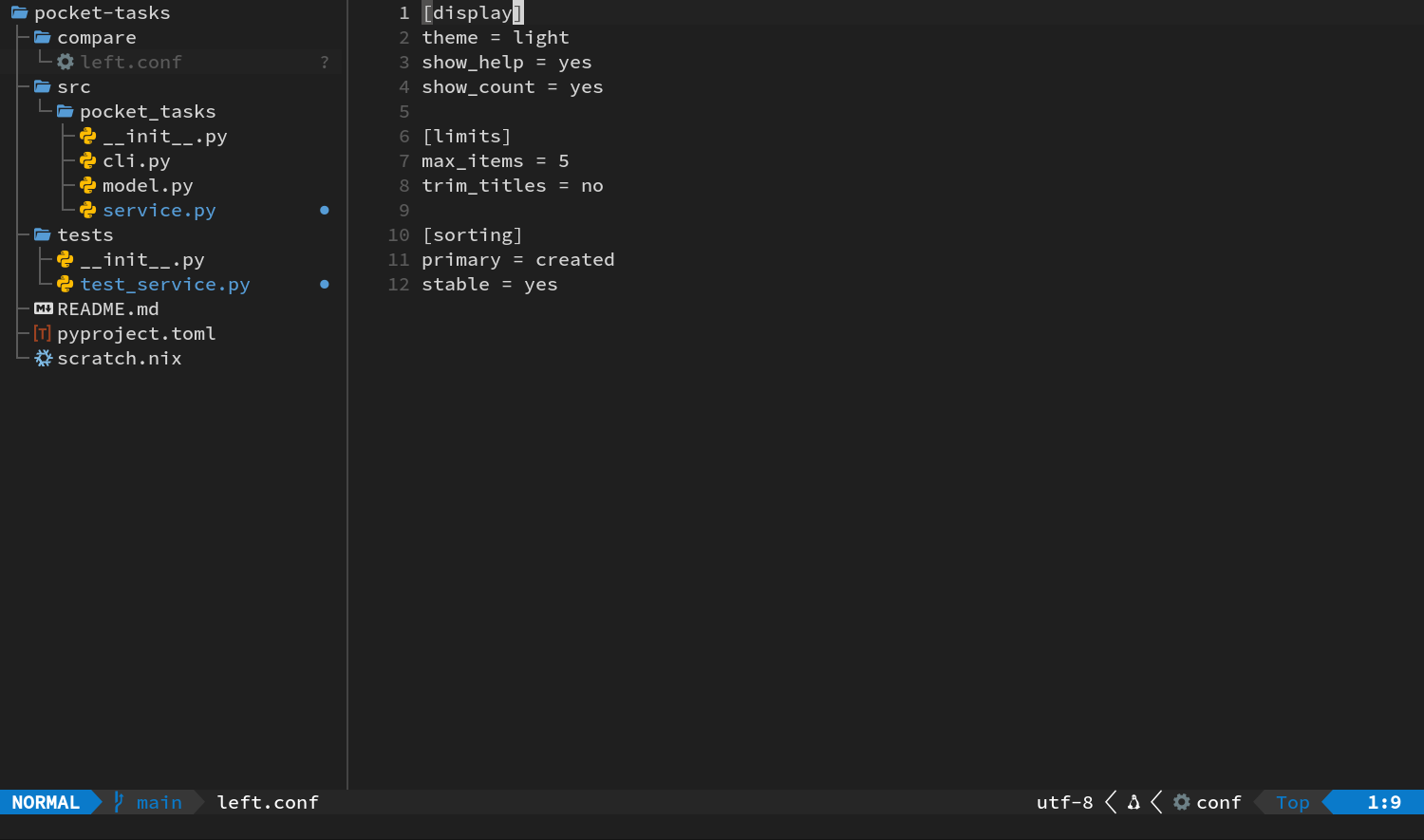
保存。回到 Explorer,创建 right.conf,输入:
[display]
theme = dark
show_help = yes
show_count = yes

[limits]
max_items = 10
trim_titles = no

[sorting]
primary = title
stable = yes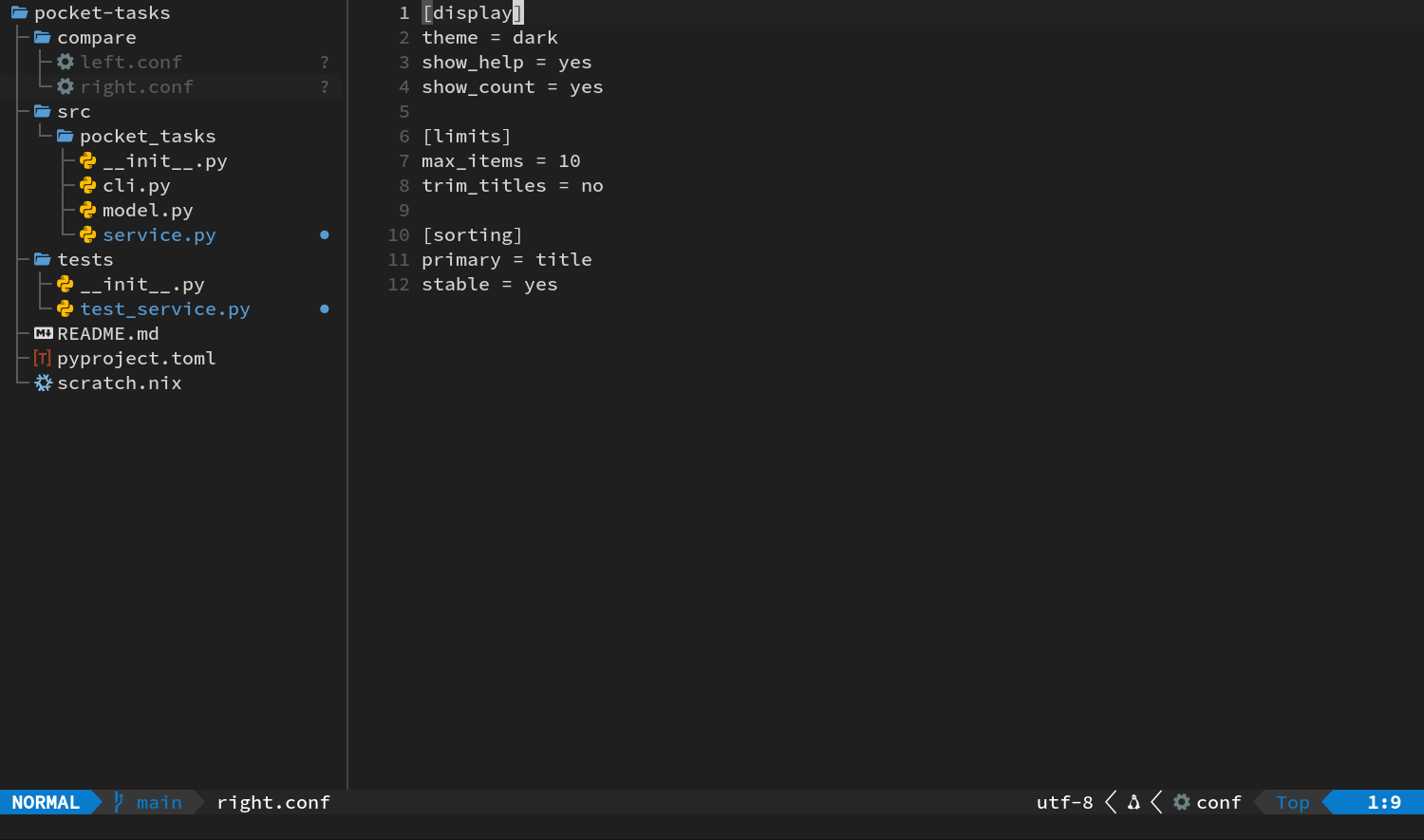
保存。现在两份文件都已经成了 Buffer,最后停在 right.conf 就行。
用 Buffer Picker 竖向并排
- 按 Space ,。
- 输入
left.conf。
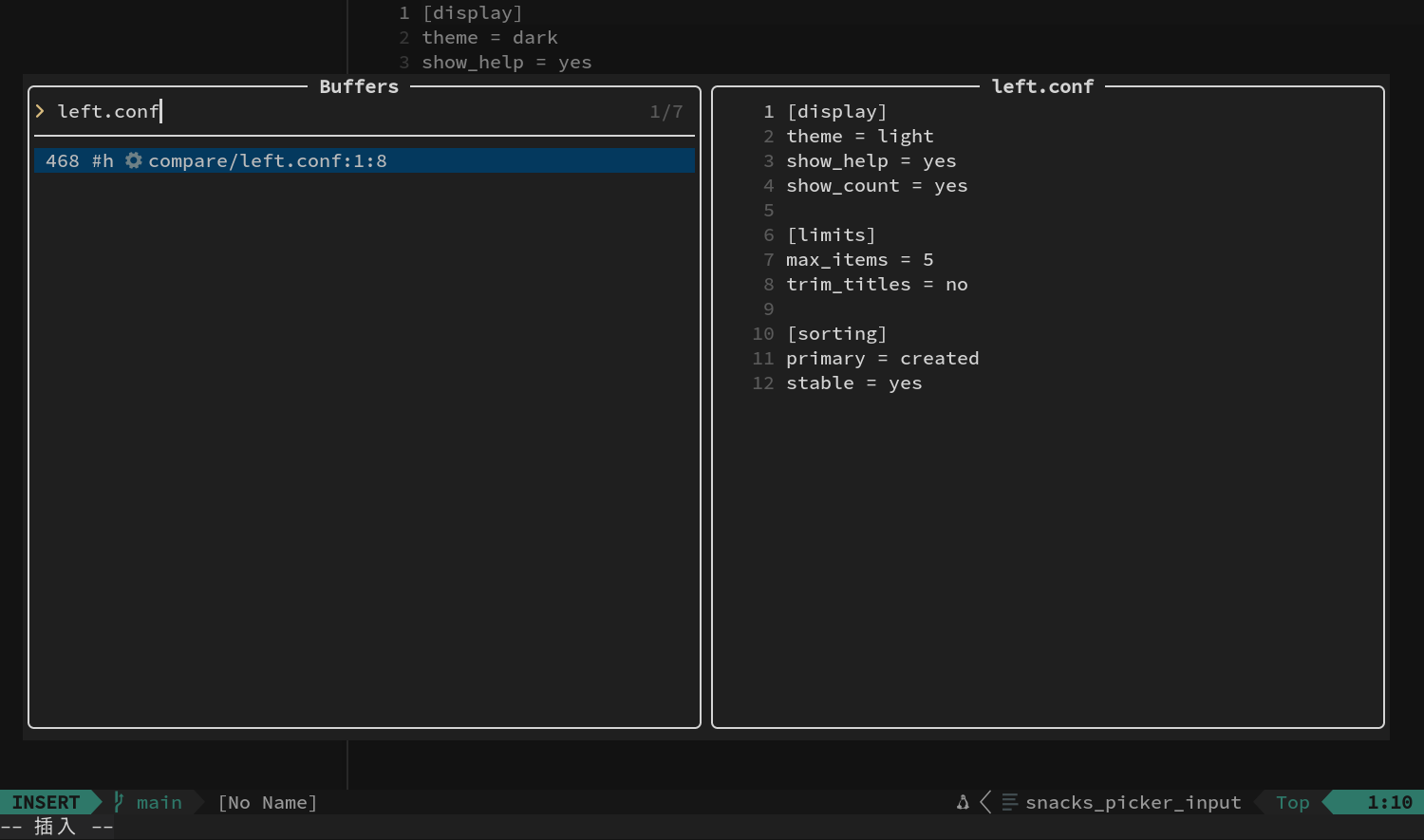
- 候选高亮到它时按 Ctrl+v。
现在两个代码窗口分别显示 left 和 right。新分屏究竟出现在左边还是右边,会受当前布局影响,所以要看文件名确认内容,别只凭位置判断。
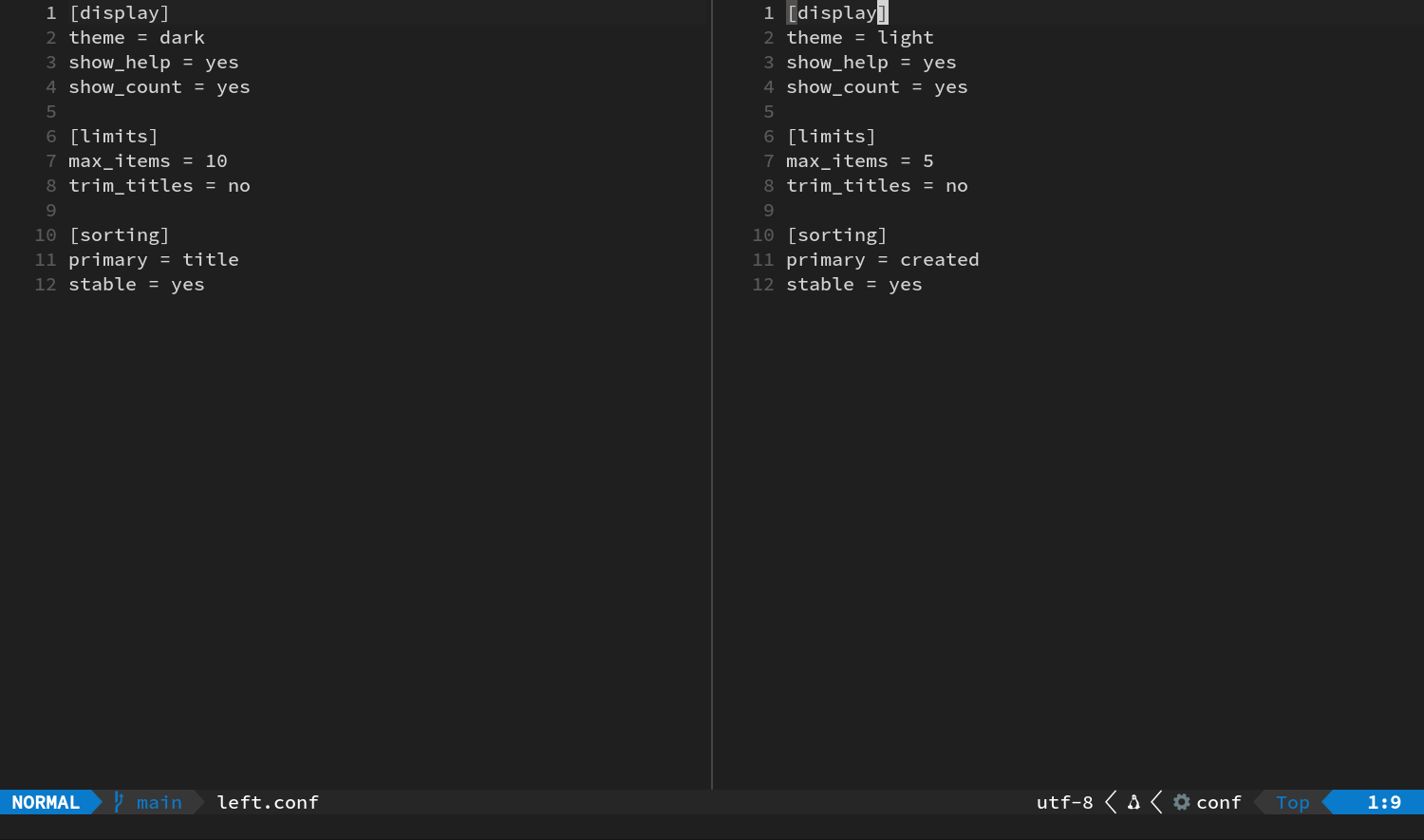
让两个窗口都进入 diff
- 在当前窗口按 F1。
- 输入
diffthis,连按两次 Enter。 - 按 Ctrl+w,再按 h 或 l,移动到另一份文件。
- 再执行一次 F1 →
diffthis→Enter → Enter。
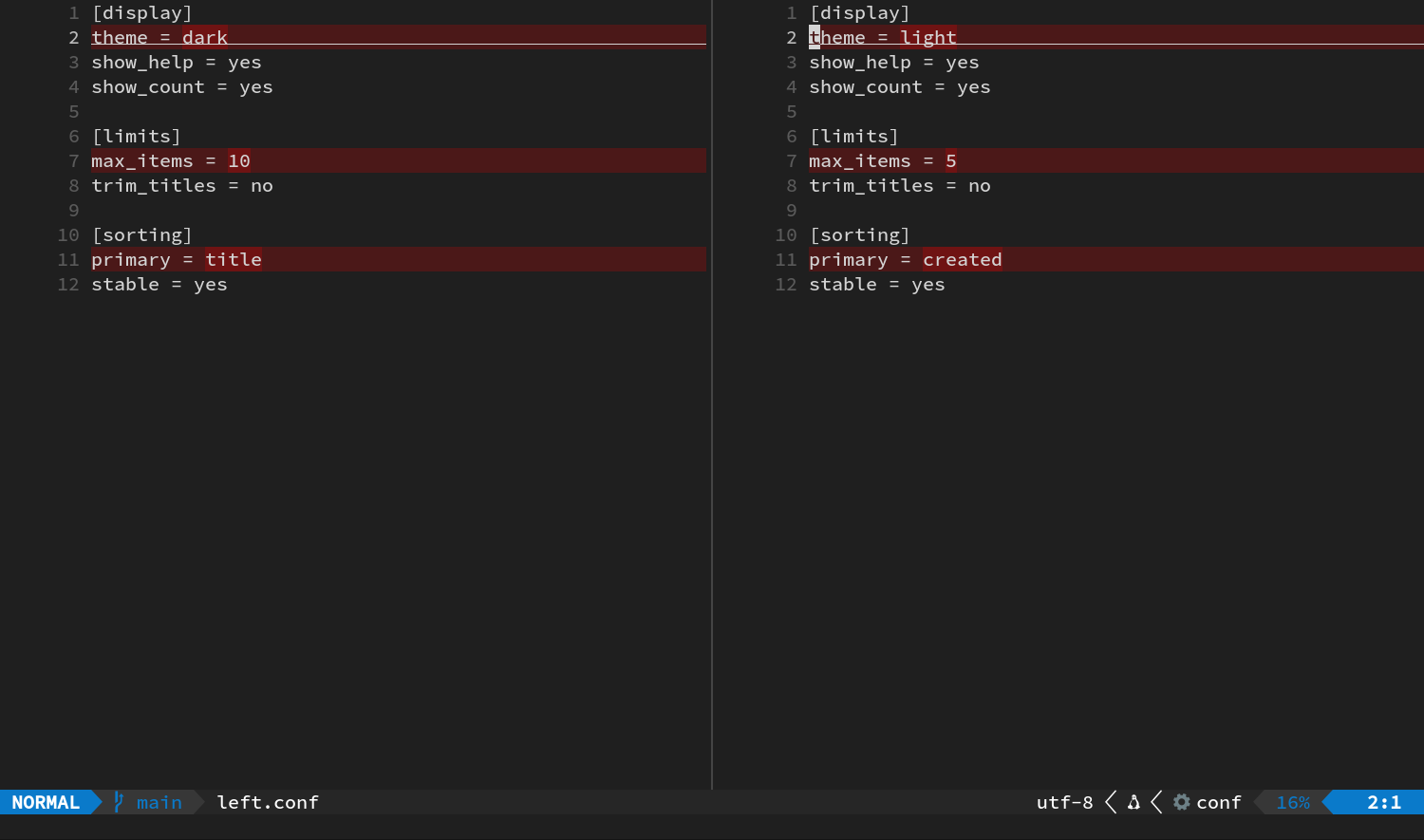
完成后应该会看到:
- 相同行会对齐;
- 不同内容带有 diff 高亮;
- 大段相同内容可能折叠;
- ] c 和 [ c 在三个差异块之间跳转。
使用 d o 和 d p 合并差异
先找到显示 left.conf 的窗口。
- 搜索
/theme,按 Enter。 - 按 d o。
- 当前窗口从另一侧取得这一块,
light变成dark。
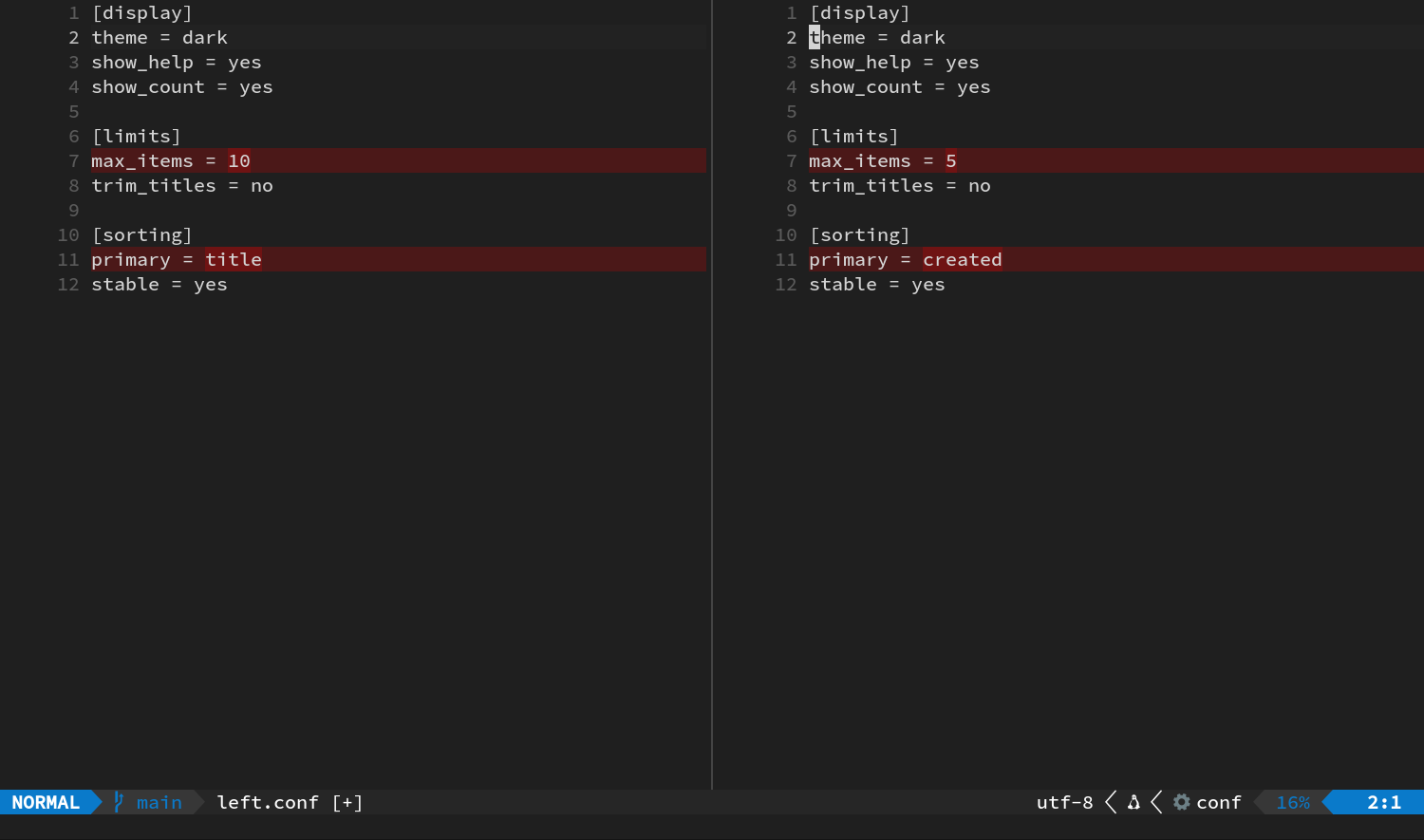
- 按 u,把练习修改撤销。
接着仍在 left 窗口:
- 搜索
/max_items,按 Enter。 - 按 d p。
- 另一窗口收到当前块,
10变成5。
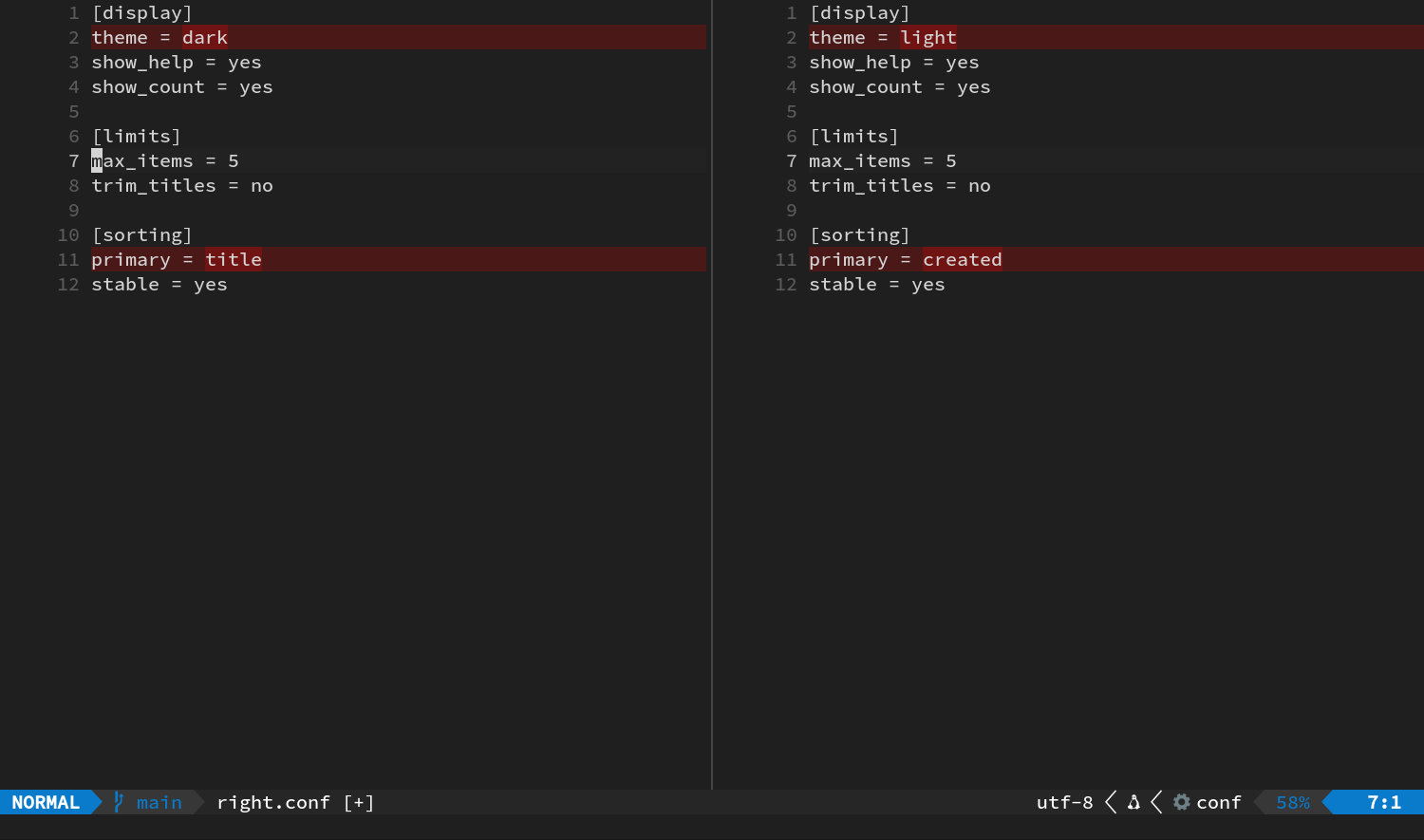
- 移到 right 窗口,按 u 撤销。
可以这样记:
d o:obtain,把差异取到当前窗口。d p:put,把差异放到另一个窗口。
这两条命令都会修改目标 Buffer,但不会替你保存。真拿它们改文件时,先检查结果,再决定是保存还是撤销。
退出双文件 diff
在第一个窗口执行 F1 → diffoff → Enter → Enter,移动到第二个窗口,再执行一次。随后可用 Ctrl+w、q 关闭其中一个分屏。
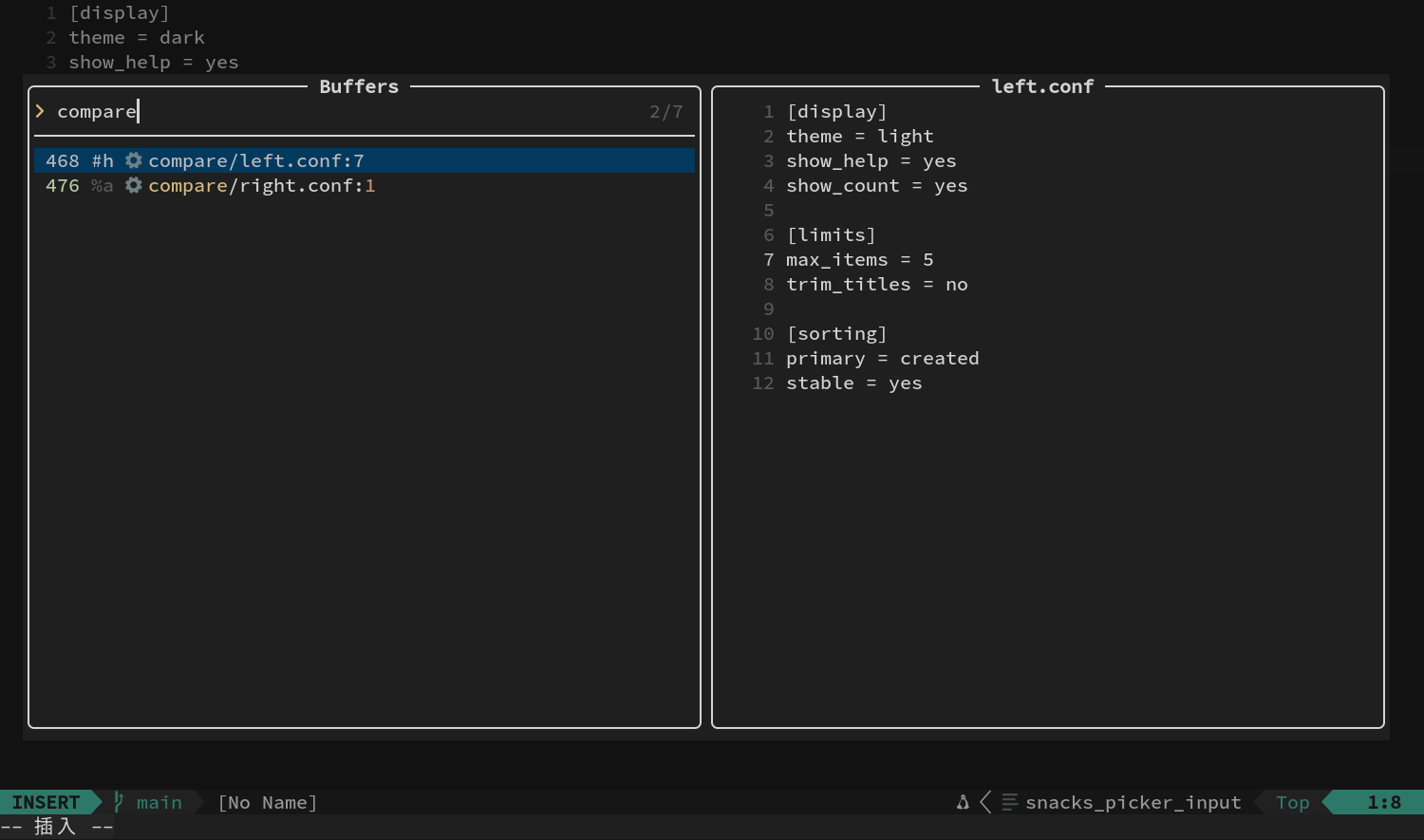
compare 目录只是这次练习的临时场地。想清理的话:
- 确认两份文件没有想保留的内容。
- 按 Space ,,筛选
compare,用 Ctrl+x 删除两个临时 Buffer。
- 在 Explorer 把光标放到
compare目录。 - 按 d 并确认。
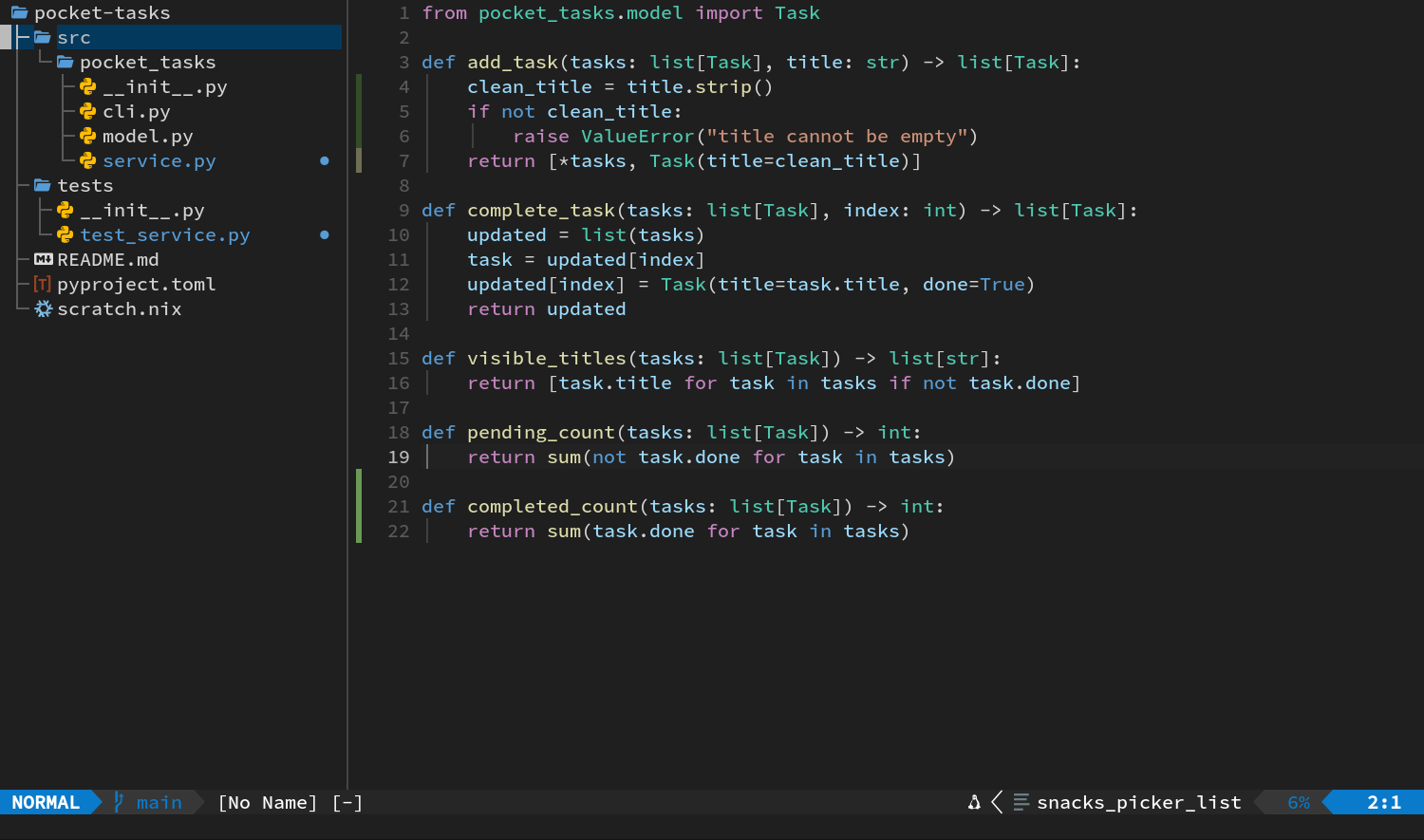
如果当前系统没有可用的回收站后端,Explorer 会永久递归删除整个目录。这里只删名字明确的练习目录;碰到真实目录时,一定要把路径和内容确认清楚以后再按 d。
工作流三:Diffview 全项目审查
先按 F1 → wall →Enter → Enter,随后按:
Space g s
Diffview 会新建一个 Tab。默认界面大致如下:
┌─ 文件面板 ─────────┬──────────── 对照区域 ───────────┐
│ Staged changes    │    左侧版本    │    右侧版本     │
│ Unstaged changes  │               │                │
└───────────────────┴────────────────────────────────┘
同一条路径可能同时出现在 Staged 和 Unstaged 两个分组里。上一章留下的两个 MM 文件,正好能展示这种状态。
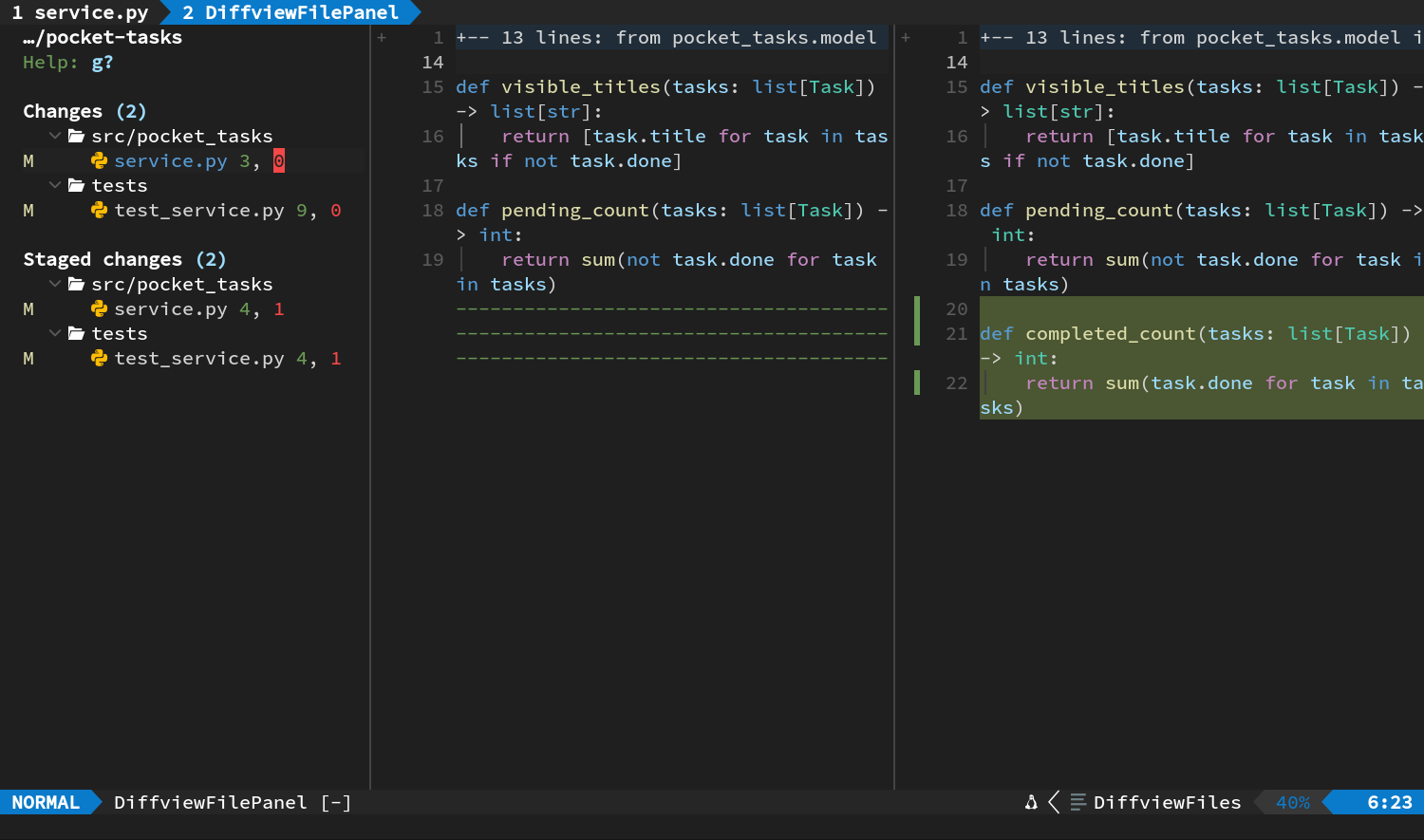
第一步:浏览所有变化
| 按键 | 效果 |
|---|---|
| Tab | 打开下一份变更文件 |
| Shift+Tab | 打开上一份变更文件 |
| Space e | 聚焦 Diffview 文件面板 |
| 文件面板 j/k | 上下移动 |
| 文件面板 Enter | 打开所选文件的 diff |
| Space b | 隐藏或显示文件面板 |
| g f | 在先前的普通 Tab 打开真实工作文件 |
先反复按 Tab 把所有文件过一遍,再按 Space e 回到文件面板,用 j/k 和 Enter 精确选择。
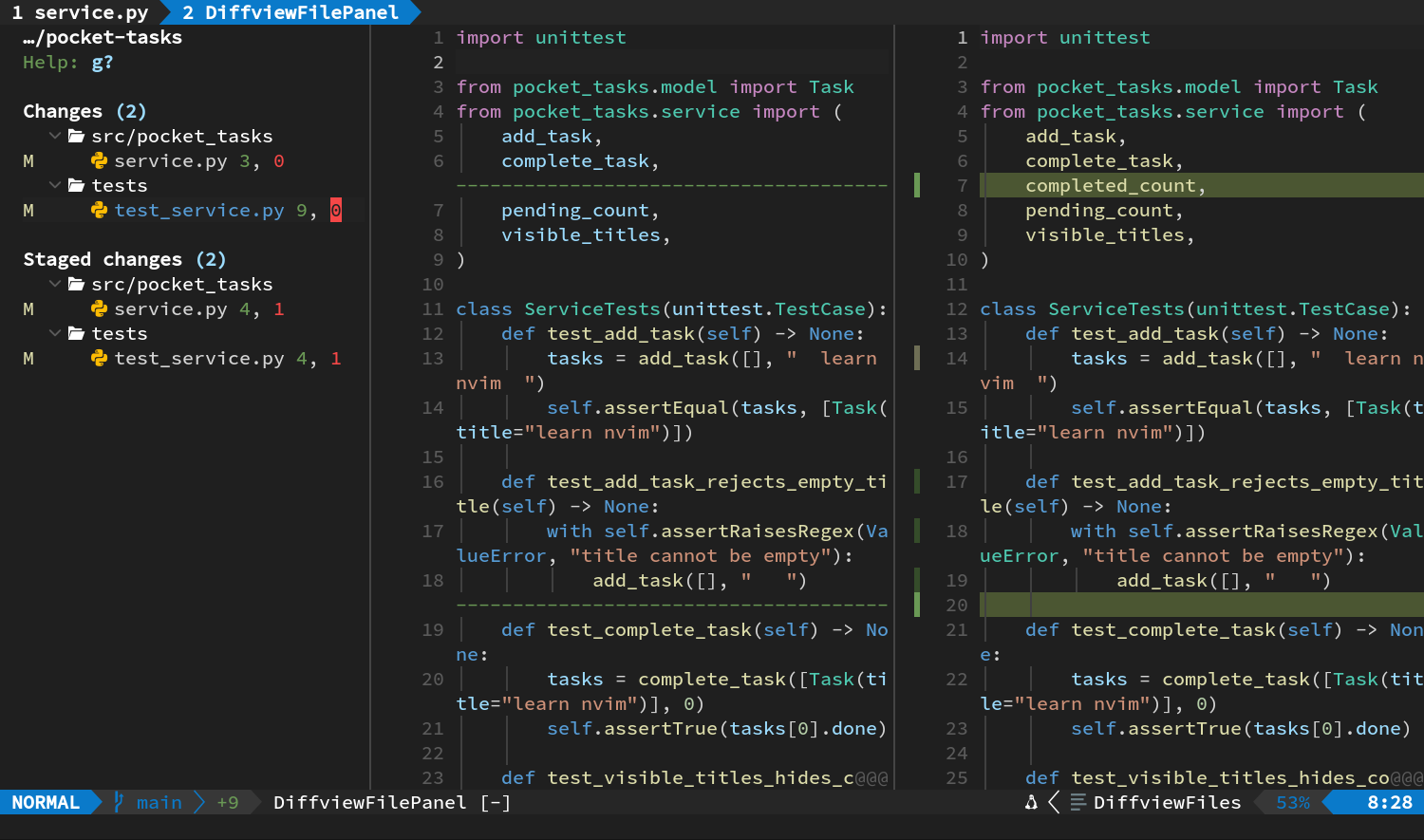
在 Diffview 里,Space e 只在当前界面里生效:它负责把焦点切到文件面板,不会打开或关闭普通的 Explorer。
要修代码时,在对照窗口按 g f。Diffview 会继续留在自己的 Tab,真实文件则会在之前的工作 Tab 里打开。改完并保存以后,用 g t 或 g T 回到 Diffview,按 Space e,再按 R 刷新文件列表。
两侧到底代表谁
- Unstaged 条目通常比较 index 与工作树;
- Staged 条目通常比较 HEAD 与 index;
- 左右标题和文件面板分组比颜色更值得信任;
- 对照区里的 Git 快照与 index 视图不适合作为日常编辑入口。
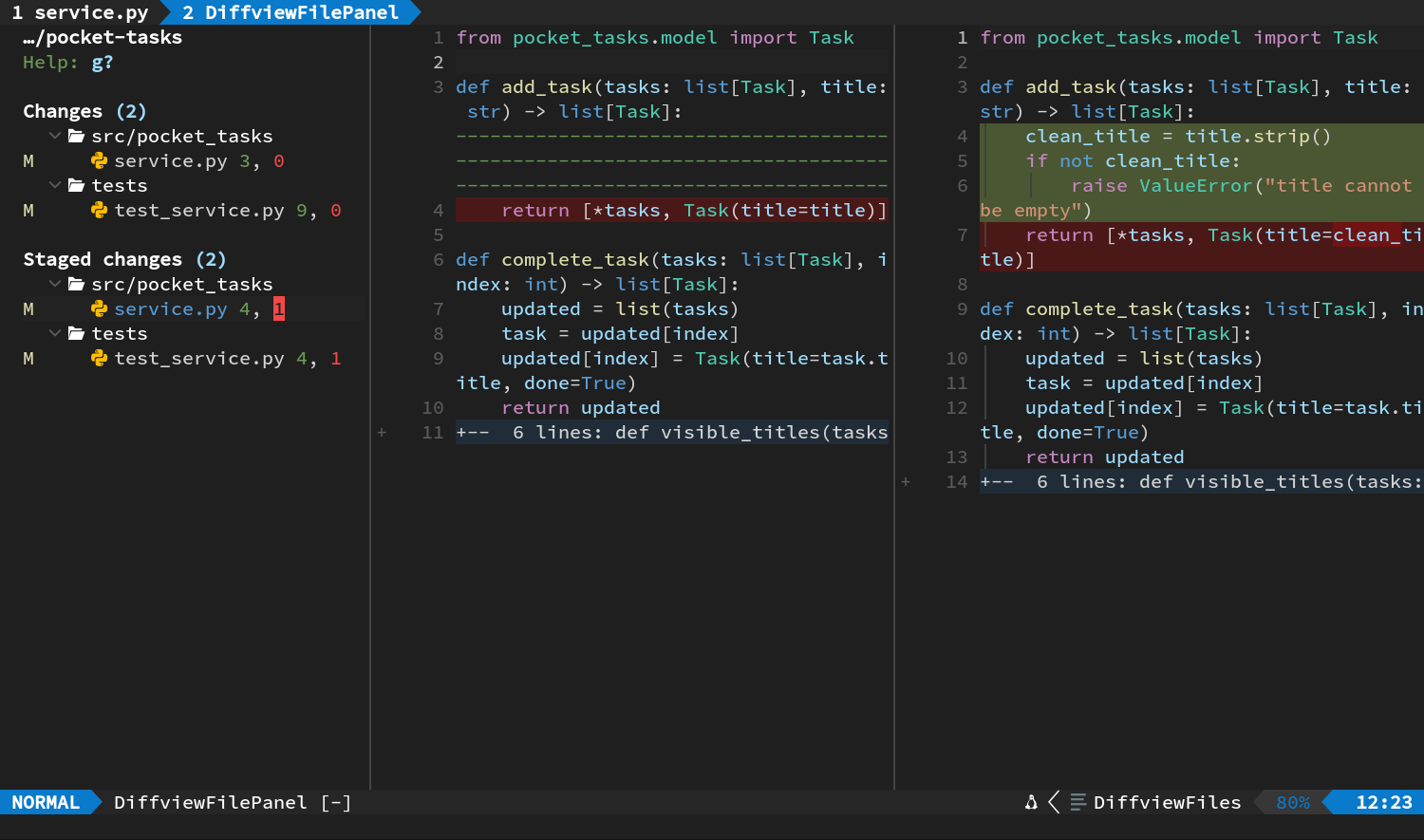
如果不小心在 Changes 视图的 index 一侧进入插入模式并保存,暂存区也会跟着变化。需要修改文件时,优先按 g f 回到普通工作 Tab。
第二步:按文件暂存
Diffview 文件面板的暂存动作处理整份文件:
| 按键 | 效果 |
|---|---|
| s 或 - | 暂存 Unstaged 条目;对 Staged 条目执行时会取消暂存 |
| S | 暂存列表里的全部变化 |
| U | 取消暂存全部变化 |
这次只练小写 s:
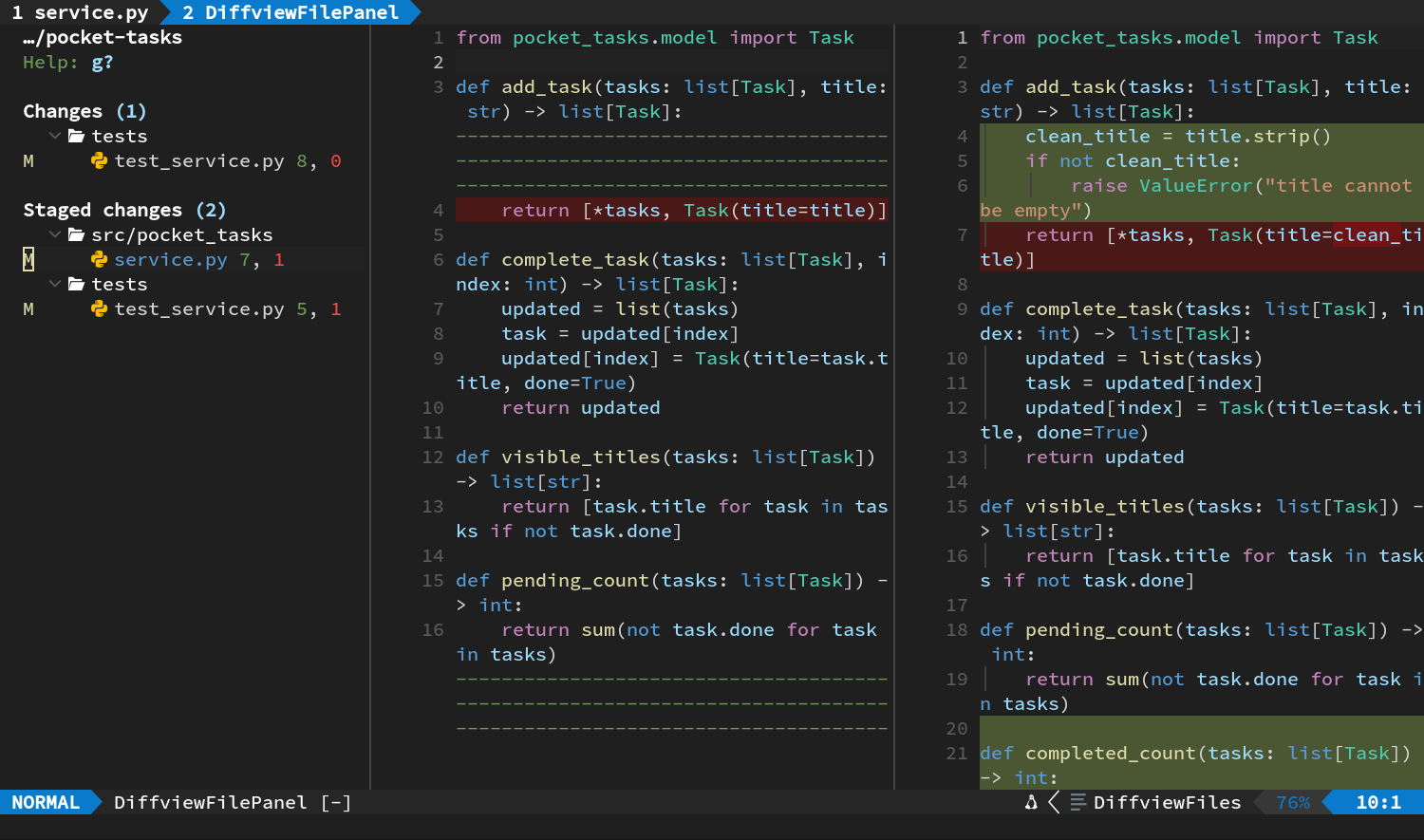
- 按 Space e 聚焦文件面板。
- 在 Unstaged 分组找到
service.py,按 s。
- 对
test_service.py重复一次。 - 观察它们的未暂存条目消失,暂存条目保留或更新。
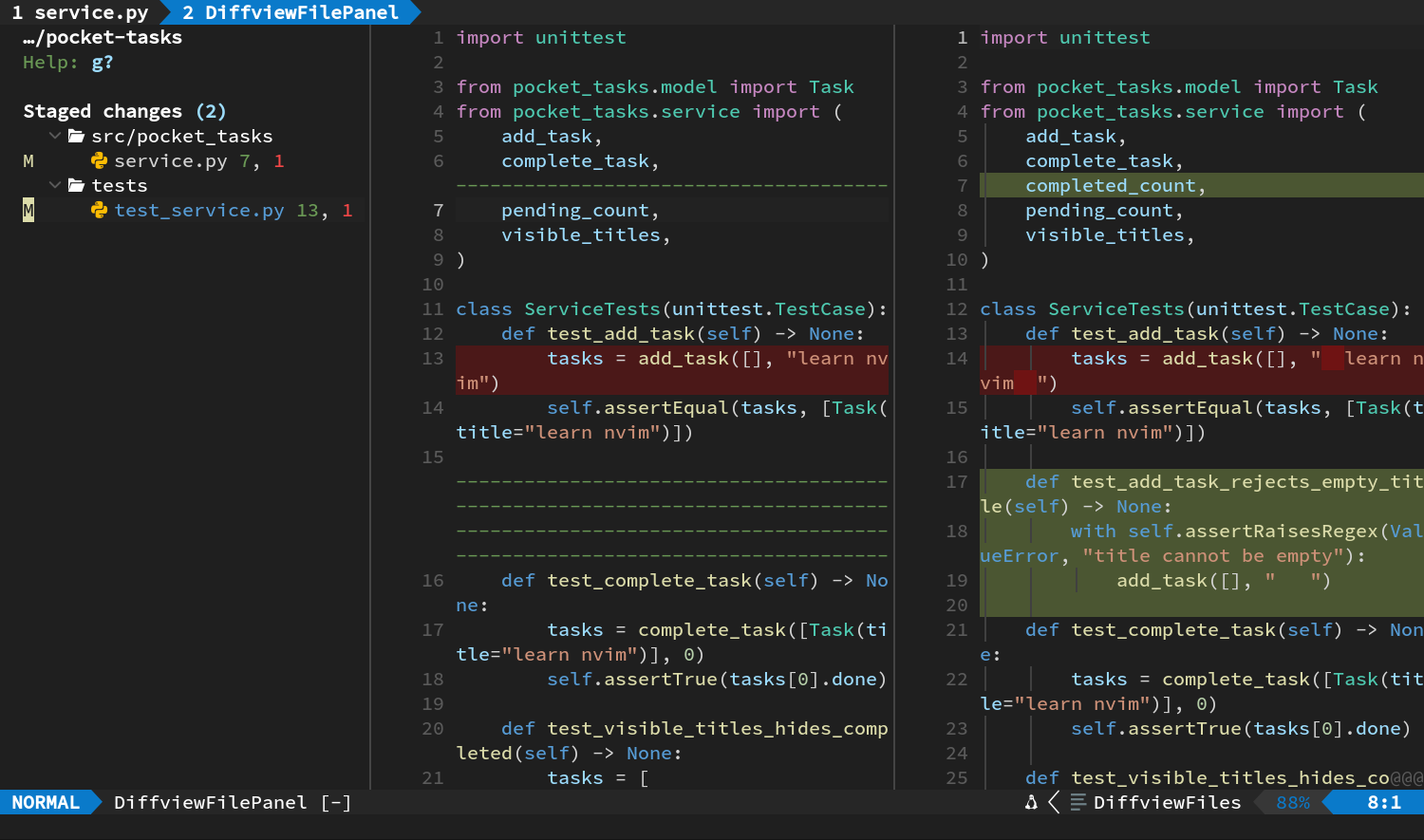
这样会把上一章留下的 completed_count 及其测试也放进 index。如果暂存错了文件,把光标移到它的 Staged 条目,再按一次 s,就能取消整份文件的暂存。
一个需要了解但不必练习的高风险操作
Diffview 文件面板的 X 键会直接恢复文件
X 会把选中的文件恢复到 diff 左侧的状态,而且不会确认。插件虽然会短暂显示一条可能用于恢复的 Git 命令,但那条消息很容易错过。平时审查时不要随手按;确实要丢弃内容,优先回到普通文件预览 hunk,再逐块处理。
正确关闭 Diffview
普通的 q 只会影响当前窗口或面板,无法关闭整个 Diffview。
- 按 F1。
- 输入
DiffviewClose。
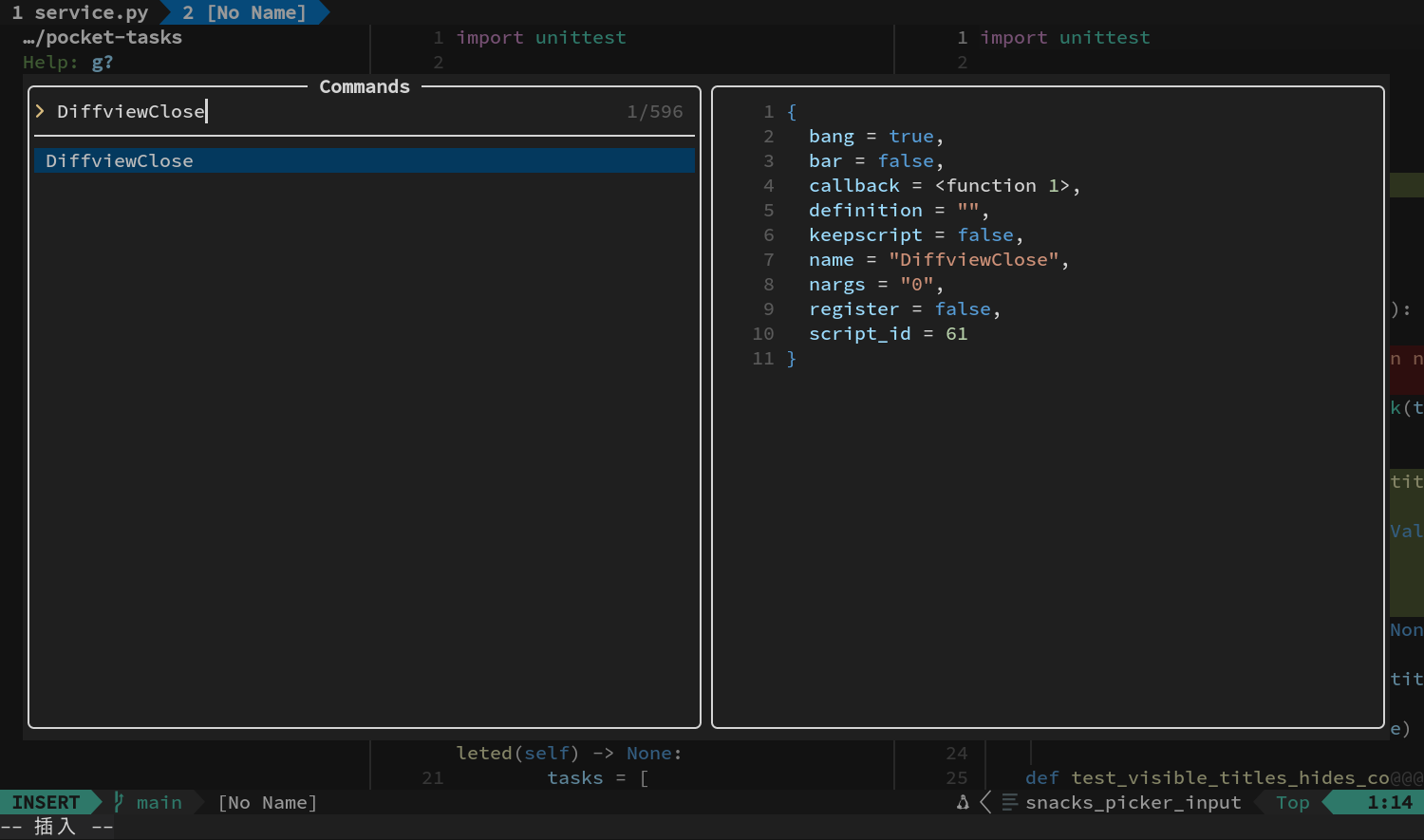
- 连按两次 Enter。
你会回到原来的工作 Tab。
审查、测试、提交
打开终端,依次运行:
PYTHONPATH=src python -m unittest -v
git diff --cached --check
git diff --cached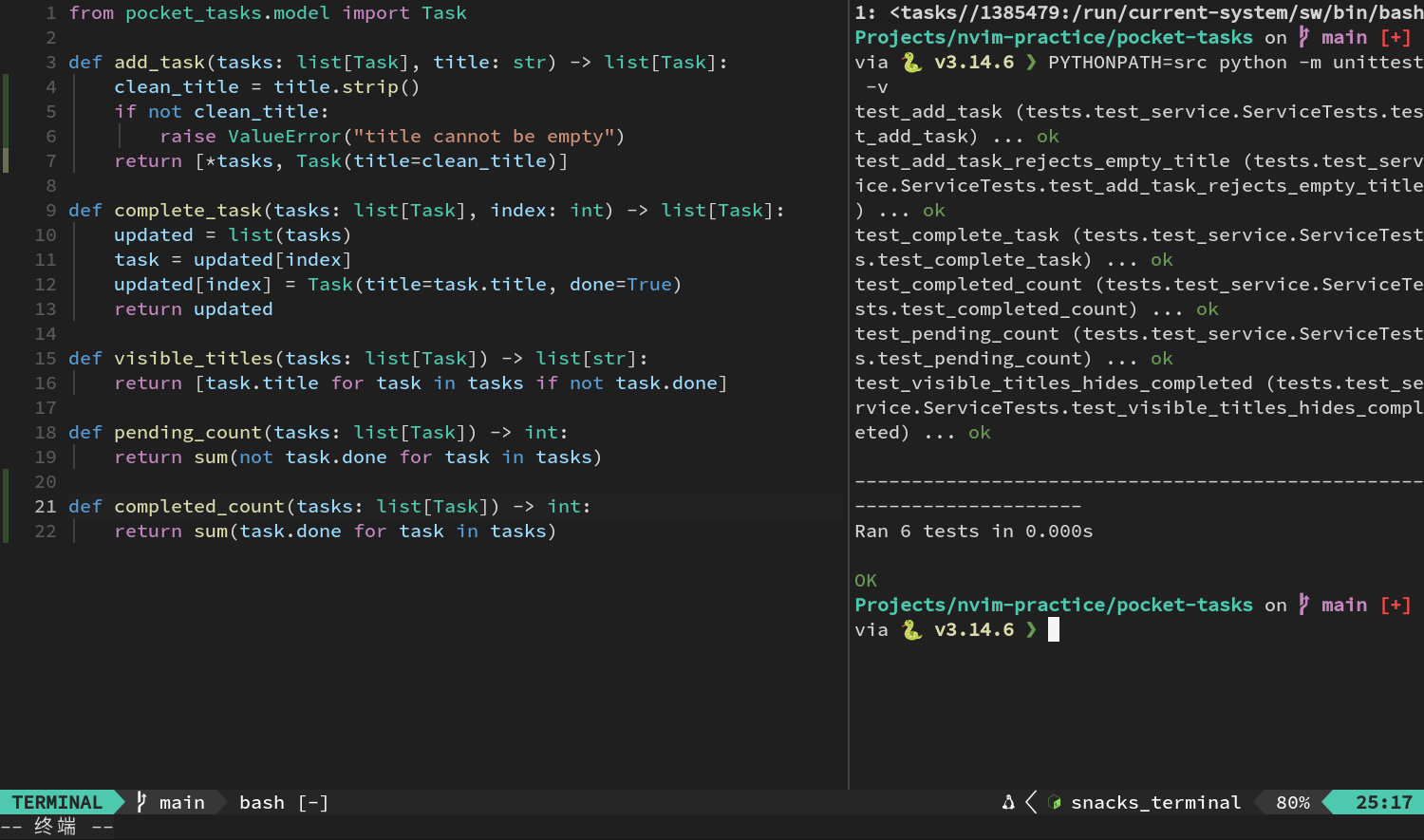
测试应该全部通过;git diff --cached --check 什么也没输出,就表示没发现空白错误。第三条命令会打开补丁,按 q 退出 pager。
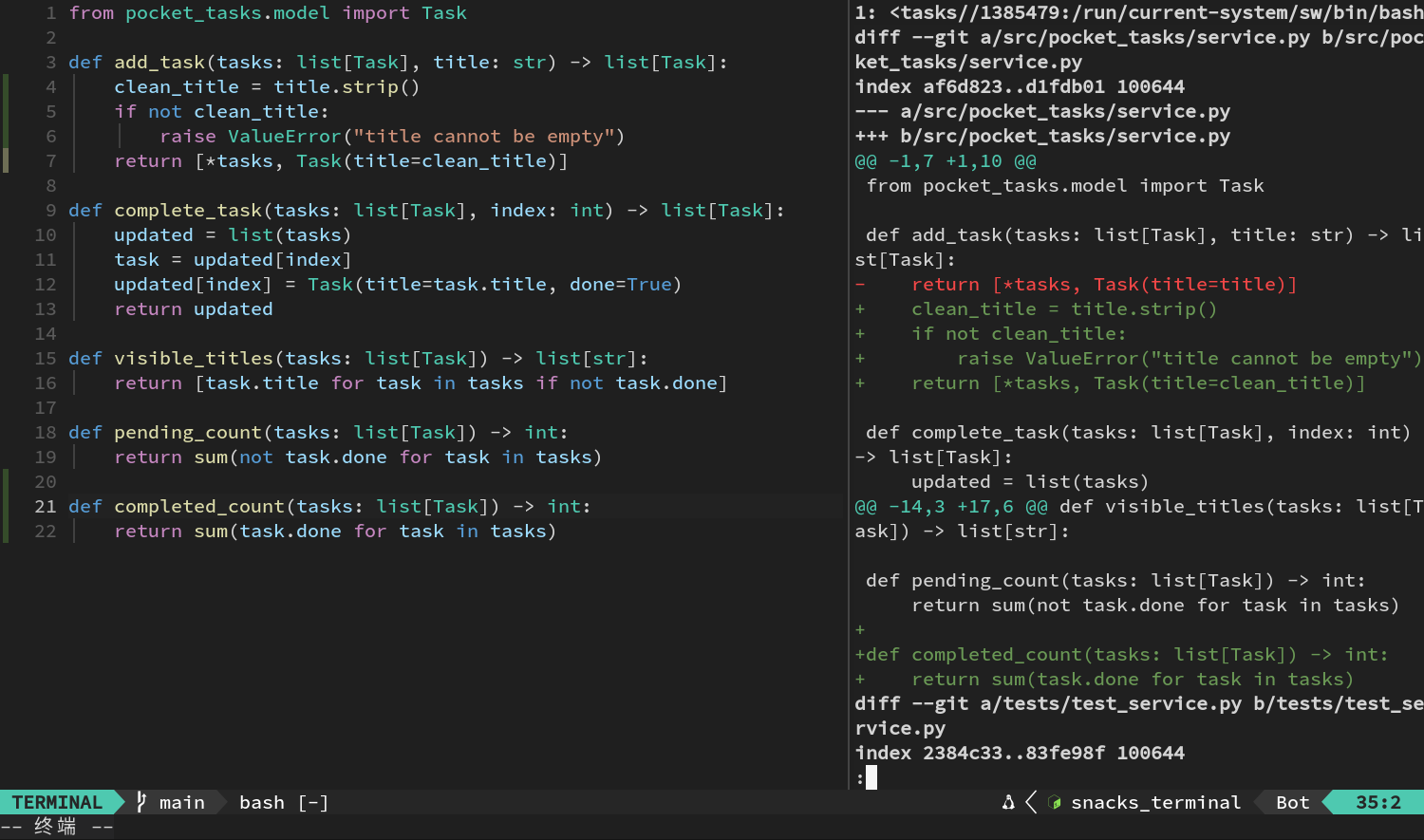
确认提交内容只有标题清理和完成数量以后,再运行:
git commit -m "clean task titles and count completions"
git status --short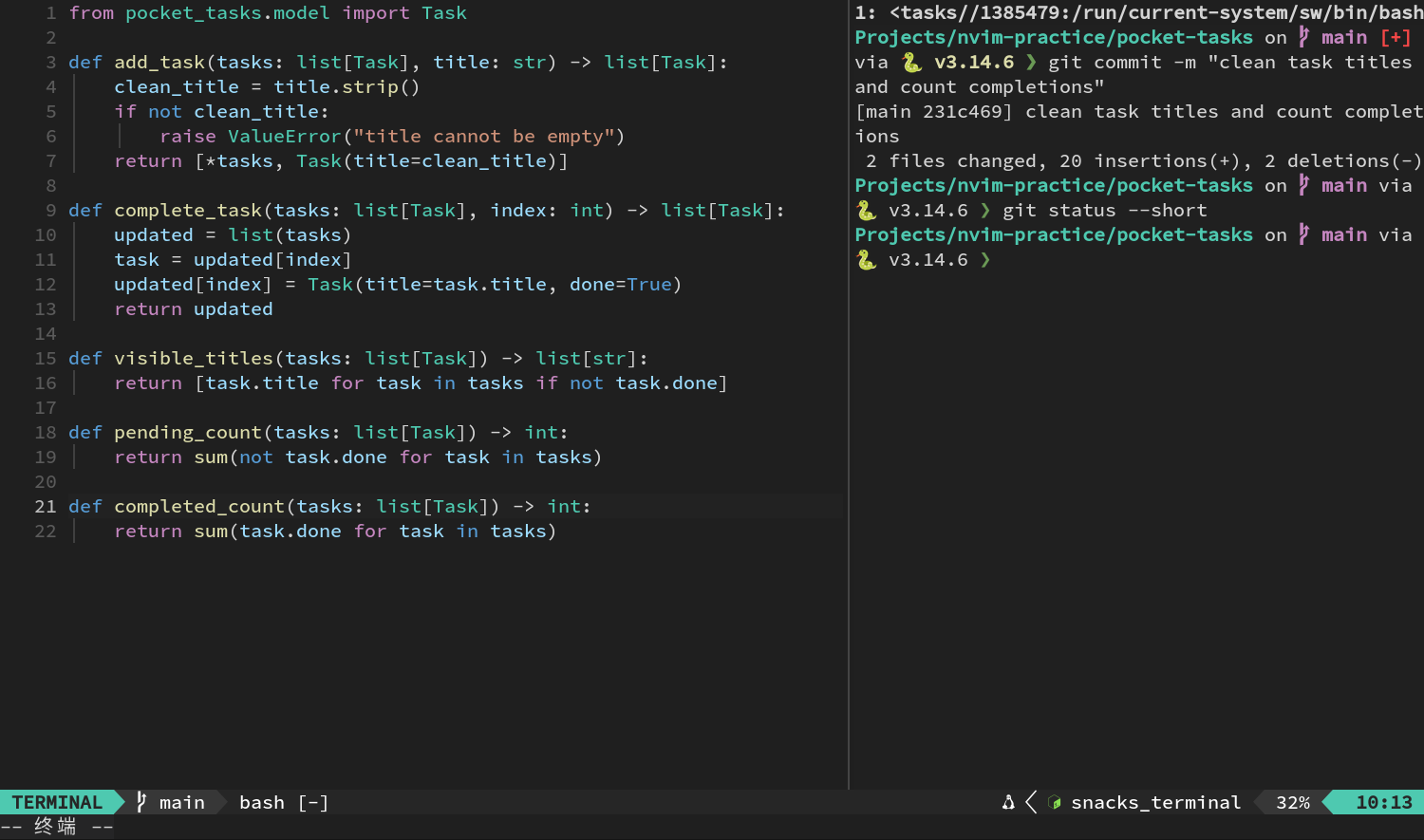
最后应该会回到干净的工作树。
工作流四:当前文件对上一提交的父提交
现在项目至少有两个提交。打开 service.py,按:
Space h D
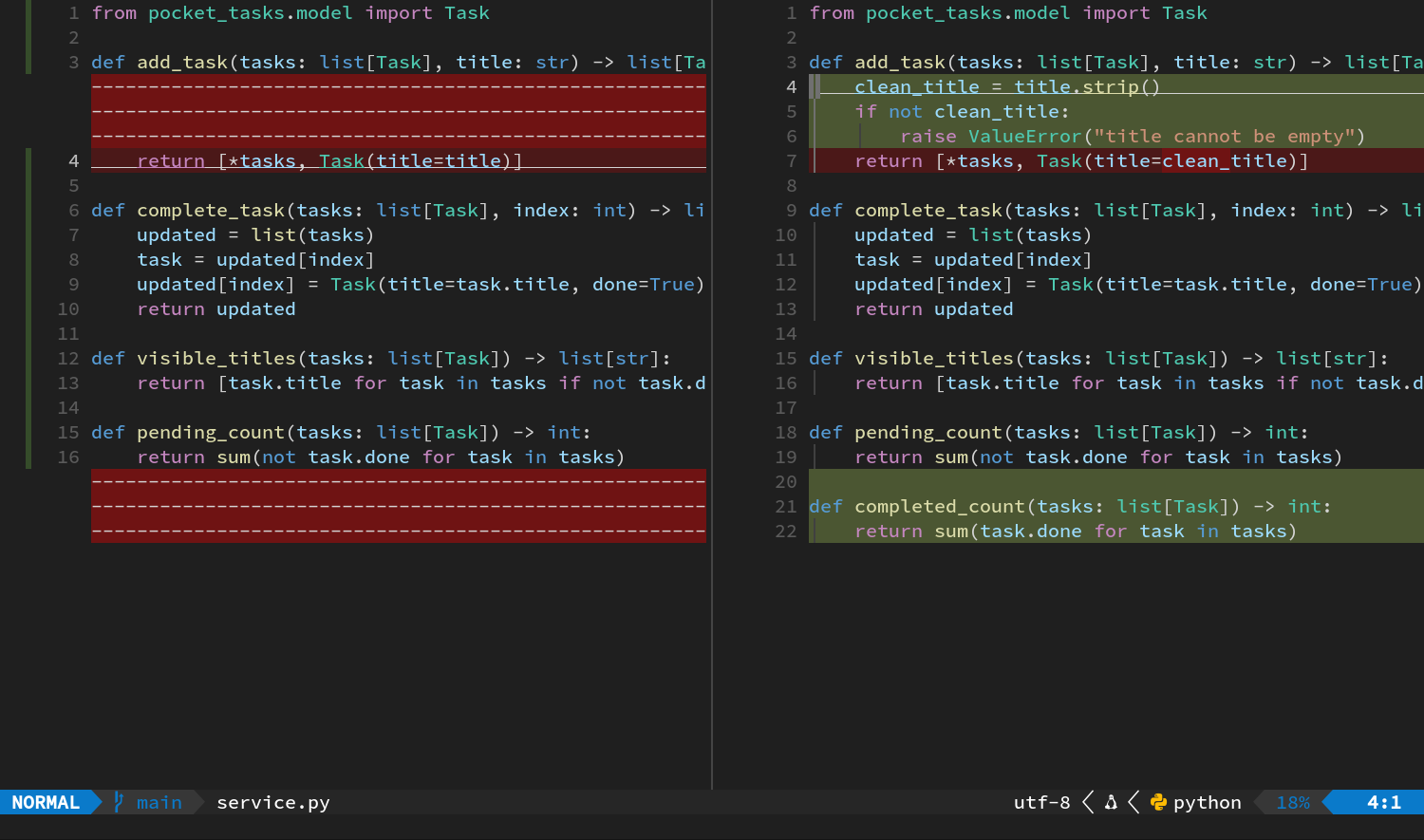
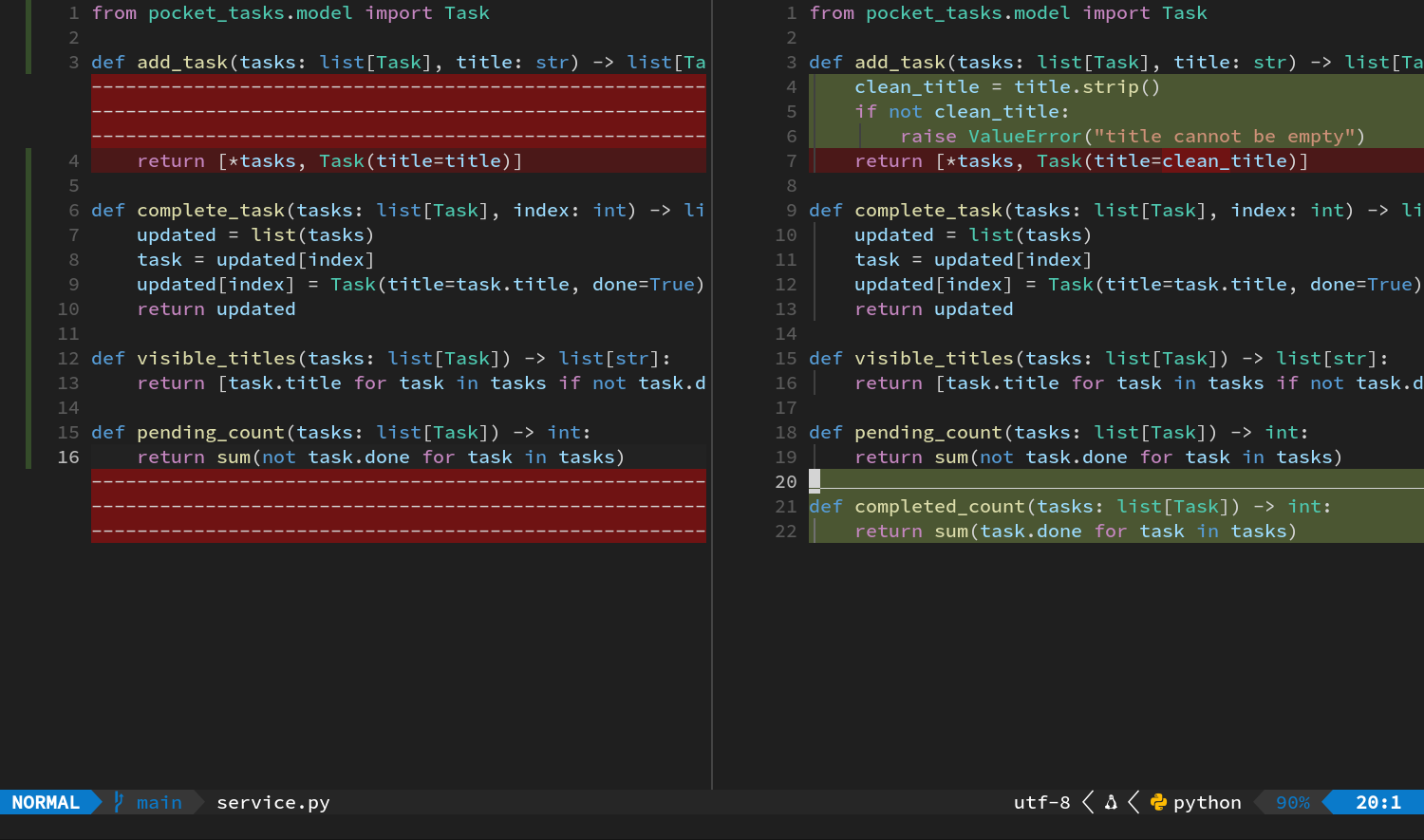
注意最后的 D 是大写。这个映射实际比较的是“当前文件”和 HEAD~,也就是当前提交的父提交。它只看眼前这个文件,不会打开全项目 diff。
用 ] c 浏览刚提交的变化,之后关掉 Git 快照窗口。如果项目里只有根提交,HEAD~ 还不存在,这个动作就会报找不到 revision。
可选工作流:翻项目提交历史
- 按 F1。
- 输入
DiffviewFileHistory。
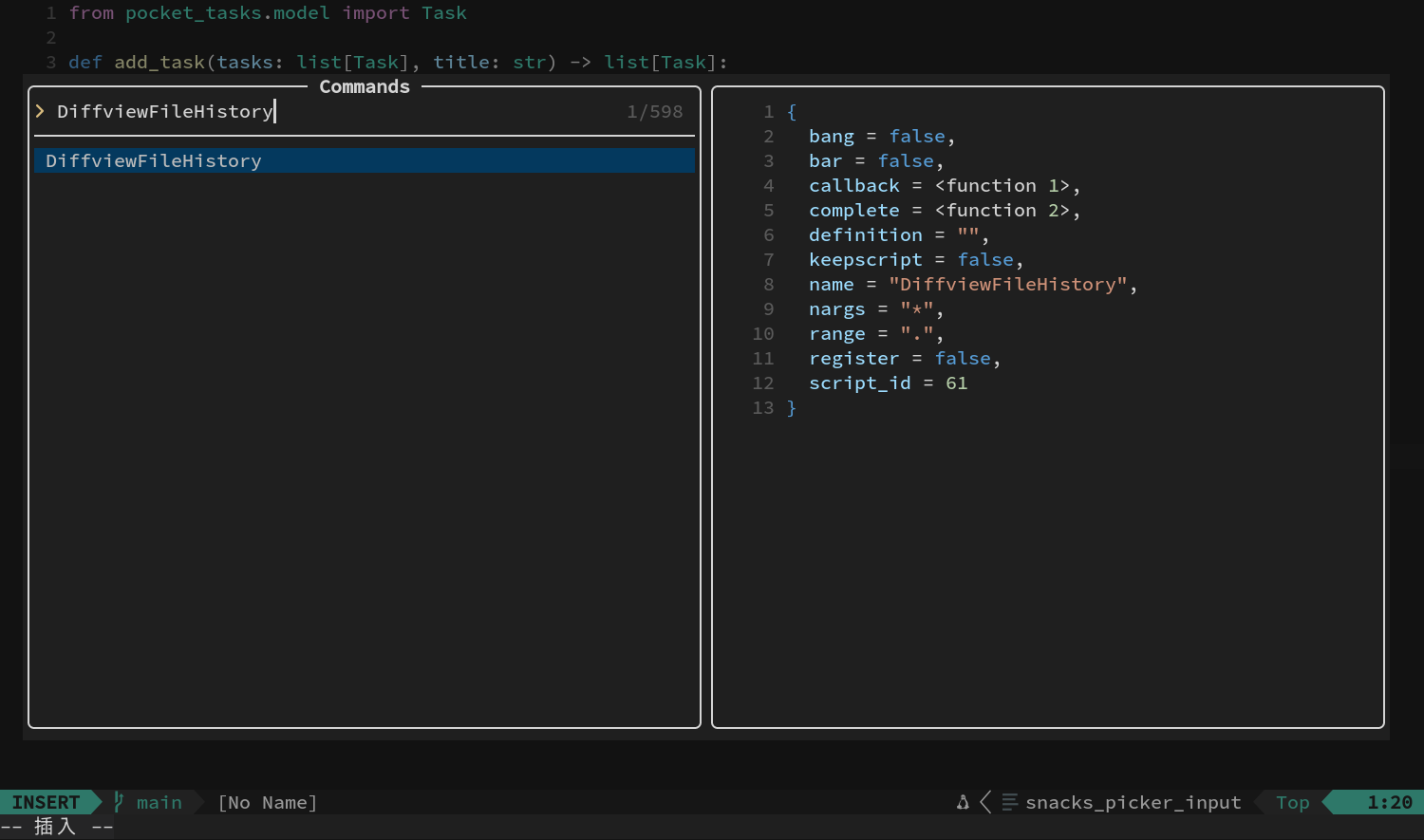
- 连按两次 Enter。
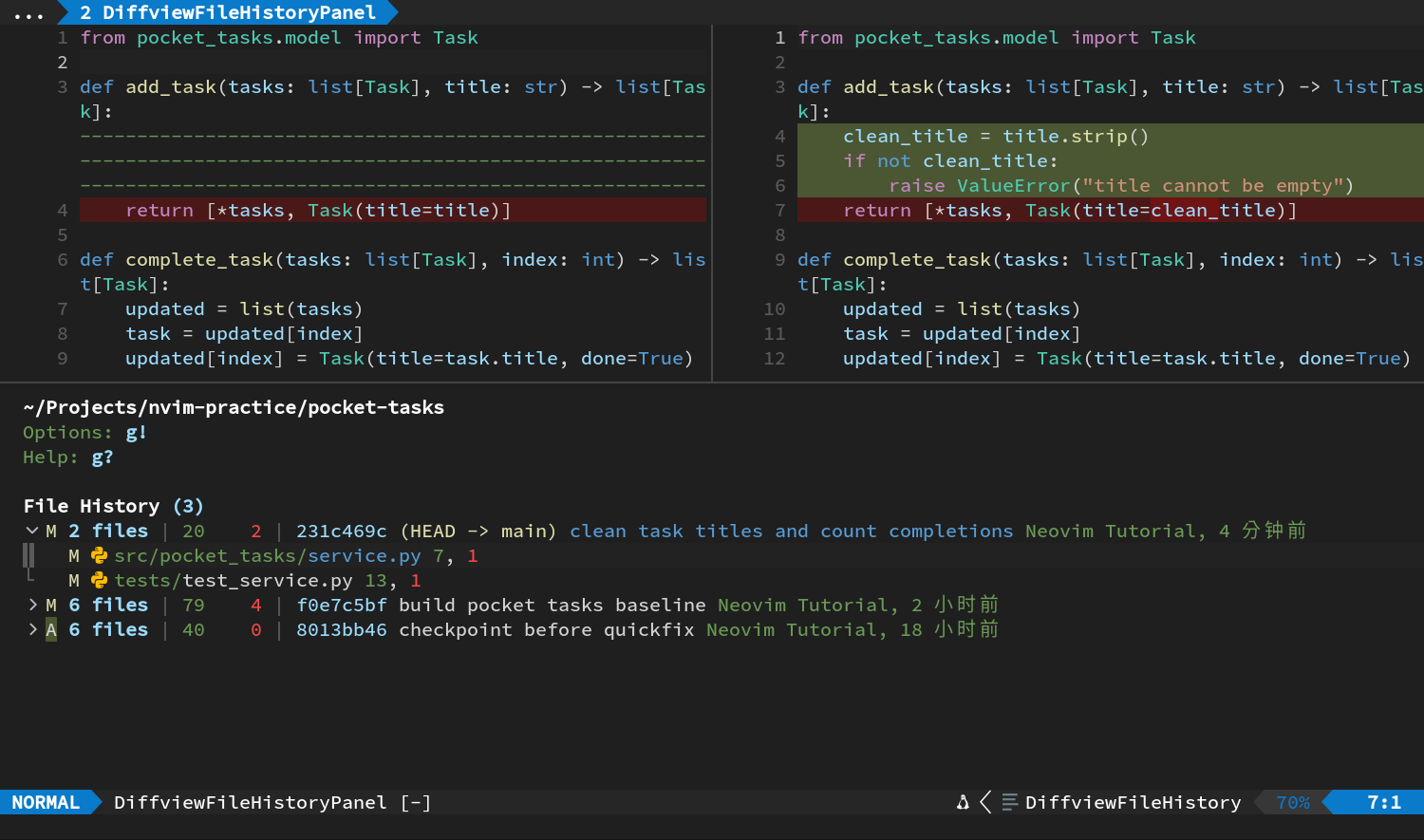
- 在历史面板用 j/k 选择提交,按 Enter 查看该提交的文件差异。
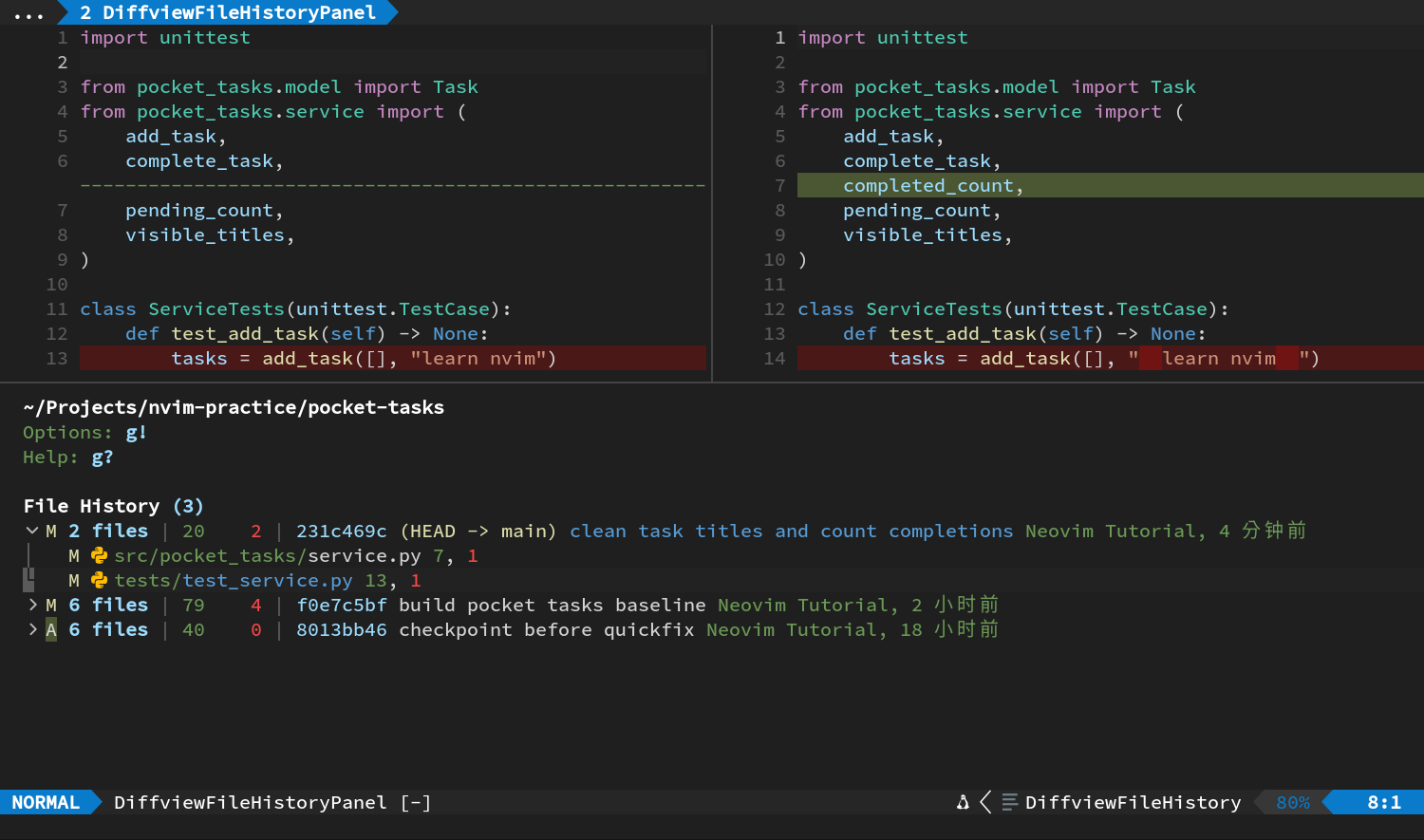
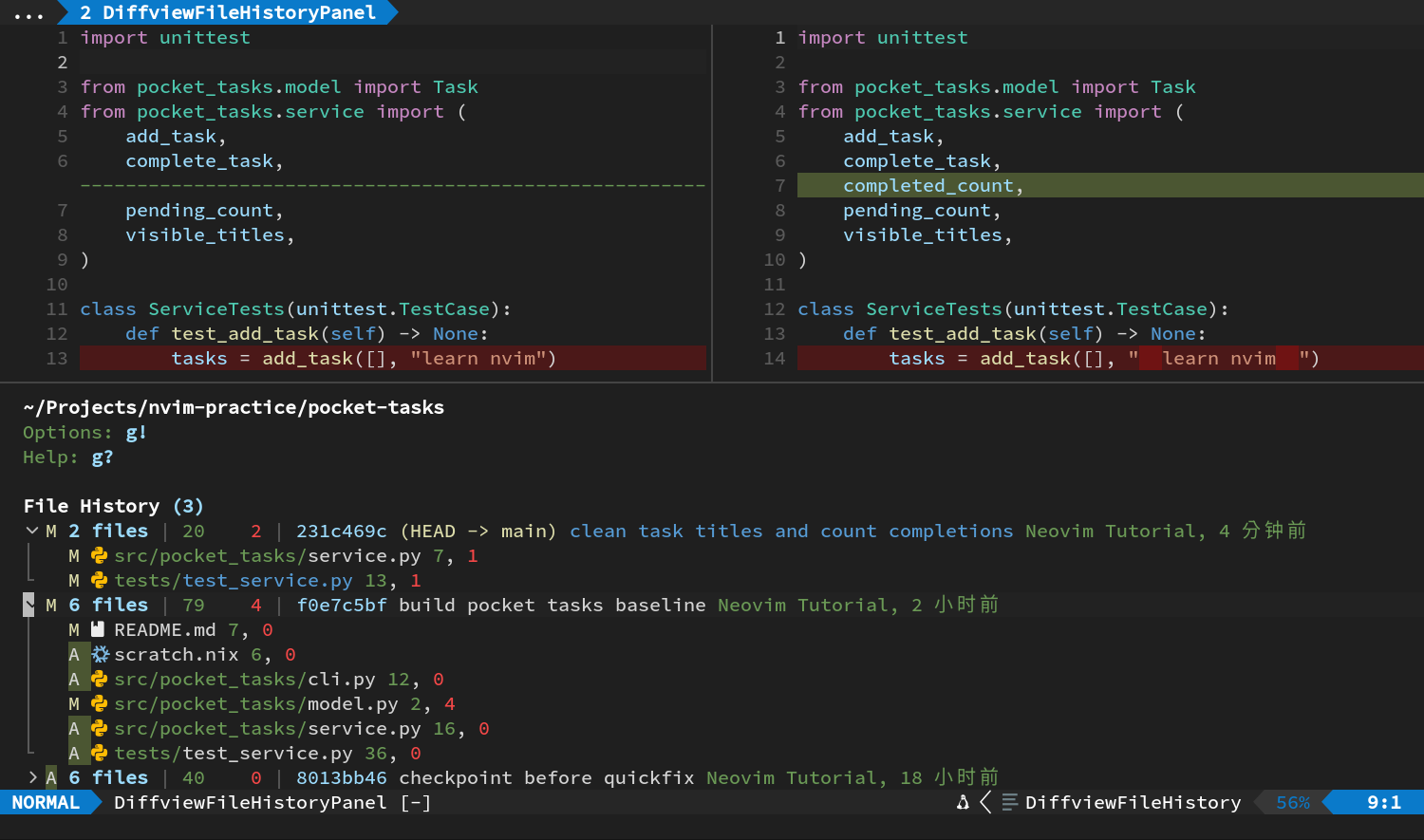
- 用 F1 →
DiffviewClose→ 两次 Enter 退出。
不带参数的 DiffviewFileHistory 会查看整个项目的历史。那些需要精细 Git 参数的高级查询,等真正用到时再学也不迟,这份教程不要求提前掌握。
三种代码对照方式的选择
| 你想回答的问题 | 工具 |
|---|---|
| 当前文件还有什么没进 index | Space h d |
| 两份任意文件哪里不同,并在两边传递差异 | 双分屏 + diffthis |
| 项目里哪些文件 staged/unstaged | Space g s |
| 当前文件相对父提交改了什么 | Space h D |
| 提交历史里每次动了什么 | DiffviewFileHistory |
下一章进入 13:合并冲突演练。我们会制造两处冲突,并分别练习在不同冲突中选择 ours 和 theirs。