
00|认识界面和交互方式
这一章先不写代码,而是认识界面:屏幕上每块区域有什么作用,焦点现在落在哪里,以及接下来的按键会由哪个区域接收。理解这些概念后,日常操作会清晰很多。
本章只记三件事
- Esc:回到普通模式。
- Space 后停一下:打开 Which-key 提示。
- F1:打开命令搜索器。
其他按键暂时不用记,后面的章节会逐一练到。
四种启动场景
| 启动方式 | 会做什么 |
|---|---|
nvim . | 打开当前目录,Snacks Explorer 接管目录;最近会话不会自动载入 |
nvim path/to/file.py | 直接打开指定文件;最近会话不会自动载入 |
无参数的 nvim,已有会话 | 自动恢复最近保存的项目布局,随后打开 Explorer |
无参数的 nvim,没有会话 | 显示 Snacks Dashboard 启动页 |
所以,无论是新项目,还是需要明确打开某个已有项目,都可以使用 nvim .。如果想继续使用上次保存的布局,直接运行 nvim 即可。
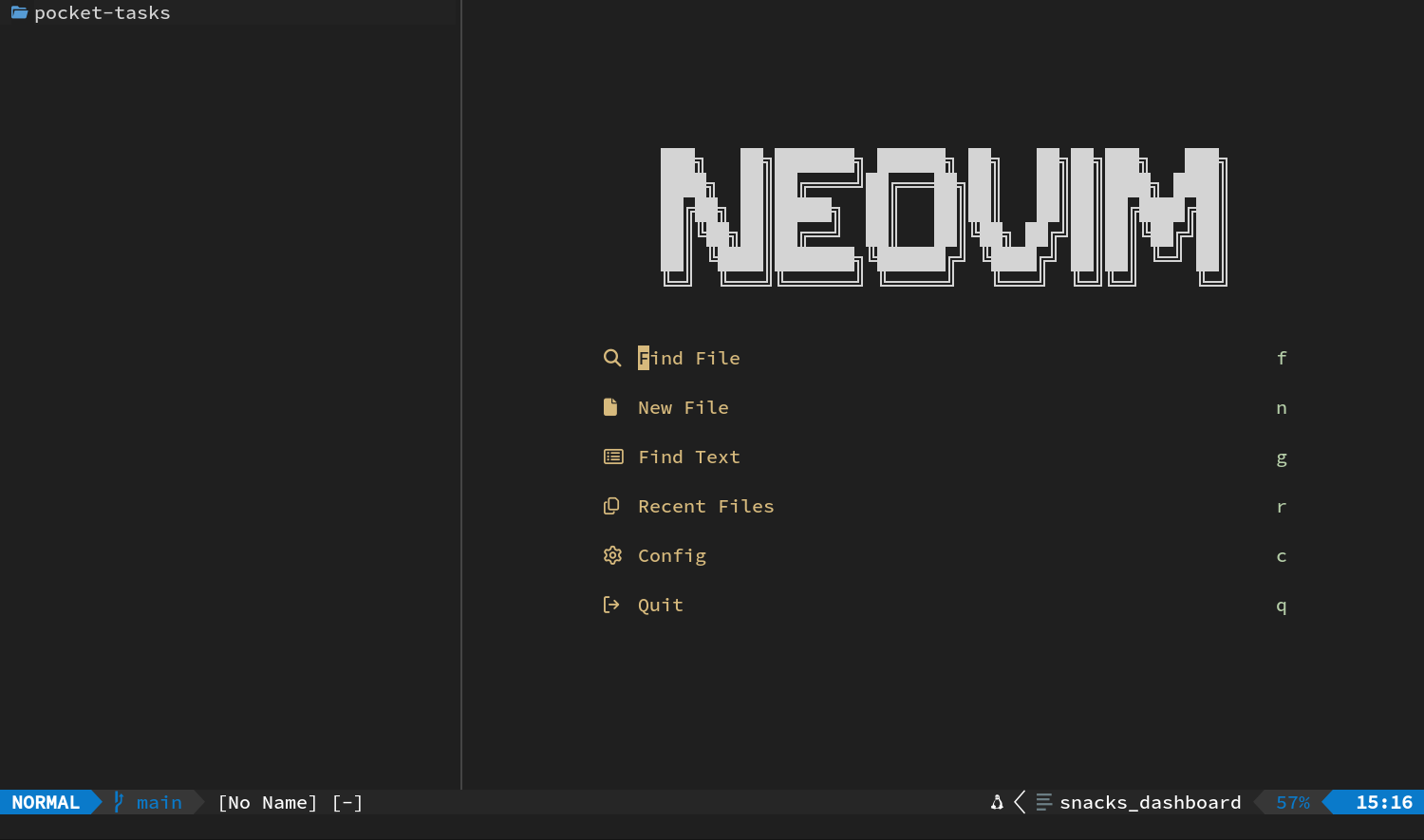
如果你看到了启动页
第一次无参数启动时,中央会有一个大标题和快捷入口:
| 键 | 效果 |
|---|---|
| f | 按文件名模糊查找文件 |
| n | 创建一个空 Buffer,并立即进入插入模式 |
| g | 搜索项目文字 |
| r | 查找最近打开的文件 |
| q | 退出 |
如果之前保存过会话,启动页可能只闪一下,随后就恢复原来的窗口。这是正常现象。
Neovim 的模式
最常见的三个模式如下:
| 模式 | 你在做什么 | 如何进入 | 如何离开 |
|---|---|---|---|
| 普通模式 | 移动、删除、复制、触发快捷键 | 启动后默认处于这里 | 按进入其他模式的键 |
| 插入模式 | 输入文字 | i、a、o 等 | Esc |
| 可视模式 | 选择一段文字 | v、V、Ctrl+v | Esc |
此外还有终端模式、命令输入状态和 Picker 输入状态,后面用到时再分别介绍。
想知道自己在哪种模式,看一眼底部状态栏左侧就行。实在拿不准,就按一次 Esc;哪怕本来就在普通模式,多按这一下通常也不会改动内容。
屏幕从上到下
一个典型开发界面可以画成这样:
┌──────────────────────── Tab 页签:只在多 Tab 时出现 ─────────────────────┐
│ Explorer 窗口 │                 代码窗口                │ 终端窗口(可选) │
│ 文件和目录树   │ 行号  │ Git/诊断标记 │ 文本               │ 测试、Git、命令 │
│              │      │             │                   │               │
├───────────────────────────────────────────────────────────────────────┤
│ 全局状态栏:模式、分支/差异、文件名、位置等                                  │
└───────────────────────────────────────────────────────────────────────┘
                       通知与 Picker 会临时浮在上面
还有几个值得留意的界面细节:
- 行号是绝对行号。
- 当前行和当前行号会高亮。
- 行号左侧的符号栏始终保留,用于显示 Git 修改、错误和警告。
- 缩进引导线来自 Snacks Indent。
- 状态栏由 Lualine 提供,并横跨整个 Neovim。
- 顶部显示的是 Tab 页签,不用于列出所有 Buffer。
- 通知会以浮窗出现,并在一段时间后自动隐藏。
Buffer、Window 与 Tab 的区别
这三个概念特别容易混,最好现在就把它们分清楚。
Neovim
└── Tab page
    ├── Window A ──显示──> Buffer:model.py
    ├── Window B ──显示──> Buffer:test_service.py
    └── Window C ──显示──> Buffer:终端
Buffer
Buffer 是已经载入内存的内容,通常对应一个文件。关掉 Window 不代表 Buffer 也没了,它照样可以留在内存里。按 Space , 打开的列表,主要管的就是 Buffer。
Window
Window 就是屏幕上拿来显示内容的区域。两个 Window 可以各看各的文件,也可以同时看同一个 Buffer 的不同位置。讲到分屏时,我们会用 Ctrl+w 配合方向键,在 Window 之间来回切换。
Tab page
Tab page 保存的是一整套 Window 布局。比如 Diffview 会新开一个 Tab,里面摆着文件面板和对比窗口。顶部出现页签后,可以用 g t 切到下一个 Tab,用 g T 切回上一个。
可以概括为:
Buffer 保存内容,Window 显示内容,Tab 管理一组 Window。
三类临时界面
Which-key
在普通模式按 Space 后停大约半秒,底部会弹出可继续输入的按键提示。
试一次:
- 按 Esc,确认回到普通模式。
- 按 Space。
- 暂停,不要急着接下一键。
- 看见 e、g、h、l、s 等分组。
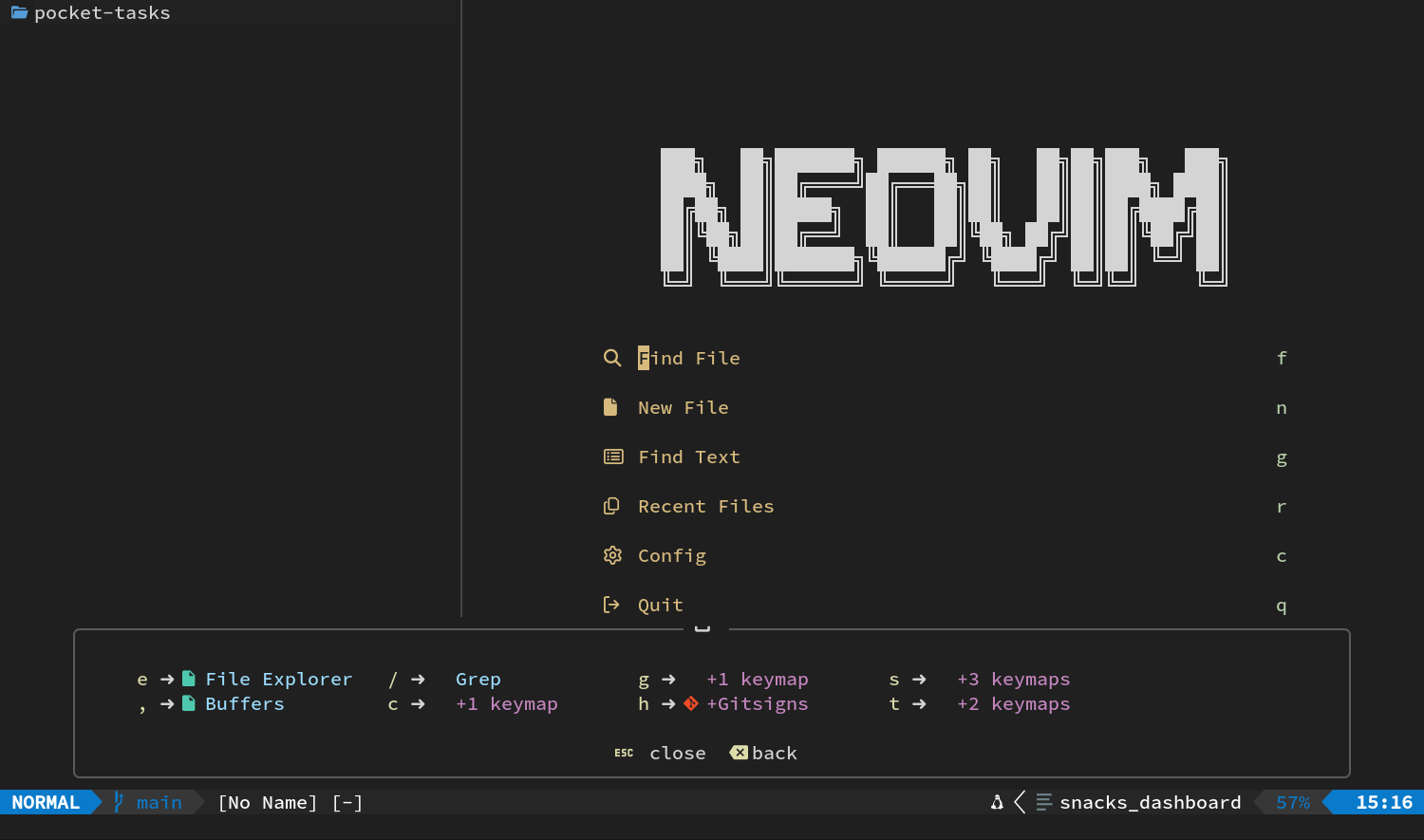
- 按 Esc 收起提示。
Which-key 会告诉你,按完 Leader 以后还能接哪些键。忘了某个组合时,先打开提示,再从中选择。
Snacks Picker
F1、Space / 和 Space , 都会打开 Picker。它通常包含输入框、结果列表和预览区。
通用操作:
| 键 | 效果 |
|---|---|
| 直接打字 | 缩小结果范围 |
| Ctrl+n / Ctrl+p | 选择下一项 / 上一项 |
| Down / Up | 同样选择下一项 / 上一项 |
| Enter | 确认当前项 |
| Esc | 取消并关闭 |
后面还会练到分屏打开、加入 Quickfix 等操作。
浮窗
诊断详情、Git hunk 预览、函数说明和重命名输入框,都会放在浮窗里。大多数只读浮窗,按 Esc 或挪一下光标就会消失;带输入框的浮窗一般用 Enter 确认、Esc 取消。
F1 命令中心
你已经用过 F1 → 输入 wqa → 连按两次回车。第一次回车只是把选中的命令填进底部命令行,第二次才会真正执行。下面再做两个不会改动内容的练习:
保存当前文件
- 按 Esc。
- 按 F1。
- 输入
write。 - 结果高亮到 Write 后按 Enter。Picker 关闭,底部出现
:write;冒号已经替你填好。 - 再按一次 Enter 执行。
这样会把当前 Buffer 写入磁盘,Neovim 仍然保持打开。
查看可执行命令
- 按 F1。
- 输入
Diffview。 - 用 Ctrl+n 浏览
DiffviewOpen、DiffviewClose、DiffviewFileHistory。
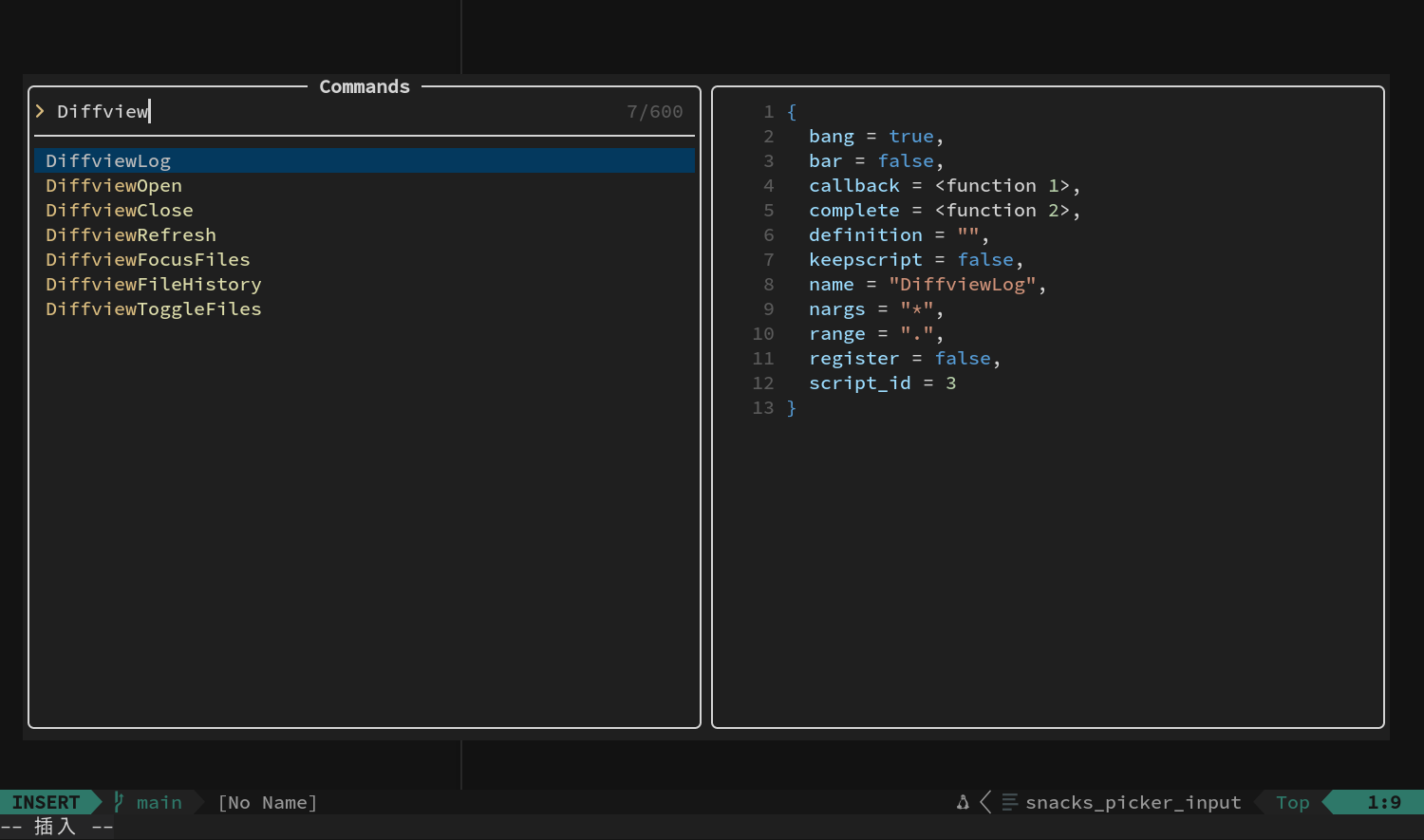
- 按 Esc,这次什么也不执行。
换句话说,命令面板不光能执行命令,也很适合拿来找那些一时想不起名字的命令。
不同界面怎么回来
下面这张表先留作参考,不用背:
| 当前所在位置 | 回到代码的常用动作 |
|---|---|
| 插入模式 | Esc |
| Picker | Esc |
| Explorer | Space e 切换关闭 |
| 右侧终端 | Ctrl+\ 隐藏 |
| Quickfix 底部窗口 | Ctrl+w,再按 q |
| Diffview | F1,输入 DiffviewClose,连按两次回车 |
十秒自检
你现在应当能回答:
- 想明确打开当前项目,用什么启动方式?
- Buffer 和 Window 有什么关系?
- 顶部页签表示 Buffer 还是 Tab?
- 忘记 Leader 快捷键时,先按什么?
- 不想输入冒号时,怎样执行命令?
答案依次是:nvim .;Window 显示 Buffer;Tab;空格后等待;F1 搜索命令。
下一章进入 01:基础交互,开始练习普通模式下的实际操作。