
08|补全与 Copilot
第 07 章已经把 model.py、service.py、测试和 CLI 的窗口布局准备好了。这一章不加新功能,只把现有代码重写几行,借此练习 Blink 补全、函数签名提示和 Copilot 灰字建议。练完以后,文件内容还会和第 07 章结尾保持一致,第 10 章可以直接接着跑测试。
本章最重要的一条规则是:
看到候选菜单,用 Ctrl+n / Ctrl+p 选择,再用 Ctrl+y 或 Tab 接受;看到行内灰字,用 Alt+l 接受;Enter 只负责换行。
本章结束时,你会掌握
- 分清 Blink 候选菜单、签名浮窗与 Copilot 行内灰字;
- 用 Ctrl+n / Ctrl+p 浏览补全,用 Ctrl+y 或 Tab 接受;
- 明确当前配置中的 Enter 只换行;
- 用 Alt+l 接受 Copilot 建议,同时保留人工审查;
- 补全暂时没有出现时,也能继续输入和排查原因。
本章只新增下面几个按键:
| 按键 | 使用位置 | 效果 |
|---|---|---|
| Ctrl+n / Ctrl+p | 插入模式的 Blink 菜单 | 选择下一项 / 上一项 |
| Ctrl+y | Blink 菜单 | 接受当前候选 |
| Tab | Blink 菜单 | 接受当前候选;没有可接受候选时执行普通 Tab |
| Ctrl+Space | 插入模式 | 手动请求显示补全菜单 |
| Alt+l | Copilot 灰字出现时 | 接受整条行内建议 |
Alt+l 里的 l 是小写字母 L。有些终端字体会把它画得很像数字 1,别按错了。
1. 开始前:确认 CLI 基线
按 g t 或 g T,切到 cli.py 所在的 Tab。如果第 07 章留下的 Tab 已经关了,就按 Space ,,输入 cli,选中 src/pocket_tasks/cli.py 后按 Enter。
文件应为:
from pocket_tasks.model import Task
from pocket_tasks.service import add_task, visible_titles

def main() -> None:
    tasks: list[Task] = []
    tasks = add_task(tasks, "learn nvim")
    for title in visible_titles(tasks):
        print(f"- {title}")

if __name__ == "__main__":
    main()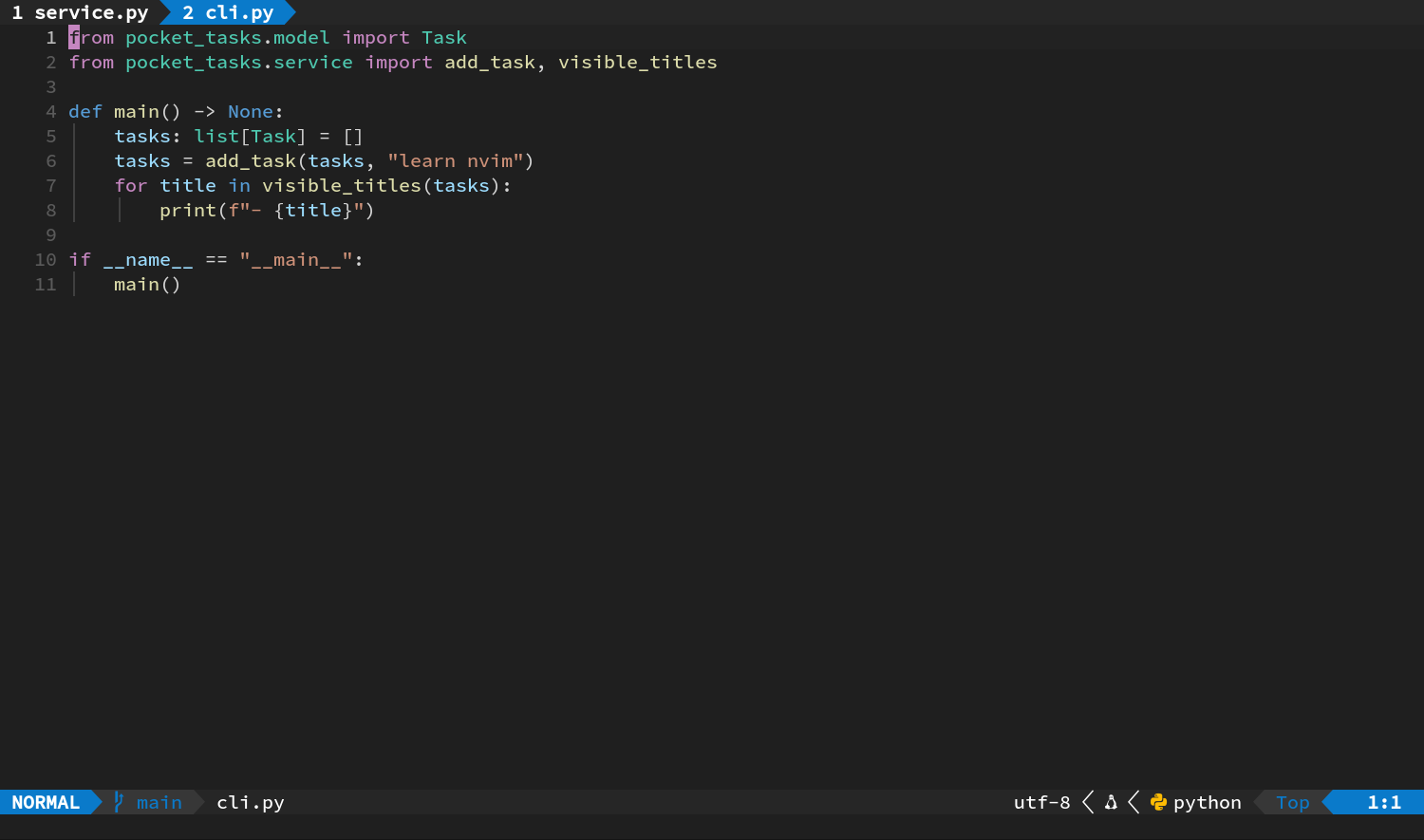
内容有一点出入也没关系,先把这一章会练到的几行改成示例里的样子。保存时依次按 Esc → F1 → 输入 write → Enter → Enter。
第一次回车只是选中命令,把 :write 放到底部命令行;第二次回车才会真的写入文件。
三种提示的显示形式
| 屏幕现象 | 提示来源 | 常用操作 |
|---|---|---|
| 一列可上下选择的候选,旁边可能有文档 | Blink | Ctrl+n / Ctrl+p,再按 Ctrl+y 或 Tab |
| 函数名、参数与返回类型的小浮窗 | LSP 签名提示 | 阅读后继续输入参数 |
| 光标后方的一段浅色行内文字 | Copilot | 审查内容,合适时按 Alt+l |
Blink 候选菜单通常给的是短小、结构化的补全项,Copilot 则更常给出一整段建议。不管是哪一种,接受前都要先看清内容。
2. 工作流一:用 Blink 重写类型标注
下面把 tasks: list[Task] = [] 重新输一遍。代码本身不变,我们主要练补全怎么用。
第一步:让 list 出现在候选菜单
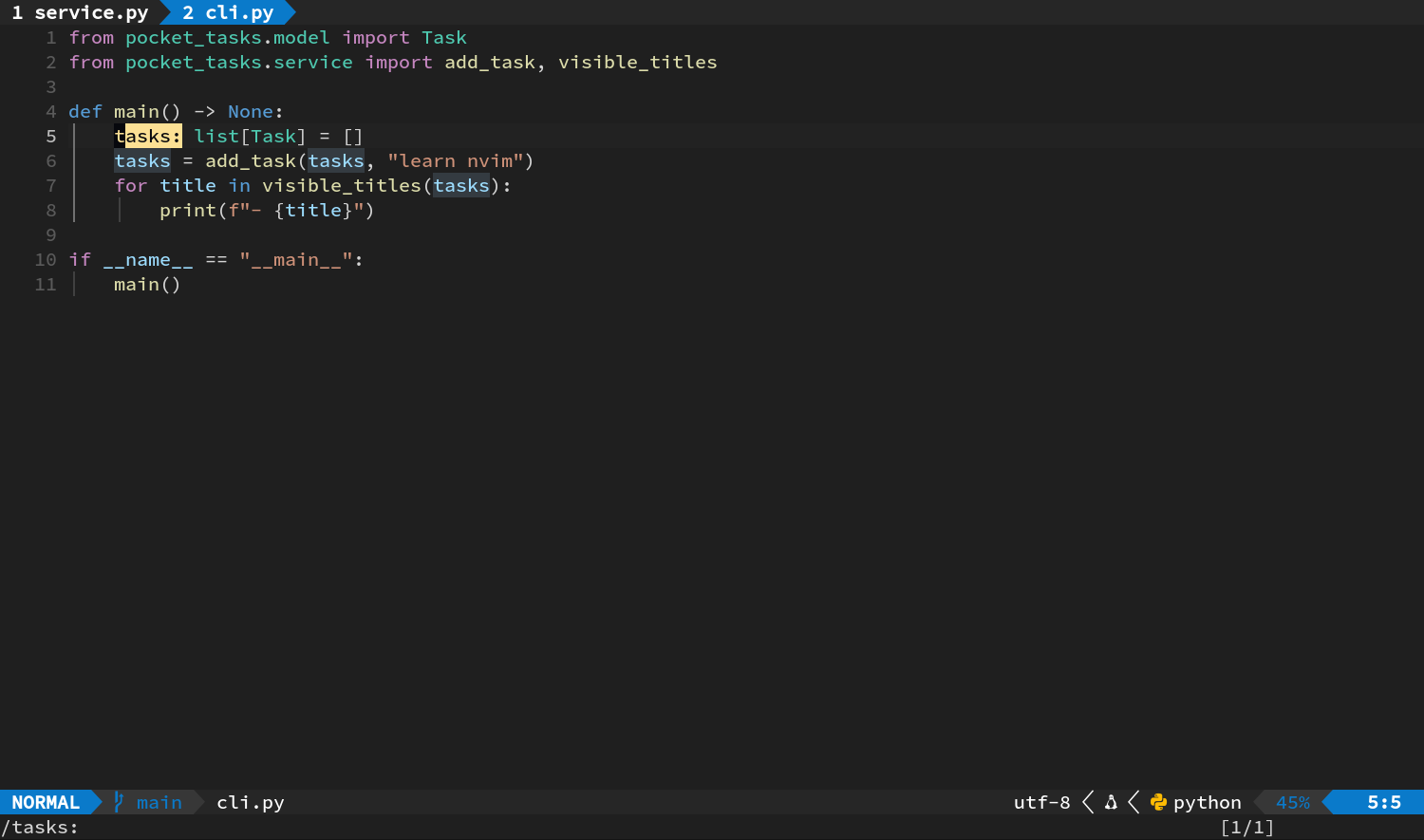
- 普通模式输入
/tasks:,按 Enter,光标跳到类型标注这一行。
- 按 c c。当前行内容被清空,Neovim 进入插入模式,并保留 Python 缩进。
- 输入
tasks: li,先停一下。
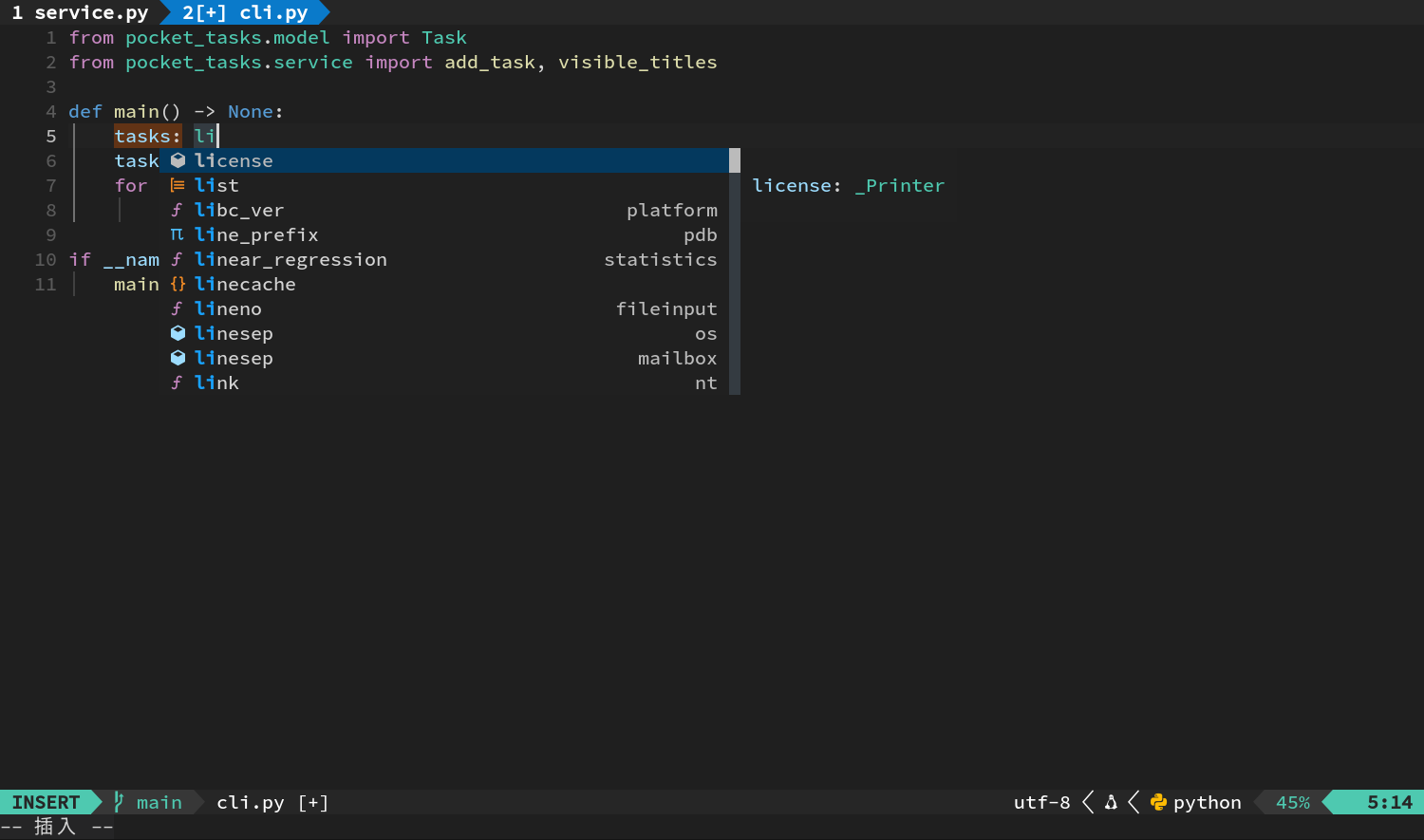
这时光标附近应该会出现 Blink 候选菜单,里面能找到 list。切换高亮项以后,旁边可能要过大约 200 毫秒才会显示说明文档。
- 按 Ctrl+n,高亮移到下一项。
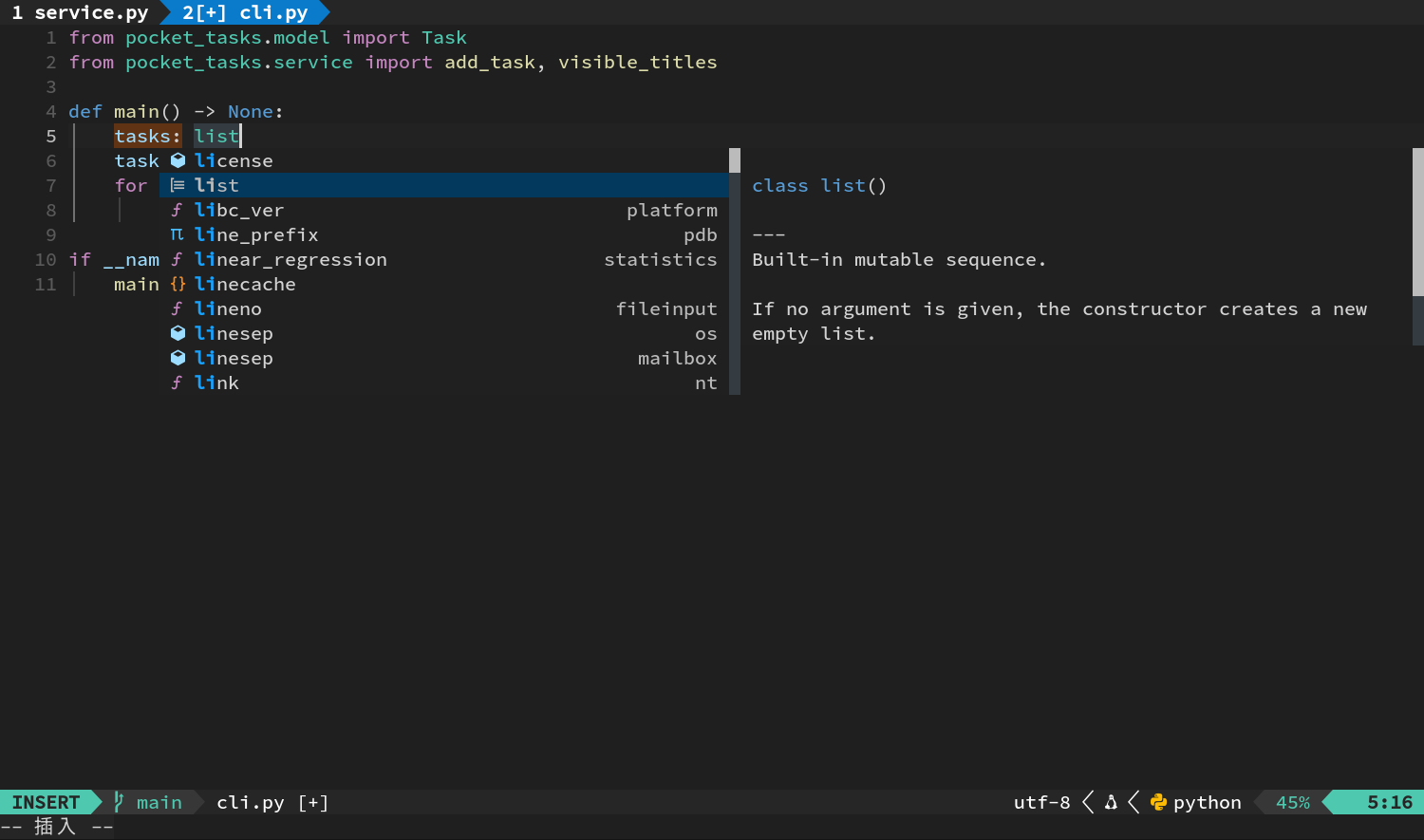
- 按 Ctrl+p,高亮回到上一项。
- 确认高亮的是
list,按 Ctrl+y。
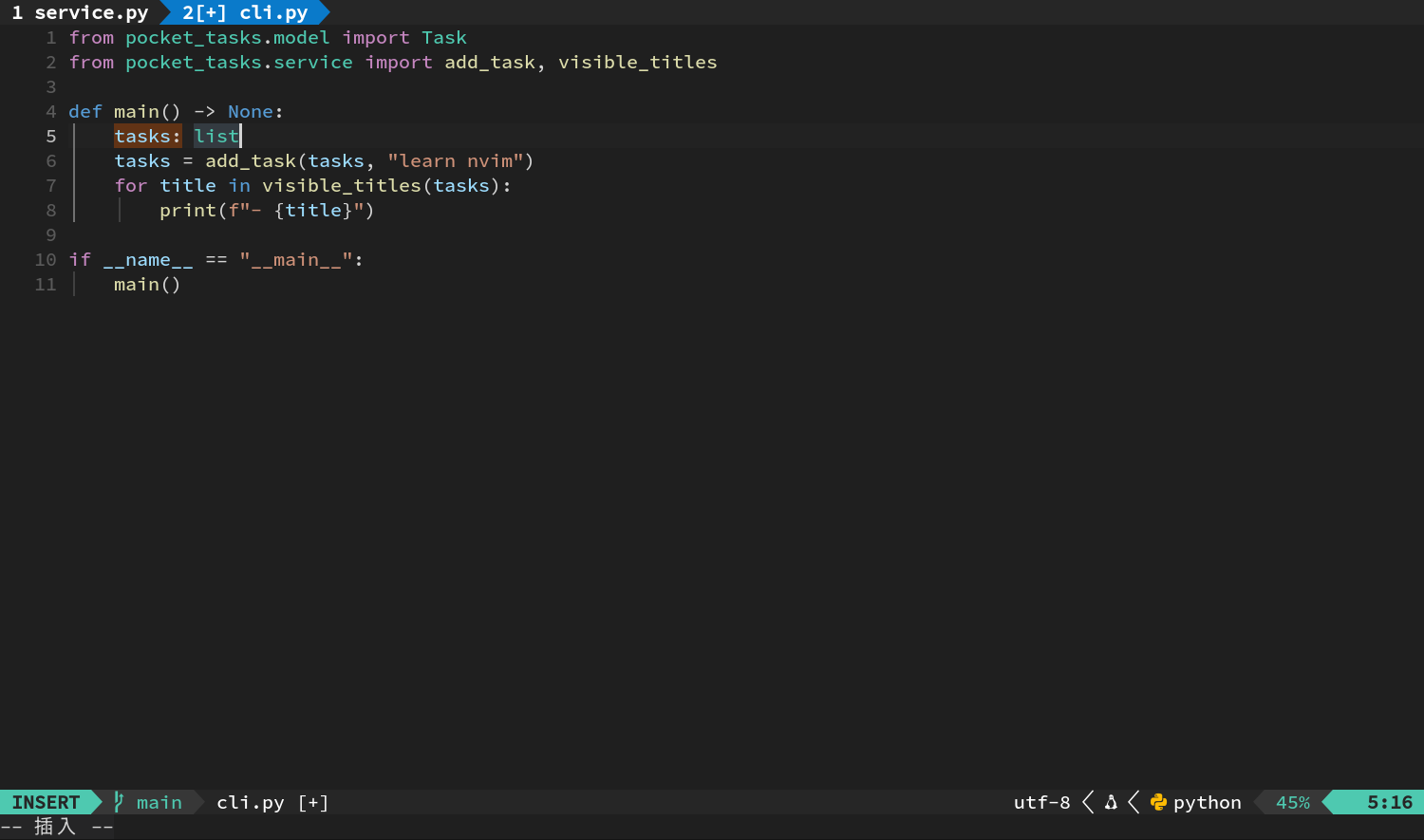
接受以后,Buffer 里会变成 tasks: list,这时 list 才算真的写进代码。
第二步:用 Tab 接受 Task
- 紧接着输入
[Ta。 - 候选菜单里找到
Task。若当前项不对,用 Ctrl+n / Ctrl+p 调整。
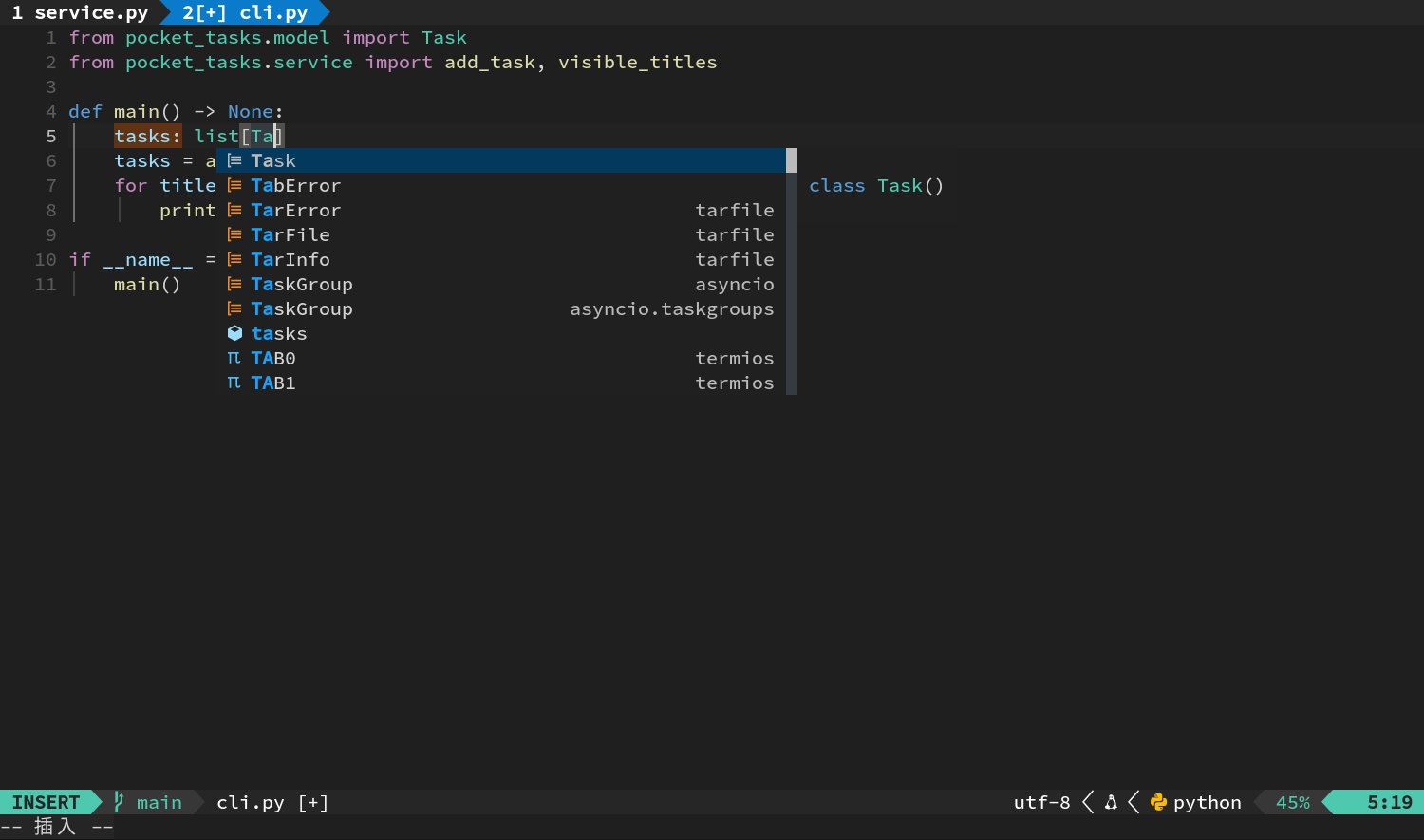
- 按 Tab 接受。
- 输入
] = [],按 Esc。
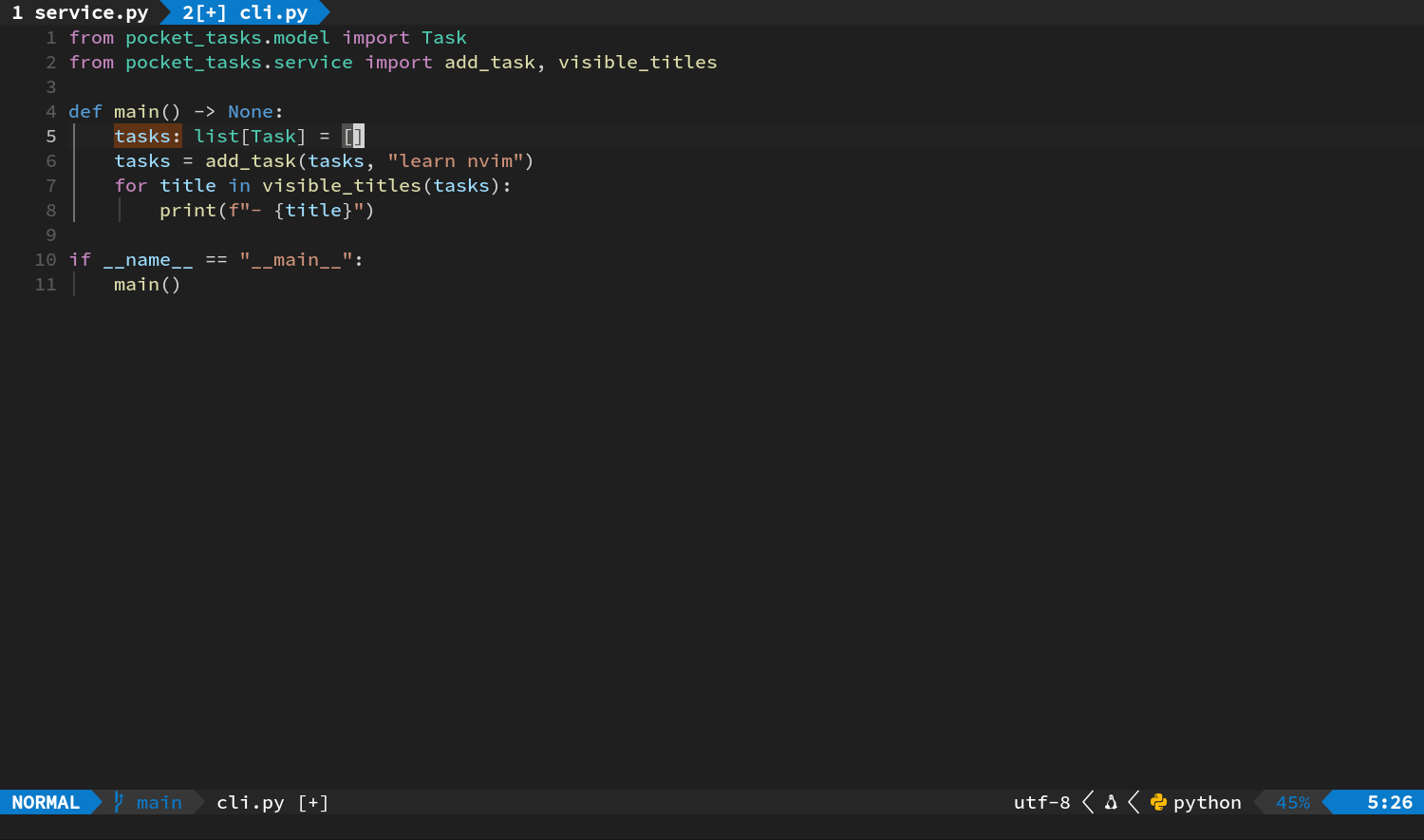
这一行最终仍是:
tasks: list[Task] = []这里的 Tab 会优先接受候选;如果菜单里没有能接受的内容,它就会退回普通 Tab 的行为,比如用来缩进。
值得注意的是,Tab 的明确职责就是接受当前补全候选。至于片段占位符之间怎么跳,并没有额外保证;真碰上了,继续用普通的移动和编辑键处理就行。
第三步:亲眼确认 Enter 只换行
找一行函数体,在普通模式按 o 新建临时行,然后:
- 输入
pri,等print出现在候选菜单。
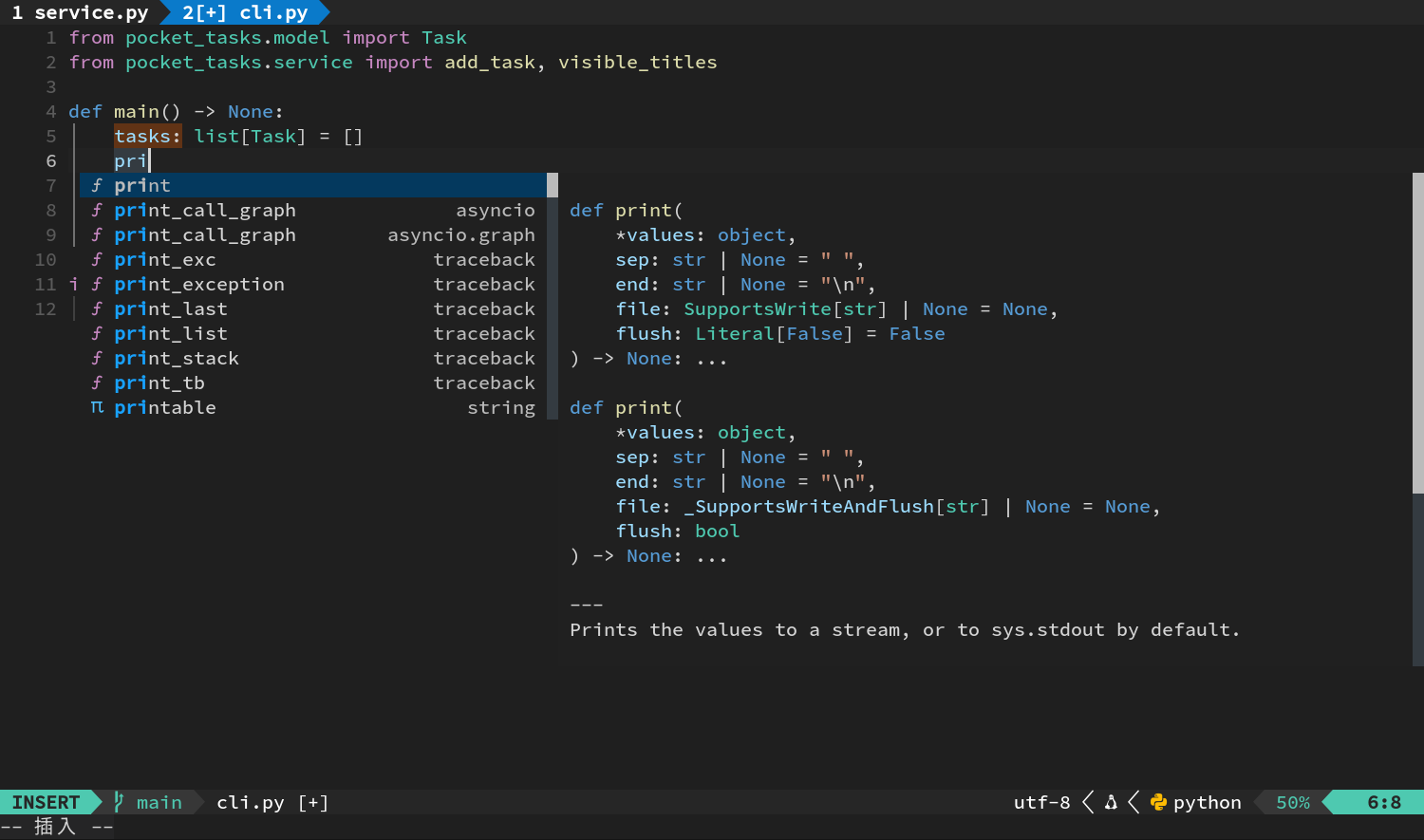
- 保持候选高亮,按 Enter。
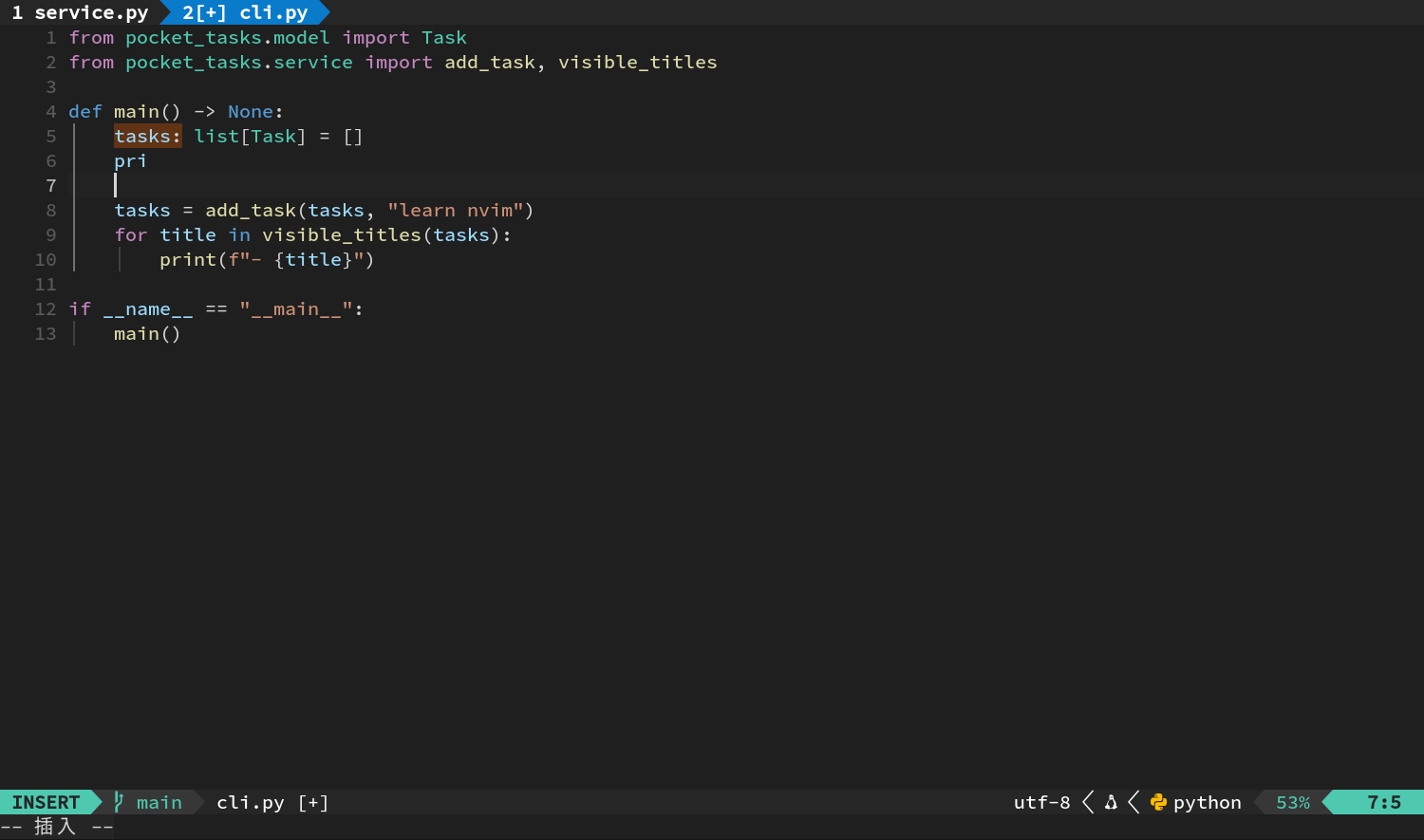
按下以后,光标会进入下一行,上一行仍然是 pri,print 并没有被接受。按 Esc 回到普通模式,再按 u 撤销这段临时练习。
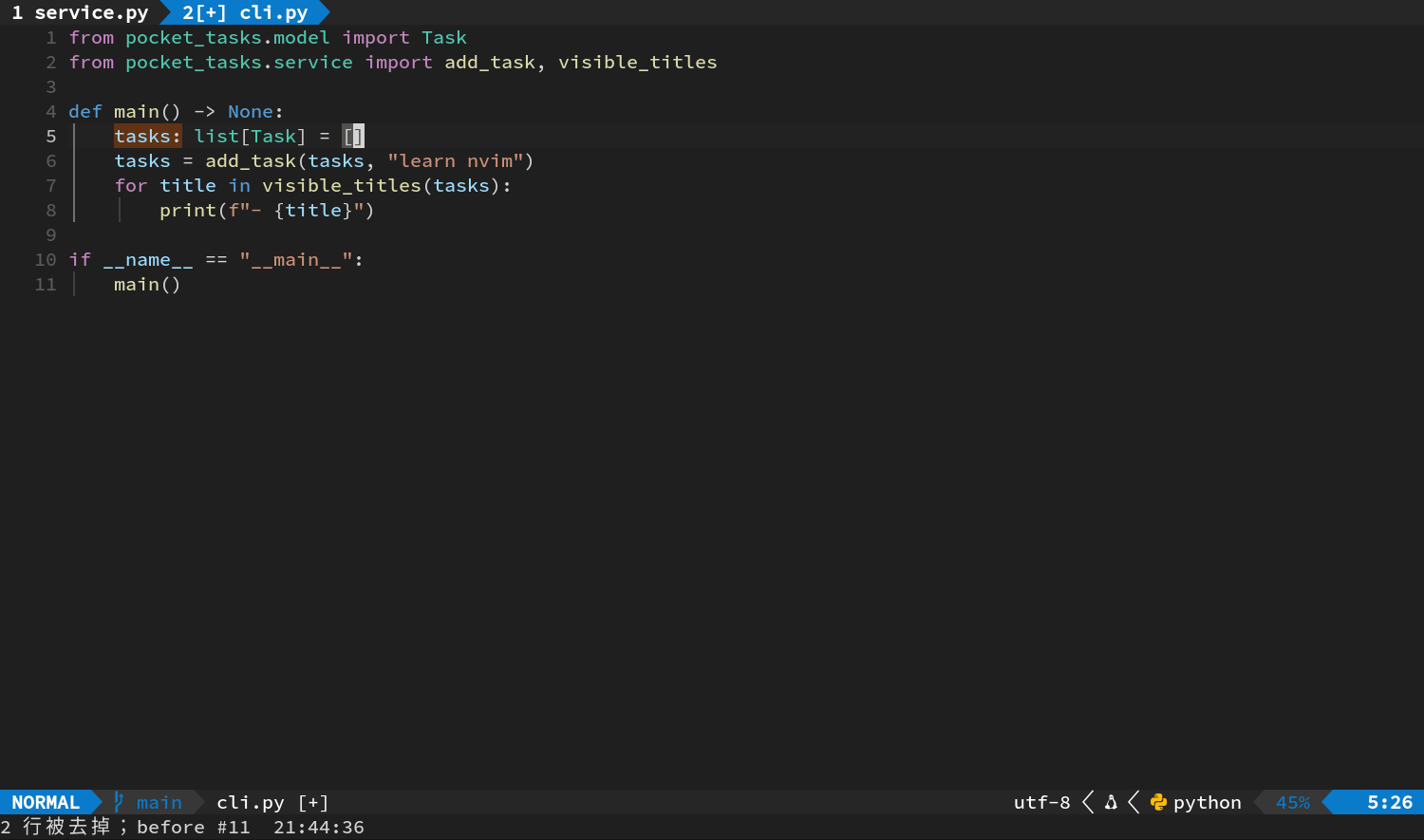
所以,回车在这里真的只负责换行。想接受 Blink 候选,要用 Ctrl+y 或 Tab。
菜单没有出现怎么办
按下面的顺序排查,一次只做一步:
- 确认仍在插入模式,底部应显示
INSERT。 - 再输入一两个字符,让候选范围更明确。
- 按 Ctrl+Space 手动请求补全。
- 确认文件后缀是
.py,项目根目录有pyproject.toml。 - 新打开项目时给 BasedPyright 一两秒启动时间。
哪怕 LSP 还没附着,Blink 也可能从当前 Buffer、路径或片段里给出候选。只有语言级的类型补全,才必须等 LSP 成功附着;第 09 章会专门检查这一点。
3. 工作流二:一边看签名,一边填写调用参数
接着把这一行重写一遍:
tasks = add_task(tasks, "learn nvim")操作步骤
- 普通模式输入
/tasks = add_task,按 Enter。
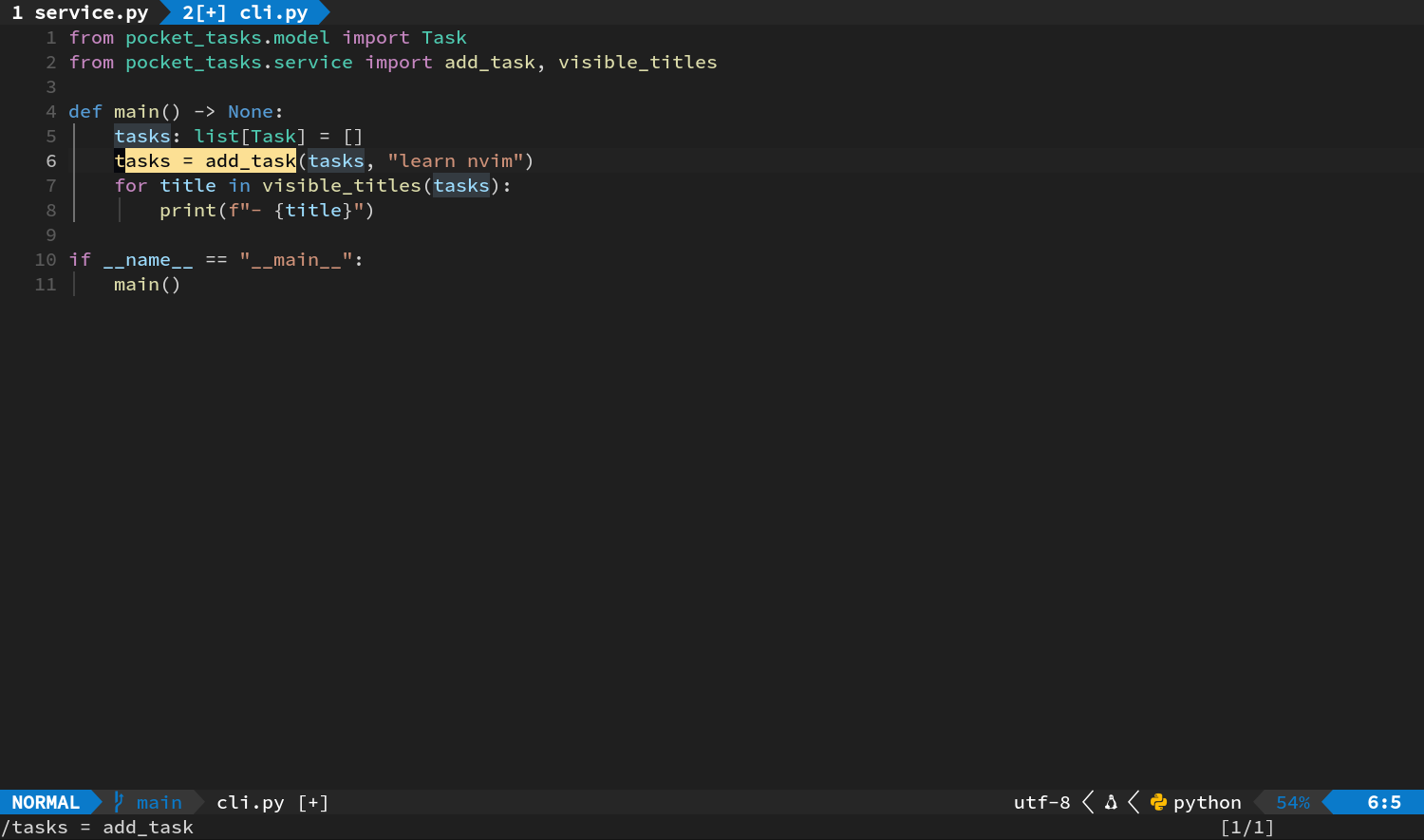
- 按 c c 进入插入模式。
- 输入
tasks = add_。
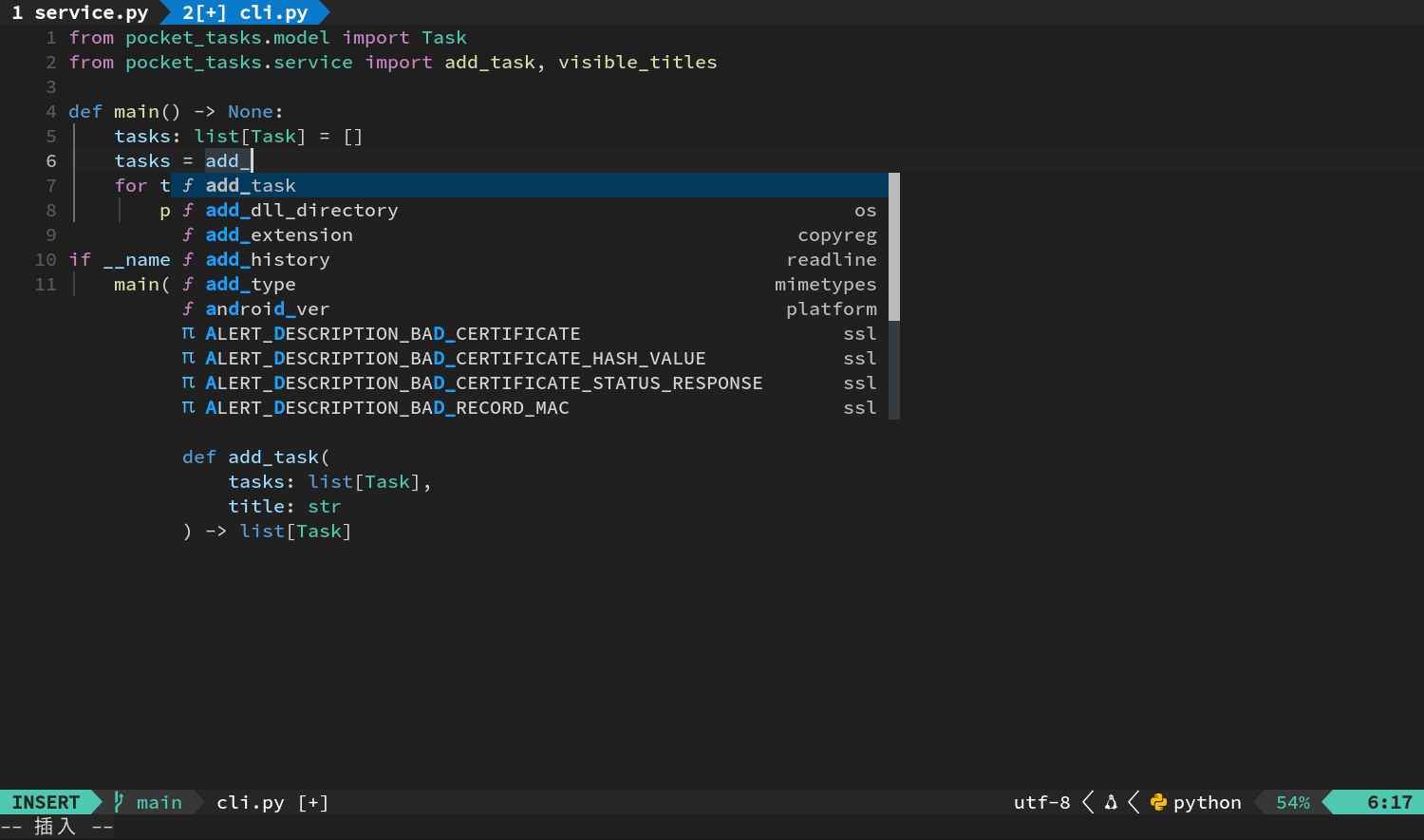
- 在候选菜单中选中
add_task,按 Tab 接受。 - Tab 会自动插入一对括号,光标停在括号内;停一下观察签名浮窗。
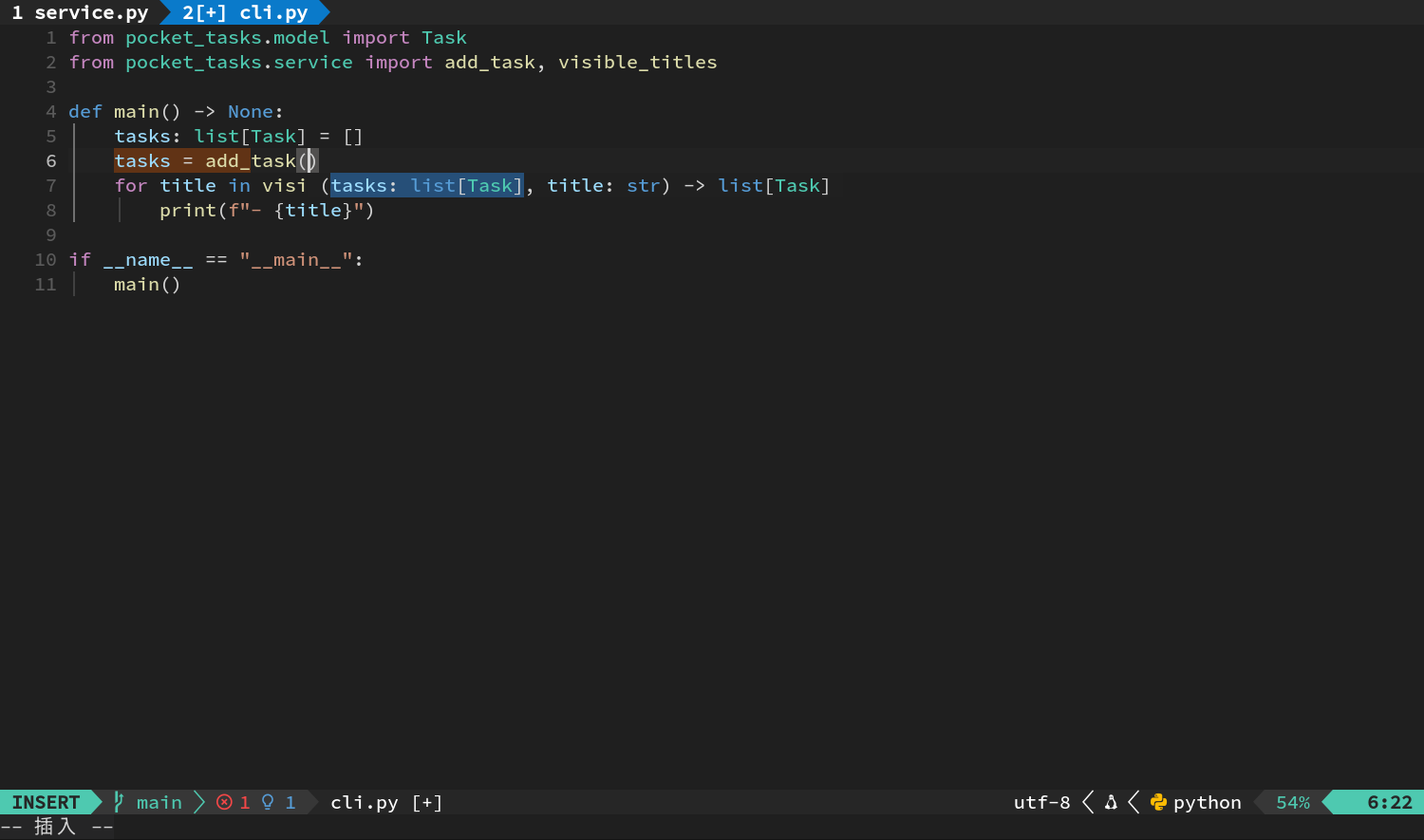
这时附近应该会出现函数签名,内容大致是:
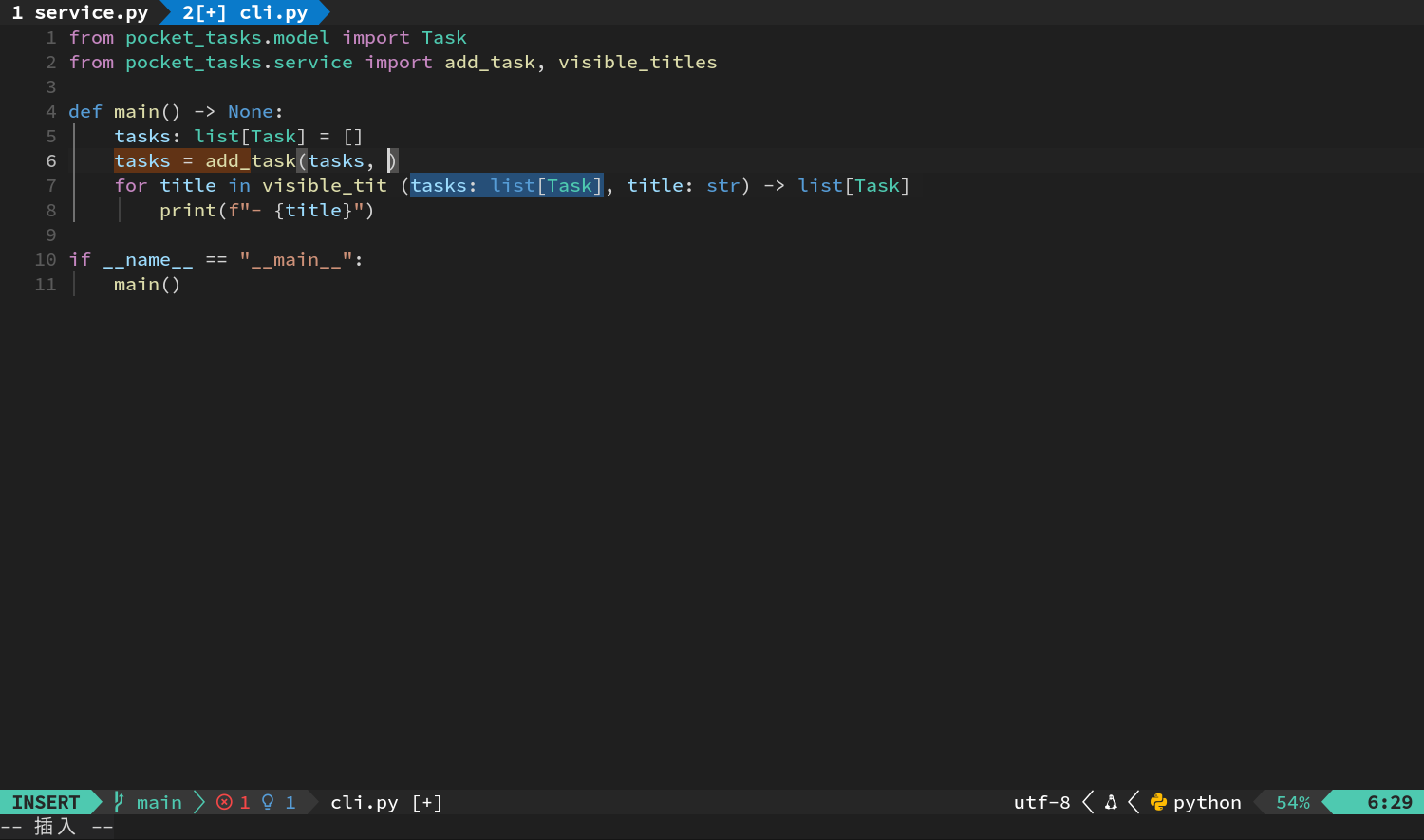
add_task(tasks: list[Task], title: str) -> list[Task]签名浮窗会告诉你,这个函数需要哪些参数。继续输入时,浮窗里的高亮通常也会跟着当前参数往后走。
- 输入
tasks, "learn nvim",再越过补全自动生成的右括号。
- 按 Esc。
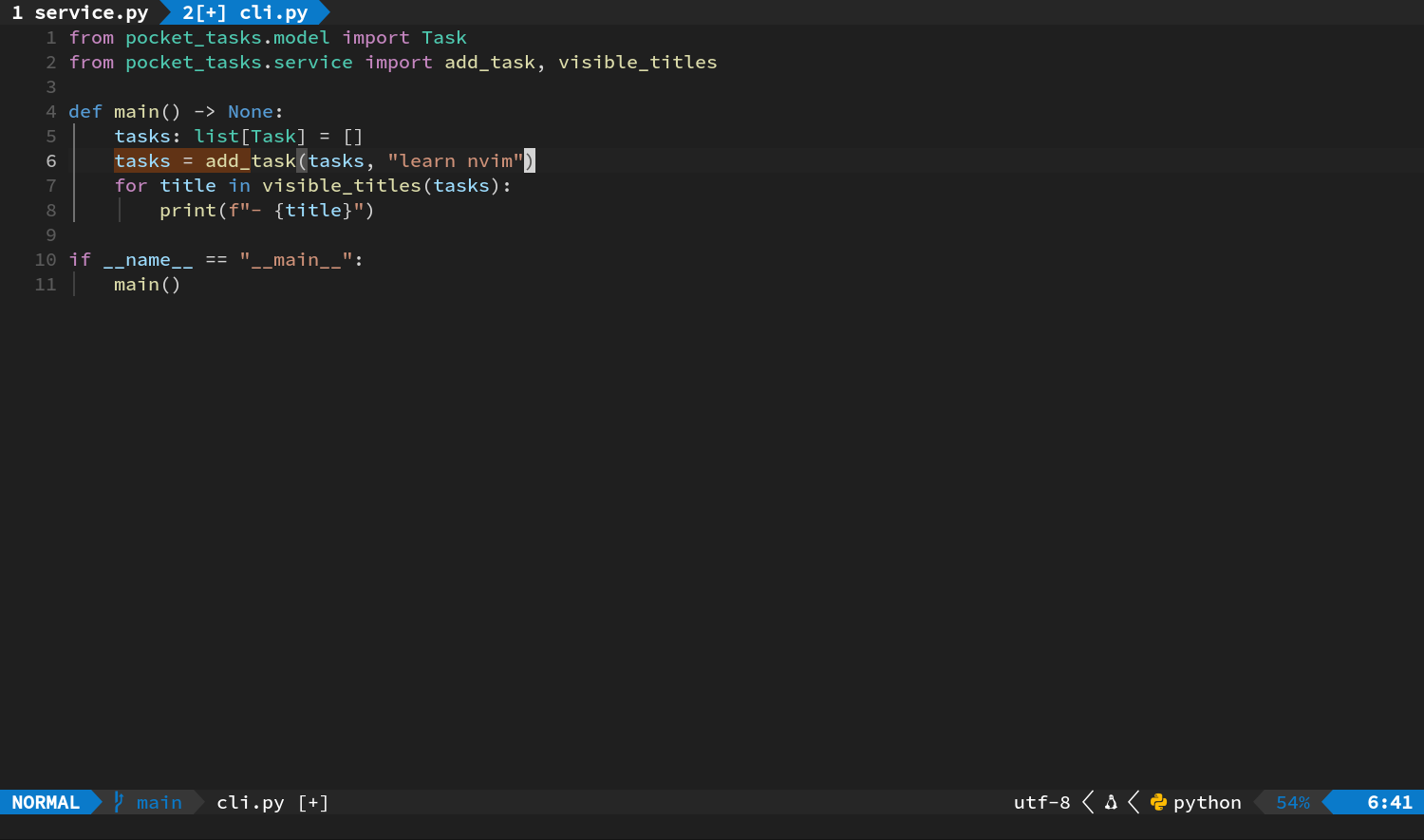
最后的代码和开始时完全一样。签名提示省去了死记参数顺序的负担,尤其碰到一串布尔参数时,可以少写不少位置错误。
签名浮窗没有出现
- 可以先继续输入,签名浮窗不会影响正常编辑;
- 确认 BasedPyright 已附着当前 Python Buffer;
- 确认光标前的函数名能够被识别,拼写错误会让语言服务器找不到对应定义;
- 函数来自动态代码或缺少类型信息时,服务器可能没有可展示的签名。
签名提示依赖 LSP。普通字符串、注释和没识别出来的符号,通常也就没有什么有用的参数信息可显示。
4. 工作流三:用 Copilot 写回两行循环
这一轮只新增一个动作:Alt+l 接受 Copilot 行内灰字。
首次使用先登录 Copilot
如果当前机器还没登录:
- 按 F1,输入
Copilot,选中同名命令。
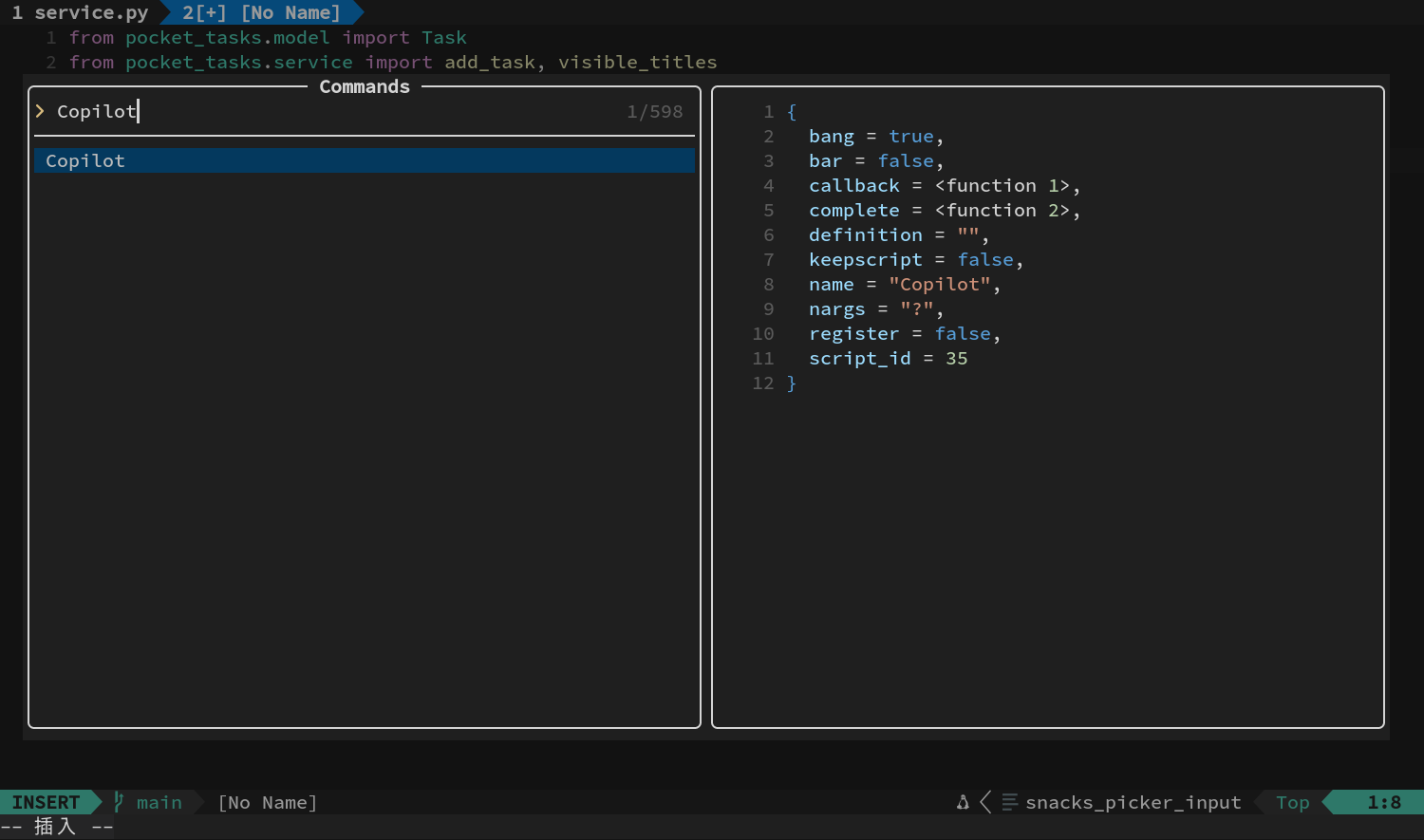
- 按 Enter,在底部的
:Copilot后输入auth。
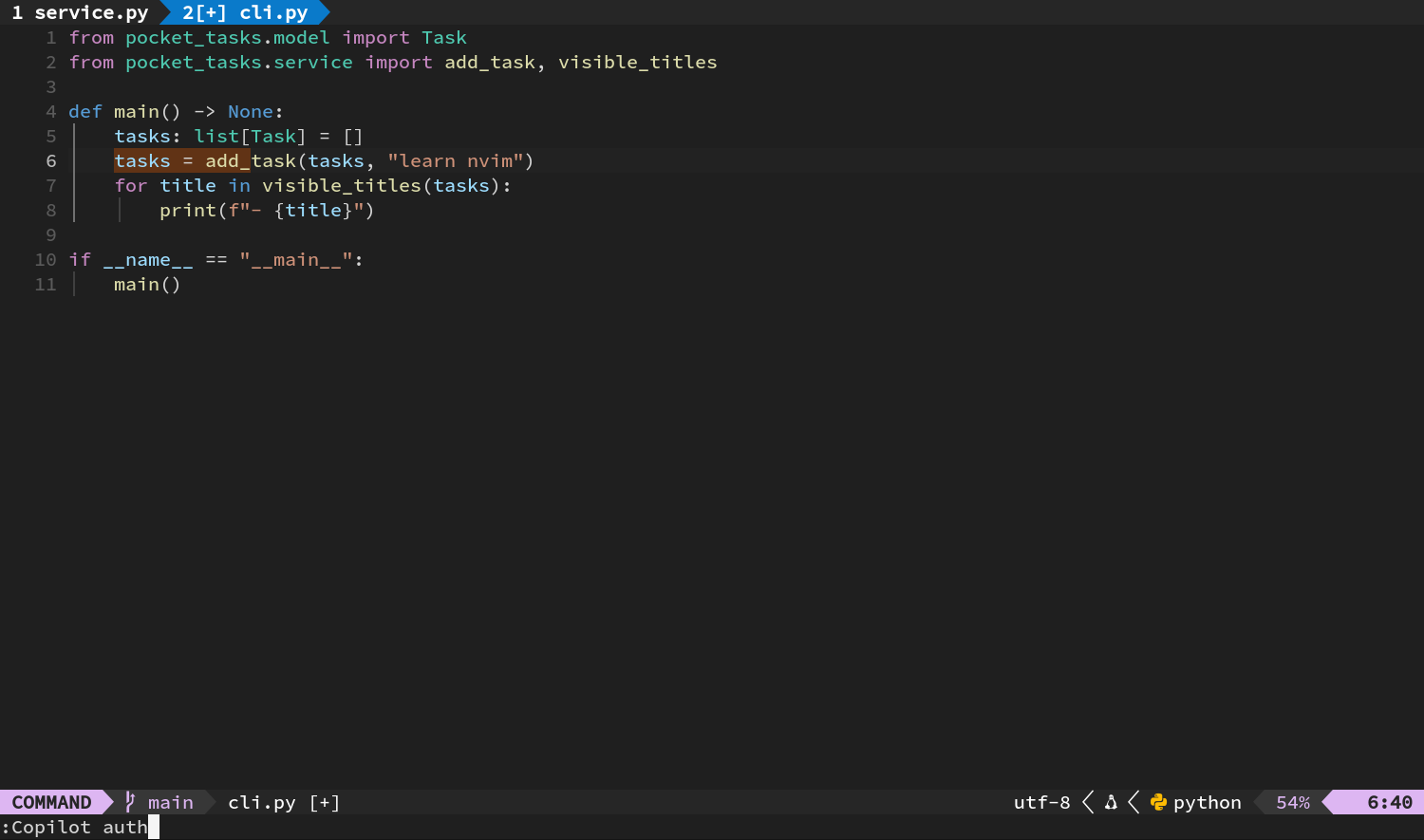
- 按 Enter 执行,复制弹窗中的一次性代码,在浏览器打开
https://github.com/login/device完成授权。
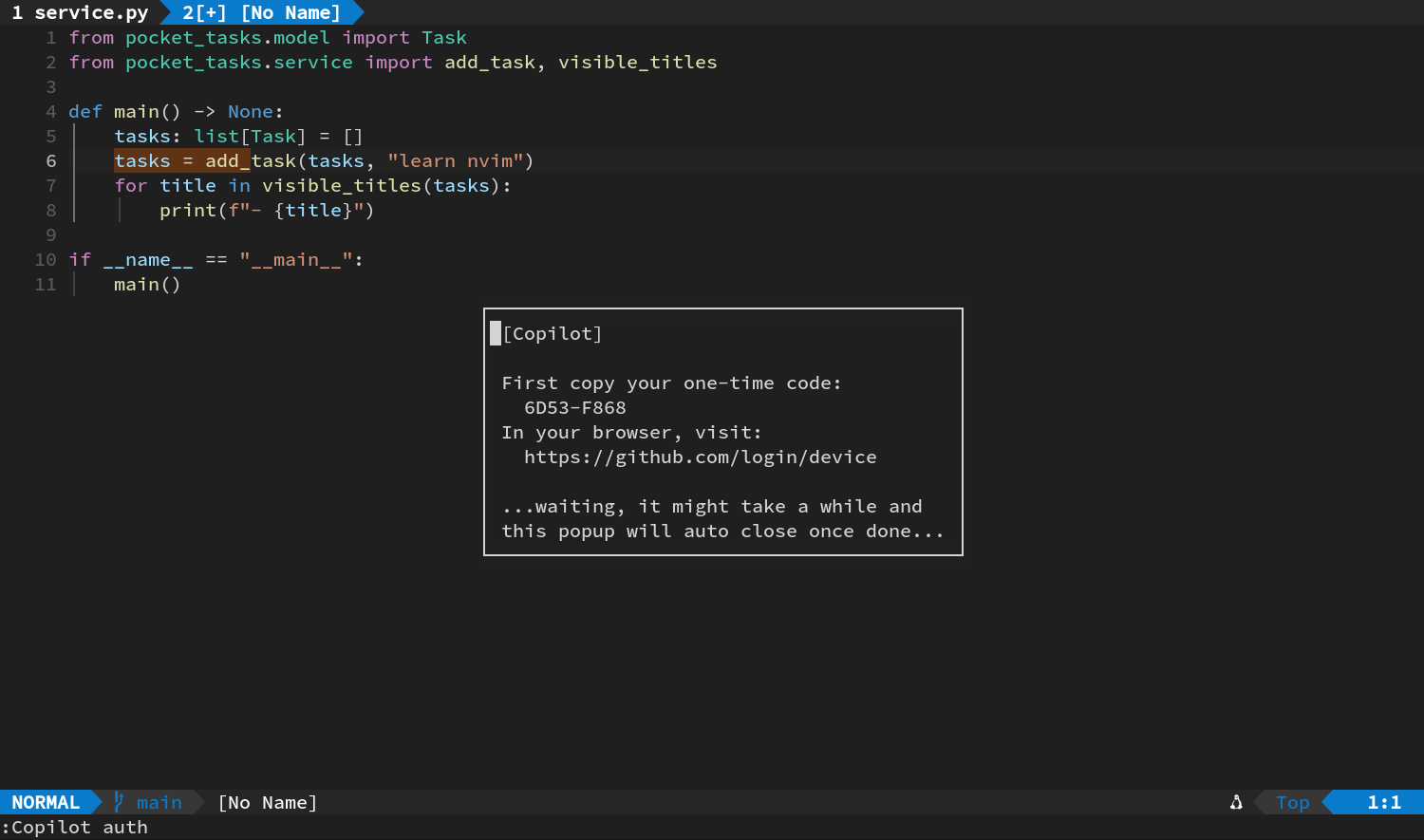
授权成功后,弹窗会自动关闭。对当前用户环境来说,这个操作通常只需要做一次。
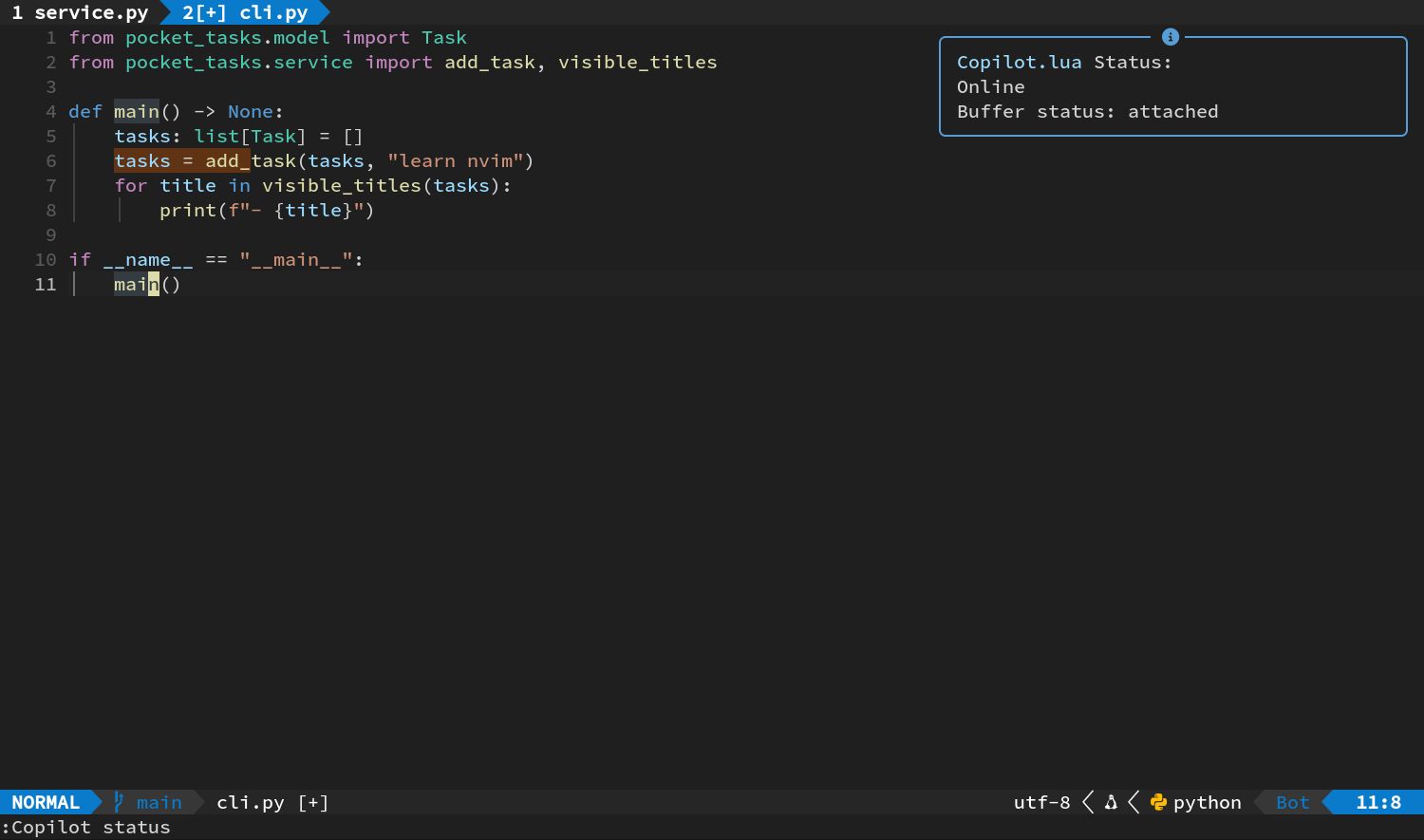
想确认授权是否成功,可以按 F1,选择 Copilot,在底部补上 status 后运行。只要看到 Online 和 Buffer status: attached,当前 Python Buffer 就已经可以请求建议了。
先删掉旧循环
- 普通模式输入
/for title,按 Enter。 - 按 2 d d,删掉循环及其
print行。
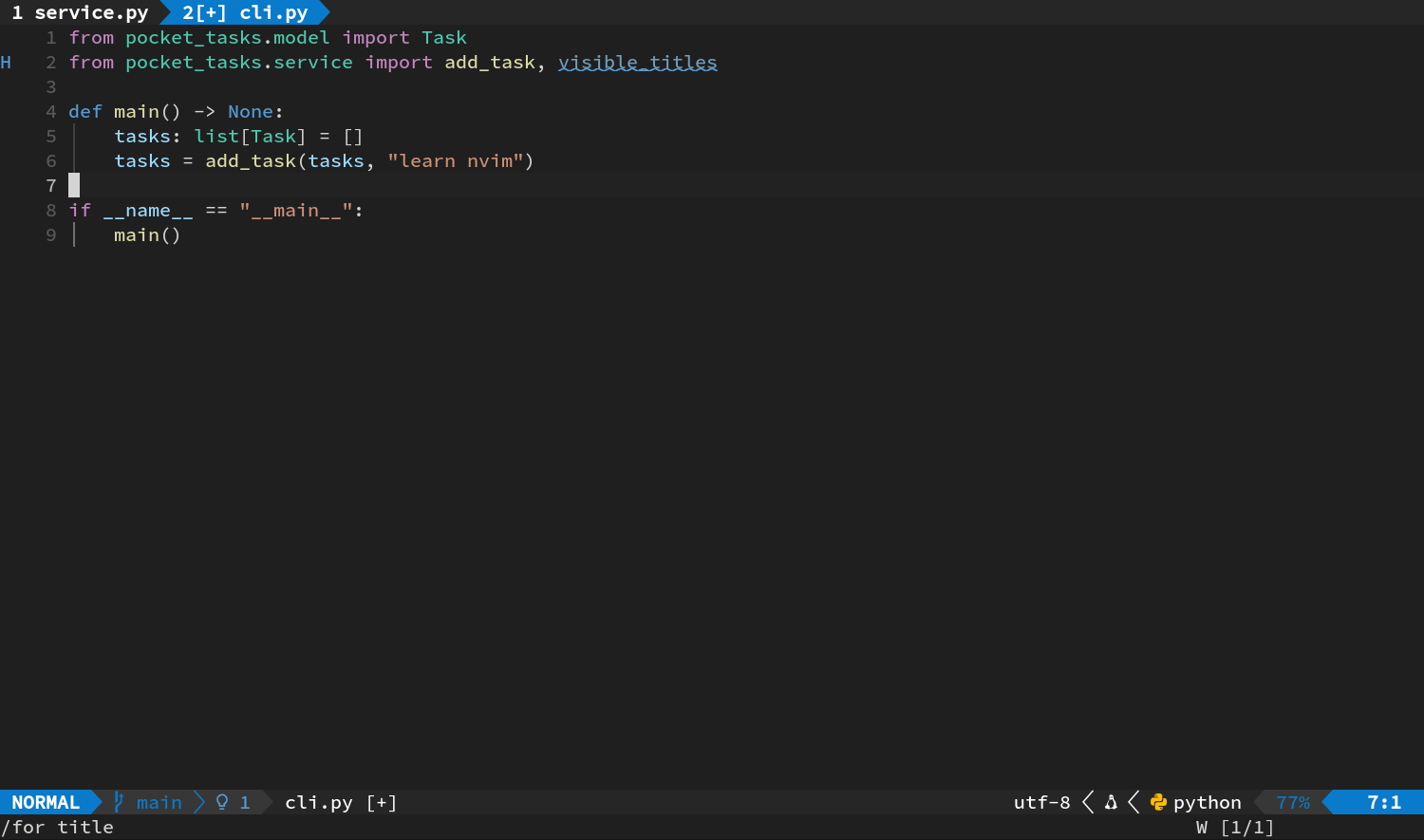
- 按 O,在当前行上方新建一行并进入插入模式。
- 输入下面这条临时提示注释,再按 Enter:
# Print every visible task title as a bullet继续留在插入模式;如果空行里弹出了 Blink 候选菜单,按 Ctrl+e 把它收起来,让画面只剩提示注释和空白输入行。
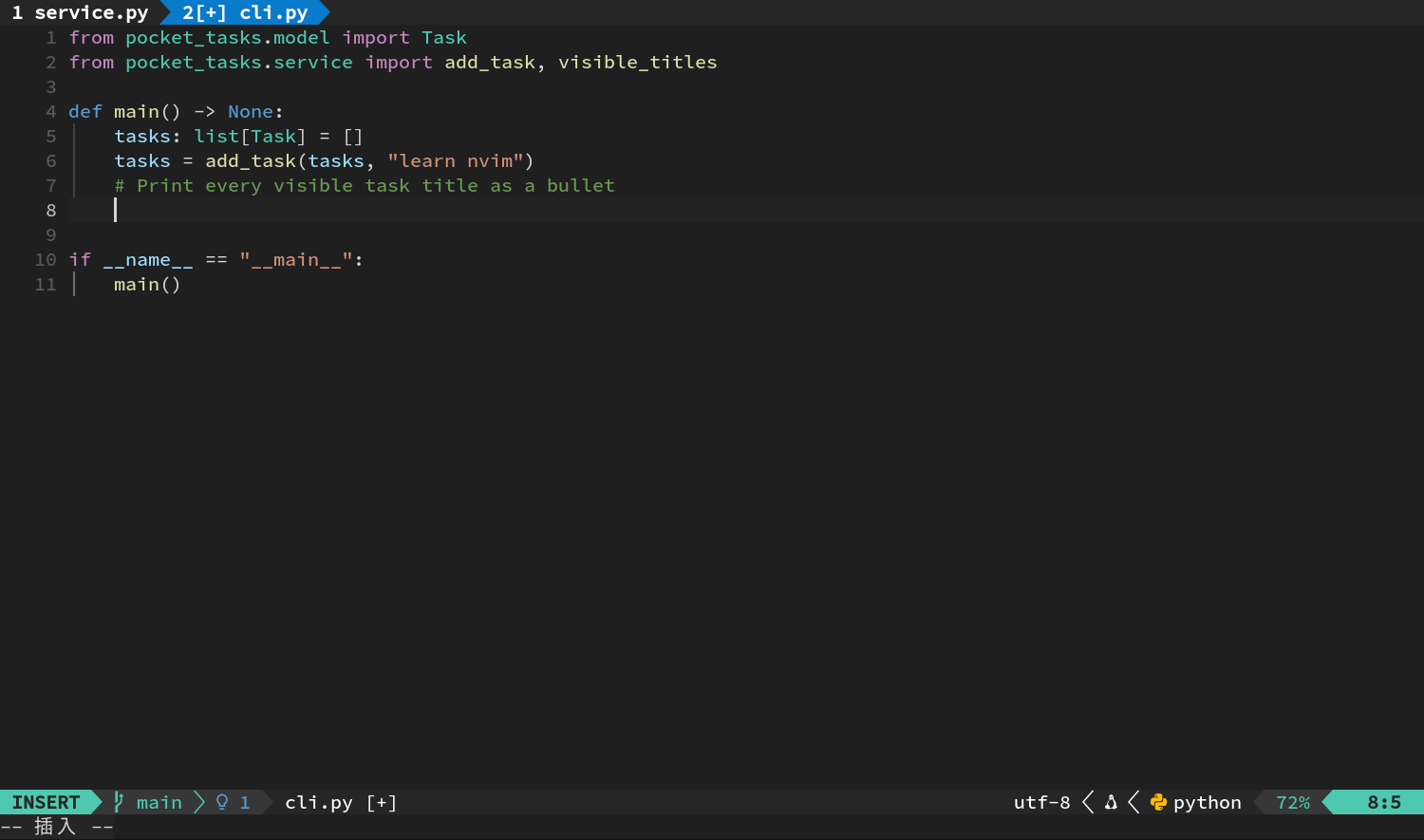
审查灰字,再决定是否接受
默认配置下,不会每输入一点内容就自动请求建议。在空白输入行按一次 Alt+l:因为眼前还没有灰字,所以这一下只负责发起请求。稍等片刻,光标后方会出现类似下面的浅色建议:
    for title in visible_titles(tasks):
        print(f"- {title}")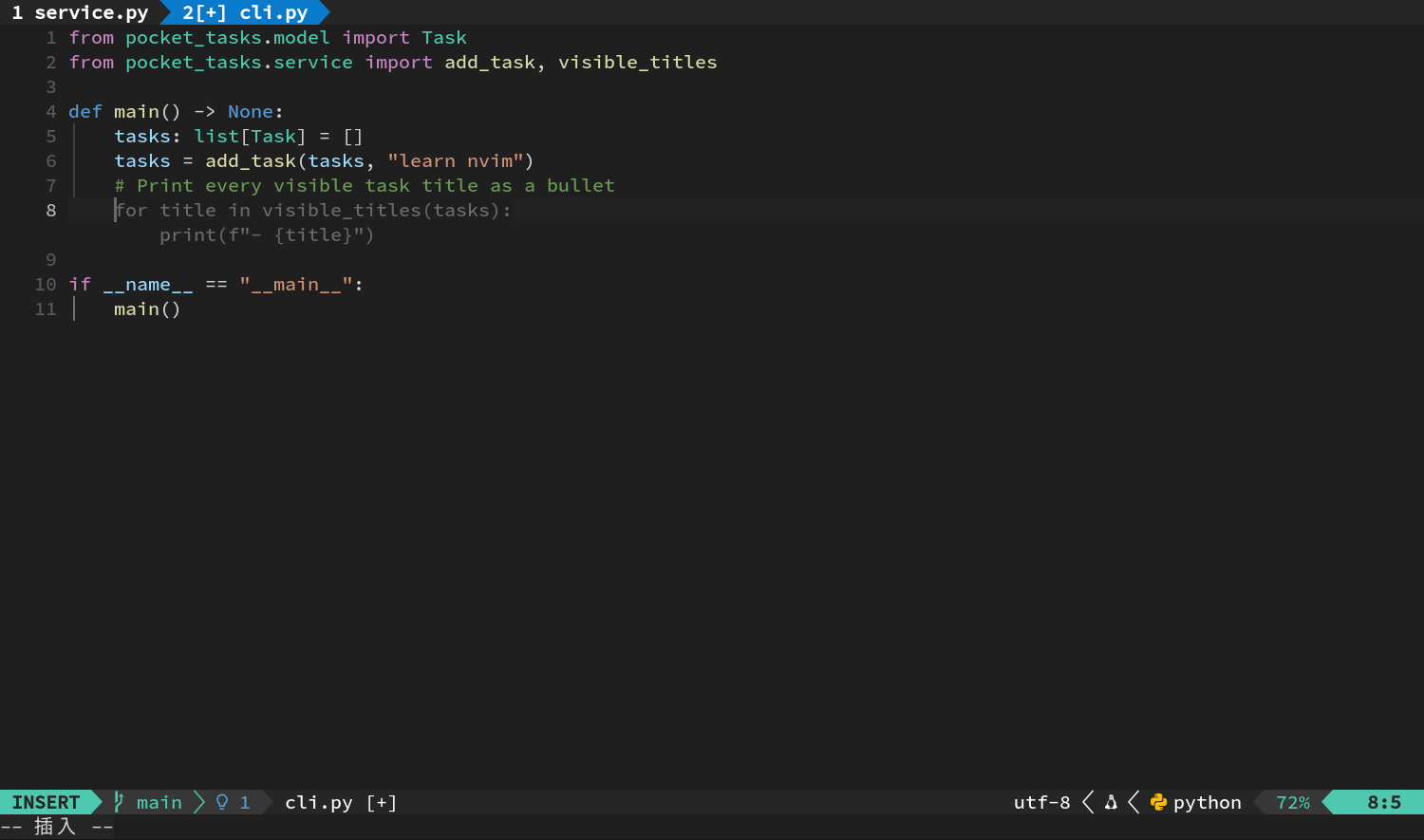
先一项项看清楚:
- 调用的是
visible_titles(tasks); - 循环变量叫
title; - 输出格式是
- 标题; - 没有乱动别的代码逻辑。
确认内容合适以后,再按一次 Alt+l。灰字会变成正常代码,也会进入 Buffer 的修改历史。
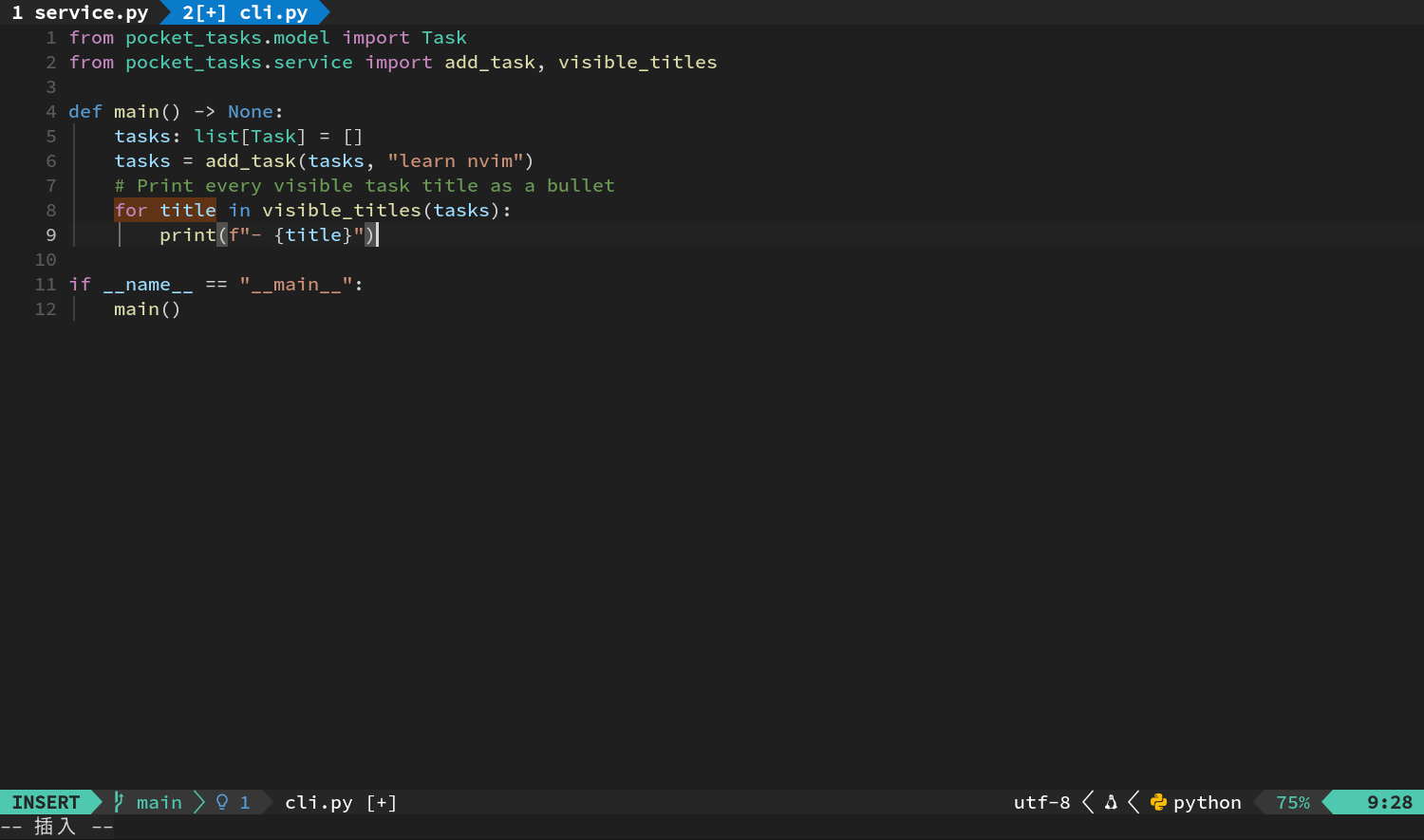
接受 AI 建议后仍要审查和测试
如果建议不合要求,继续手动输入目标代码就好。只要没按 Alt+l,灰字就不会写进文件。即使已经接受 Copilot 建议,也仍然要继续审查和测试。
没有 Copilot 灰字也能完成练习
Copilot 需要登录、可用网络和正常运行的后端。没有建议时,手动输入:
    for title in visible_titles(tasks):
        print(f"- {title}")
练习重点并不会因此改变:灰字出现后用 Alt+l 接受,Blink 菜单则继续用 Ctrl+y 或 Tab。
如果灰字已经出现,按 Alt+l 却没反应,通常是终端或桌面环境把这个快捷键截走了。可以先手动把代码写完,之后再检查终端的 Meta/Alt 键设置。
清掉临时提示注释
- 按 Esc 回普通模式。
- 输入
/# Print every,按 Enter。
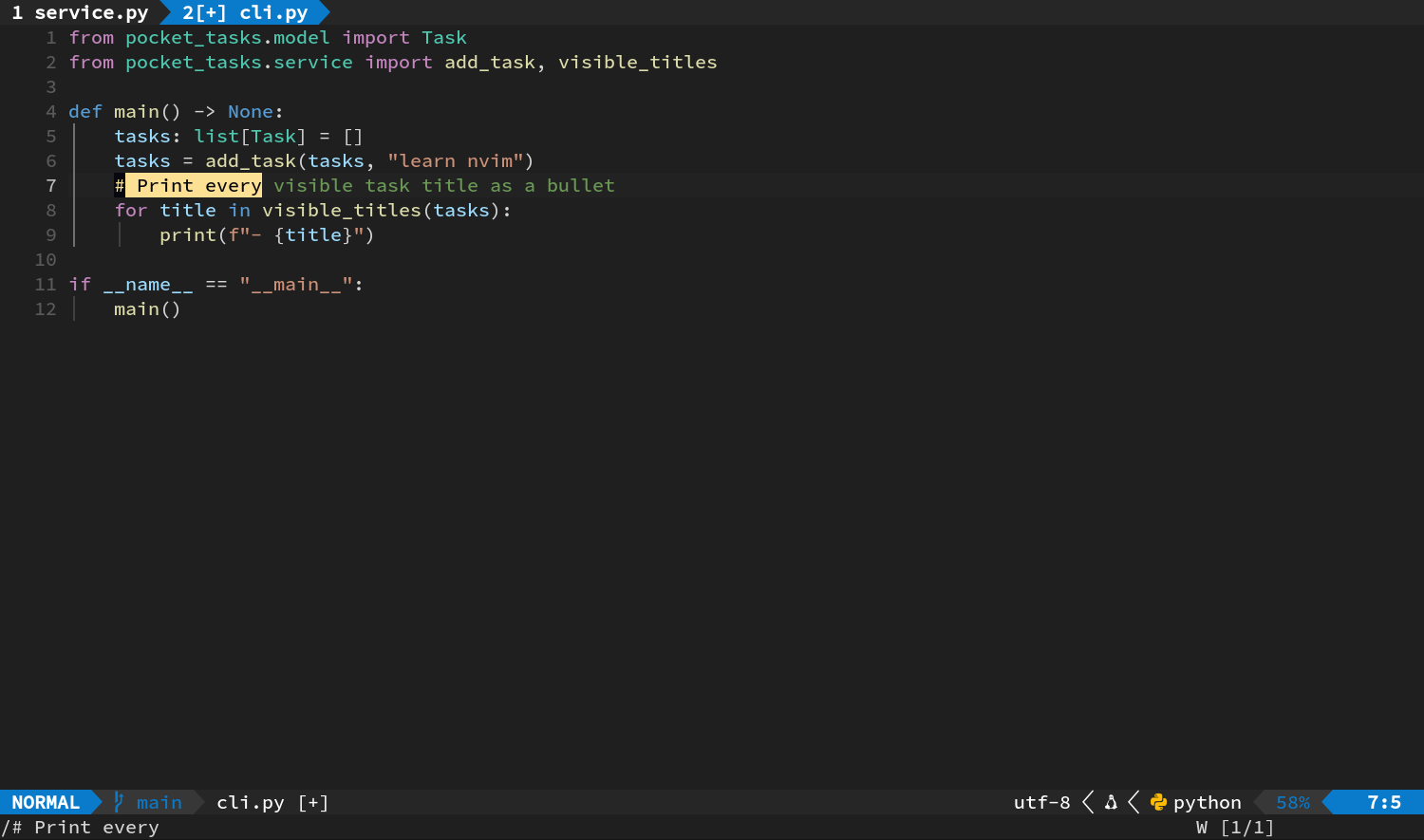
- 按 d d 删除这条临时注释。
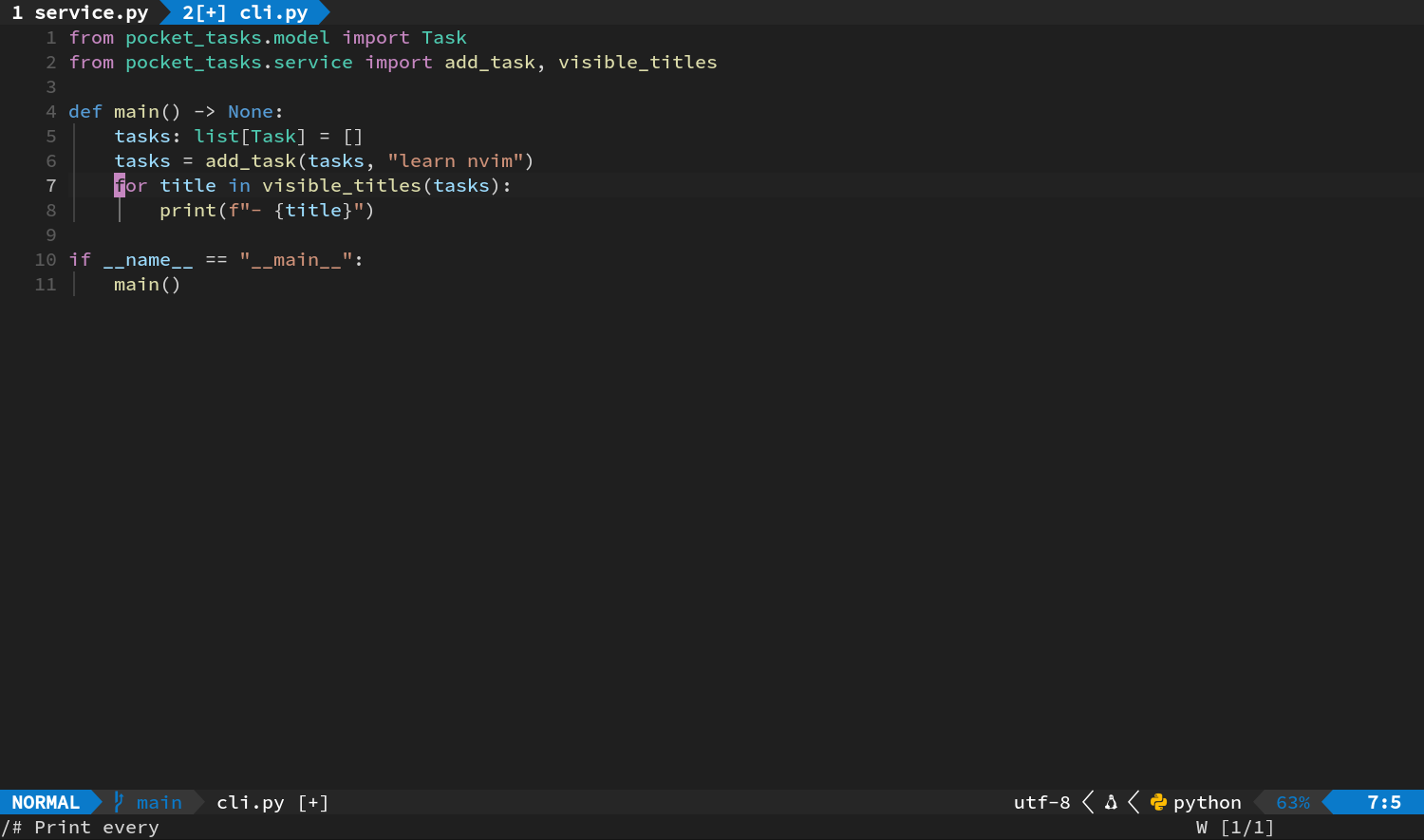
这时 main() 应该已经恢复成原来的四行实现。
5. 两种建议同时出现时,先看显示形式
有时 Blink 菜单和 Copilot 灰字会一起出现,可以按下面的方法区分:
| 看到什么 | 怎么操作 |
|---|---|
| 可上下选择的候选菜单 | 用 Ctrl+n / Ctrl+p 选择,用 Ctrl+y 或 Tab 接受 |
| 光标后方整段浅色文字 | 先审查内容,确认合适后按 Alt+l 接受 |
| 只想换行 | 按 Enter |
几个容易踩到的小坑:
- 在 Blink 菜单中按 Enter 会换行,不会接受候选;
- 在 Copilot 灰字出现时按 Tab 仍优先执行 Blink 的接受或普通 Tab 回退;
- Alt+l 专门交给 Copilot 建议;
- 接受任何自动生成内容后,都要重新阅读,并通过诊断和测试验证。
6. 保存并核对最终文件
普通模式按 F1,输入 write。
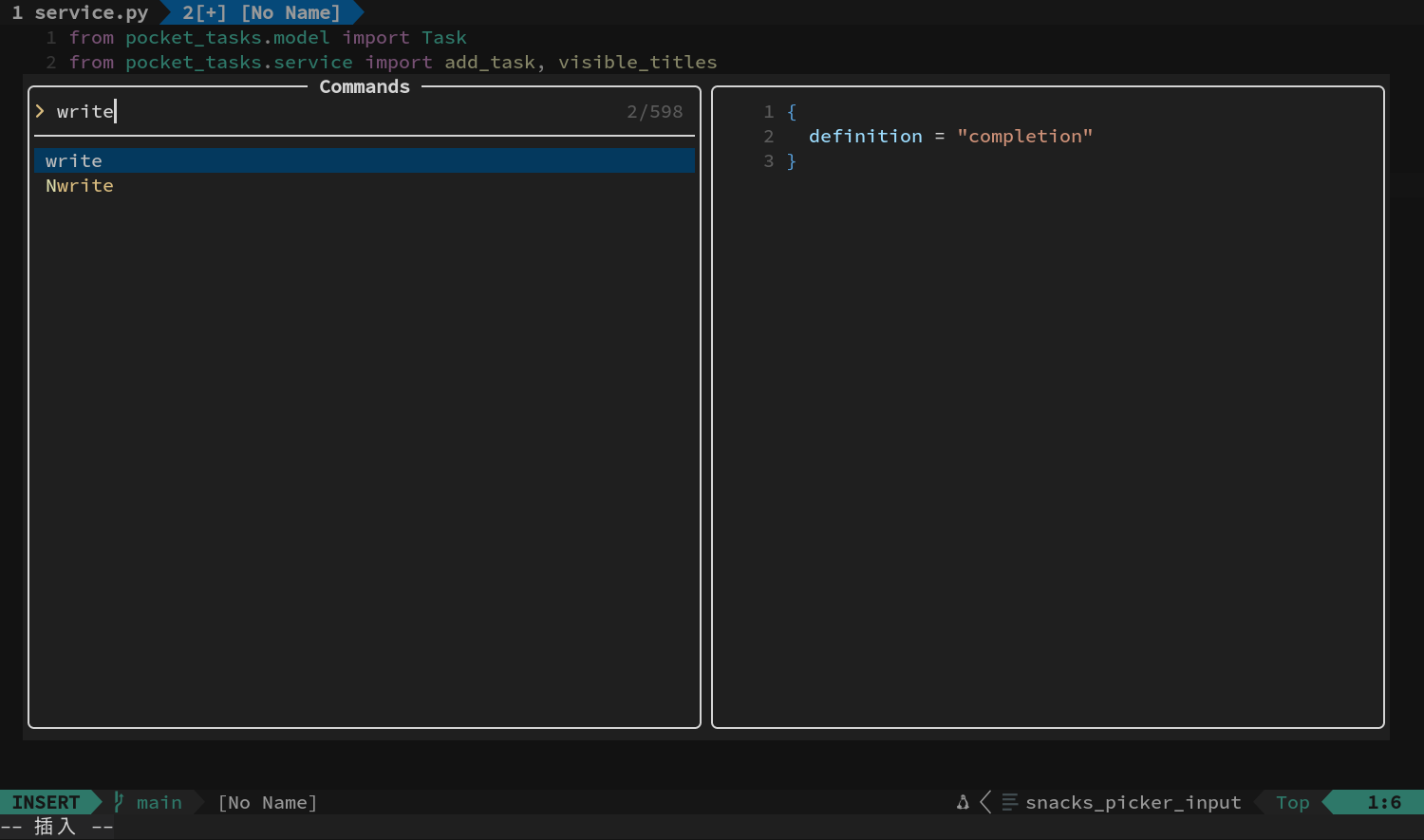
按第一次 Enter,让命令行形成 :write。
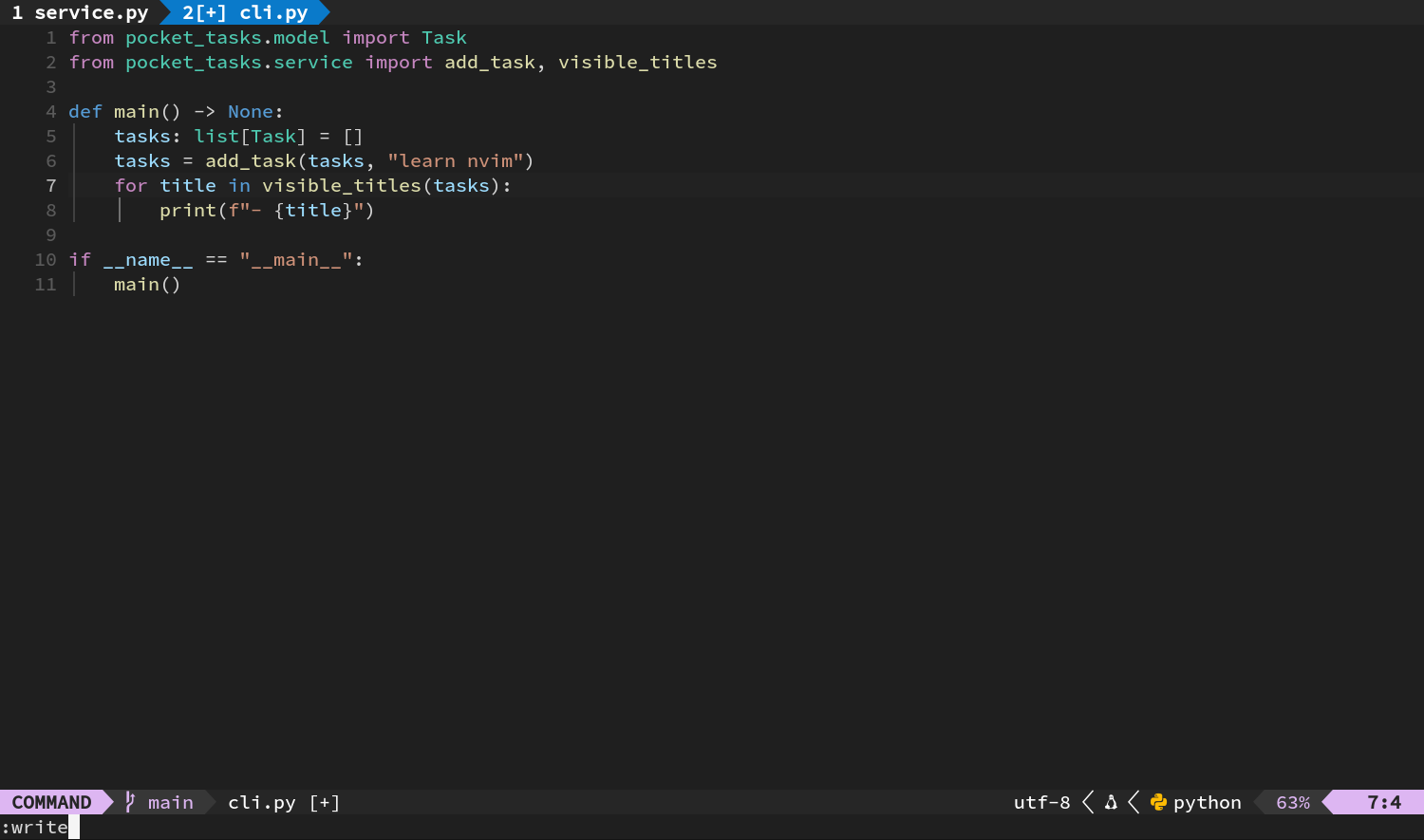
再按一次 Enter 保存。
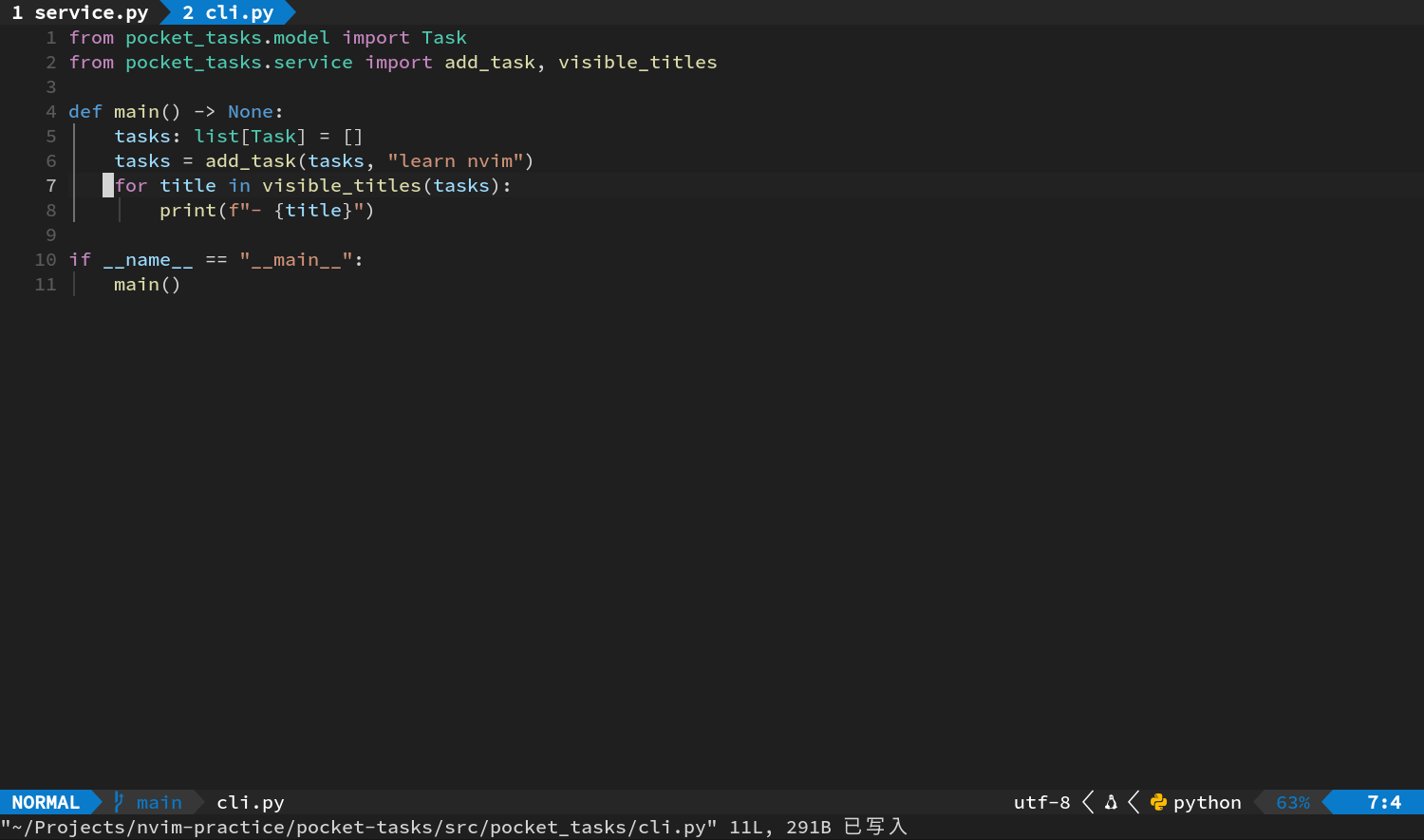
cli.py 最后应该回到:
from pocket_tasks.model import Task
from pocket_tasks.service import add_task, visible_titles

def main() -> None:
    tasks: list[Task] = []
    tasks = add_task(tasks, "learn nvim")
    for title in visible_titles(tasks):
        print(f"- {title}")

if __name__ == "__main__":
    main()
如果担心其他 Window 里还有没保存的修改,就按 F1 → 输入 wall → Enter → Enter。
第 09 章会接着这些代码往下走:跳定义、找引用、读诊断,再做一次安全的跨文件改名。
本章肌肉记忆
| 目标 | 按键 |
|---|---|
| Blink 下一项 / 上一项 | Ctrl+n / Ctrl+p |
| 接受 Blink 当前项 | Ctrl+y 或 Tab |
| 手动唤出补全 | Ctrl+Space |
| 普通换行 | Enter |
| 接受 Copilot 行内灰字 | Alt+l |
| 保存当前文件 | F1 → write → Enter → Enter |
上一章:Buffer、Window 与 Tab · 下一章:LSP、诊断与重构