
09|LSP、诊断与重构
补全帮你少敲一些字,LSP 则负责看懂代码之间的关系。它知道 add_task 定义在哪儿,哪些文件调用了 visible_titles,某个表达式为什么类型不对,也能安全地给整个项目里的符号改名。
这一章继续拿 pocket-tasks 练手。中途故意制造的错误,都会在结尾清理干净;函数名也会改回第 07 章的基线,这样第 10 章就能直接开始跑测试。
本章结束时,你会掌握
- 判断 LSP 是否已经附着当前 Buffer;
- 查看悬浮信息,跳到定义,再回到原来的位置;
- 把所有引用加入 Quickfix 逐个检查;
- 在诊断之间前后跳转,并读懂当前位置的完整报错;
- 用语义重命名跨文件修改符号;
- 打开代码动作 Picker,选择服务器提供的修复或整理操作。
这一章会按工作流分批加入新按键。先看一眼总览,真正练习时每次只记两三个:
| 按键 | 效果 |
|---|---|
| Space l h | 显示光标下符号的悬浮信息 |
| Space l g d | 跳到定义 |
| Ctrl+o | 沿跳转历史后退一步 |
| Space l g r | 列出所有引用并打开 Quickfix |
| Space l e | 打开光标处诊断浮窗 |
| Space l g n / Space l g p | 下一条 / 上一条诊断,并自动展示诊断浮窗 |
| Space l n | 语义重命名 |
| Space l a | 打开当前位置的代码动作 |
这些都是当前锁定版本的 nvf 最终生成的 Buffer 局部映射。只有 LSP 成功附着到当前 Buffer,它们才会出现并生效。
1. 开始前检查:确认 BasedPyright 已附着
本项目的 pyproject.toml 应包含:
[project]
name = "pocket-tasks"
version = "0.1.0"
requires-python = ">=3.11"

[tool.basedpyright]
extraPaths = ["src"]
typeCheckingMode = "standard"
pyproject.toml 同时告诉 BasedPyright 项目根目录在哪儿,以及去哪里找 src 下的导入。打开 Python 文件后,语言服务器会在后台启动,通常只要等一小会儿。
用 Which-key 看附着结果
- 按 Space ,,输入
cli,选中cli.py后按 Enter。 - 等一两秒。
- 普通模式按 Space,稍停一下。
- 继续按 l。
这时 Which-key 应该会列出 h、g、n、a 等 LSP 后续键。
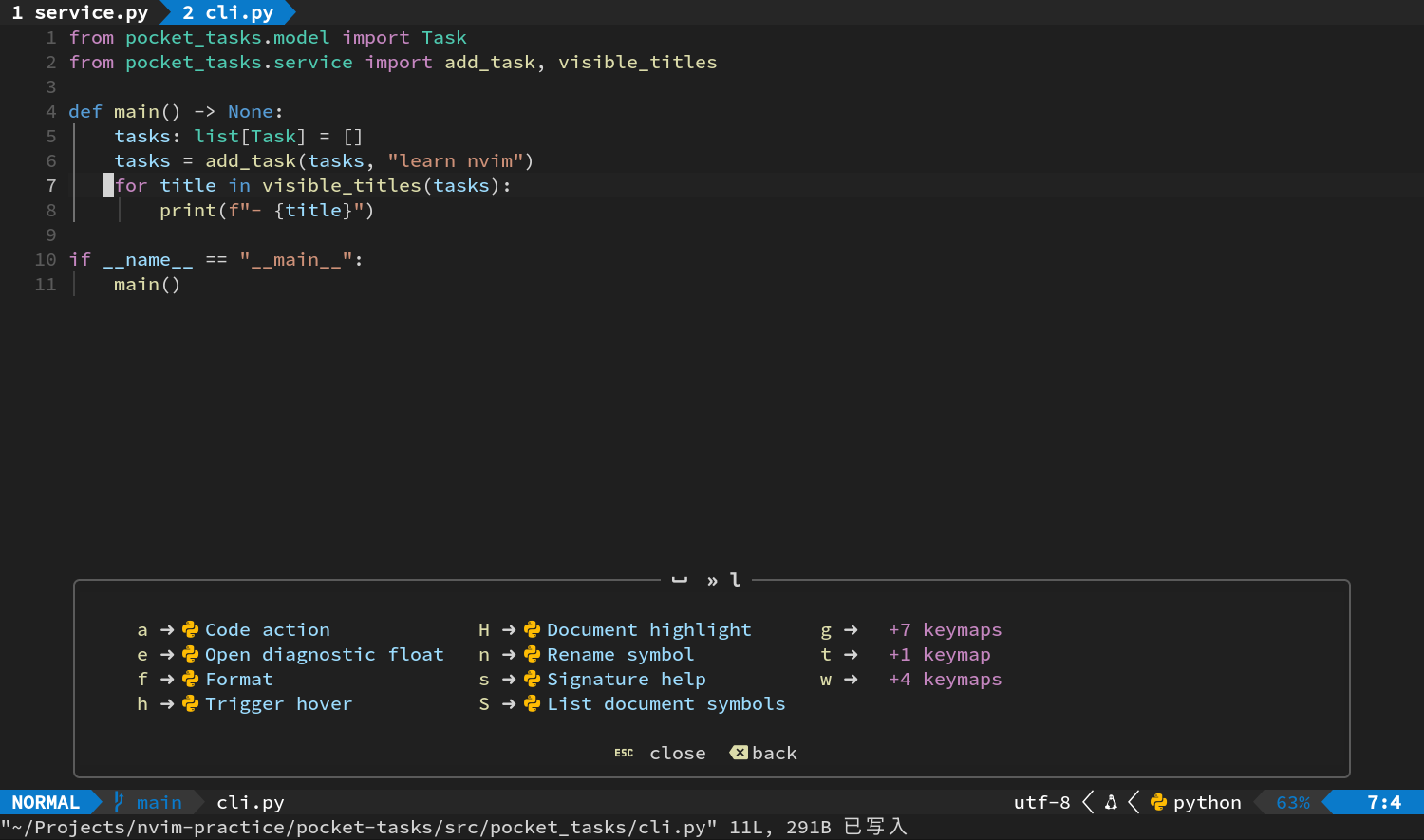
按 Esc 收起菜单。
如果 Space l 下面没有这些项目:
- 确认当前文件是已保存的
.py文件; - 确认 Neovim 从
pocket-tasks项目目录启动; - 确认项目根目录存在上面的
pyproject.toml; - 等两秒,再切到另一个 Buffer 后切回来;
- 仍无结果时,用 F1 →
wqa→ Enter → Enter 保存并退出,再从项目根目录重新执行nvim .。
LSP 还没附着时,下面这些按键可能根本不存在,也可能按了没有任何结果。先把附着问题解决,再继续练习;对着同一组键反复按,不会让连接自己变好。
2. 工作流一:悬浮查看、跳定义、原路返回
这一轮只记三个动作:
| 目的 | 按键 |
|---|---|
| 查看悬浮信息 | Space l h |
| 跳到定义 | Space l g d |
| 返回原位置 | Ctrl+o |
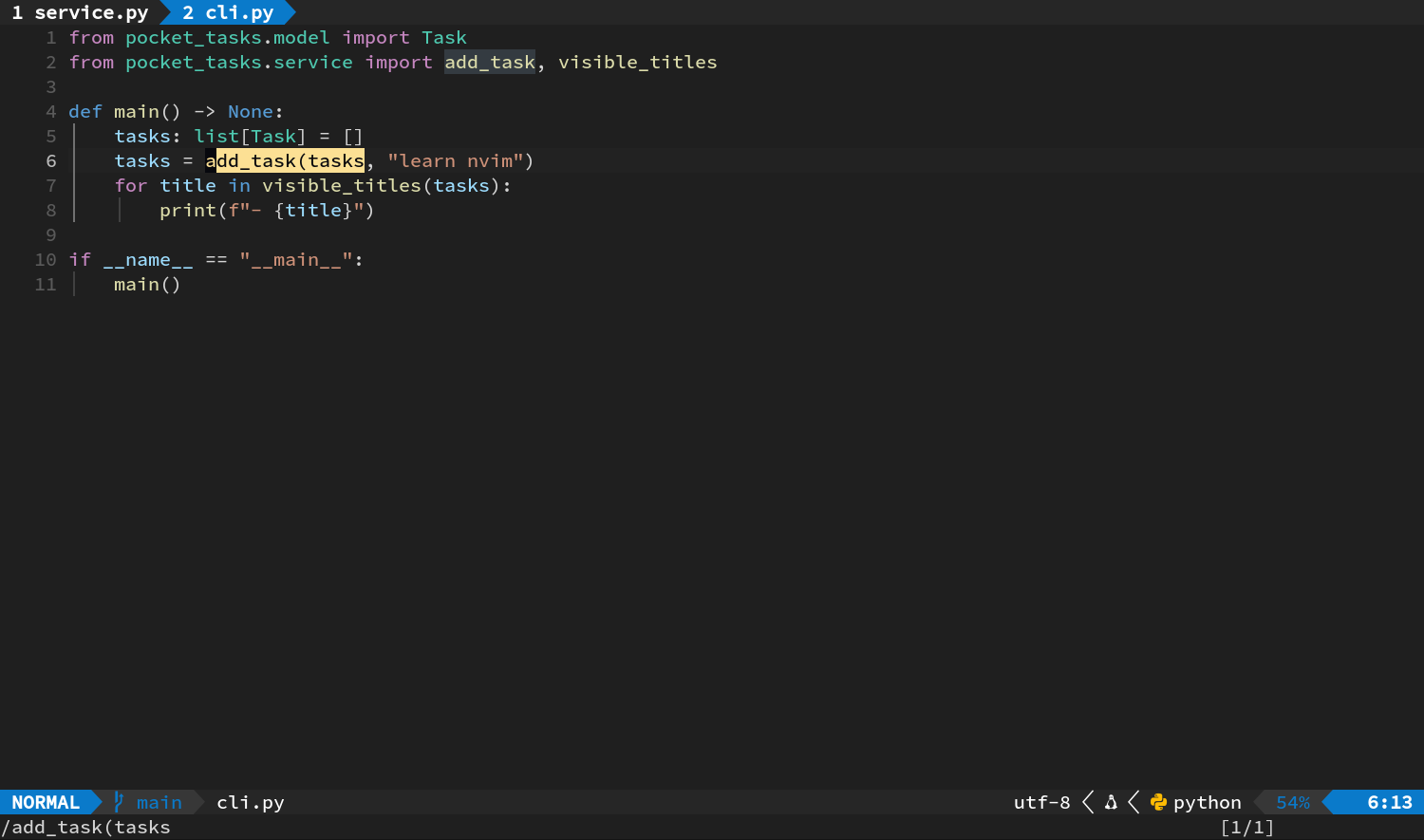
查看 add_task 的类型
- 在
cli.py普通模式输入/tasks = add_task,按 Enter。
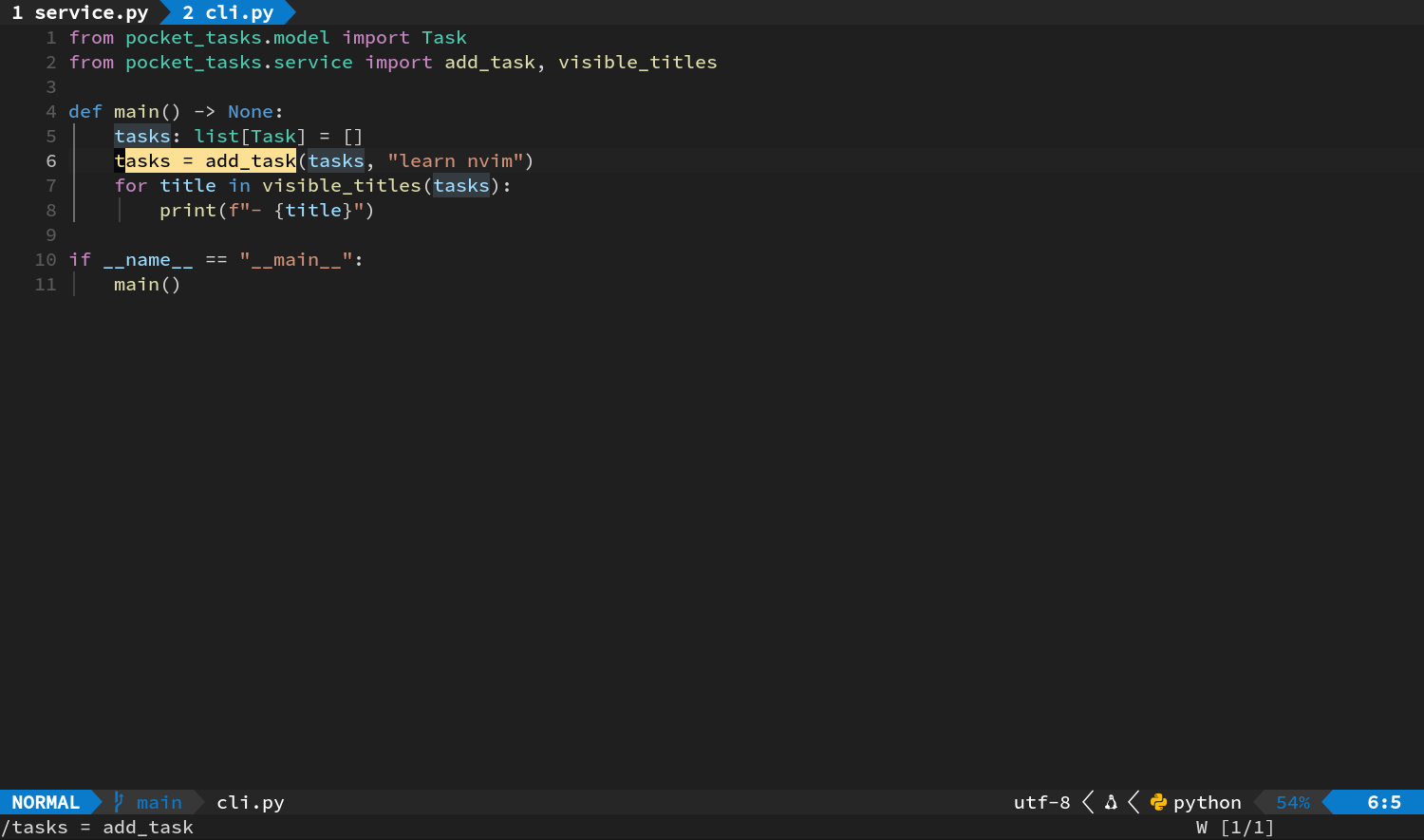
- 用 w 或 l 把光标准确移到
add_task的字母上。 - 依次按 Space、l、h。
这时光标附近应该会出现浮窗,里面大致包含函数参数和返回类型:
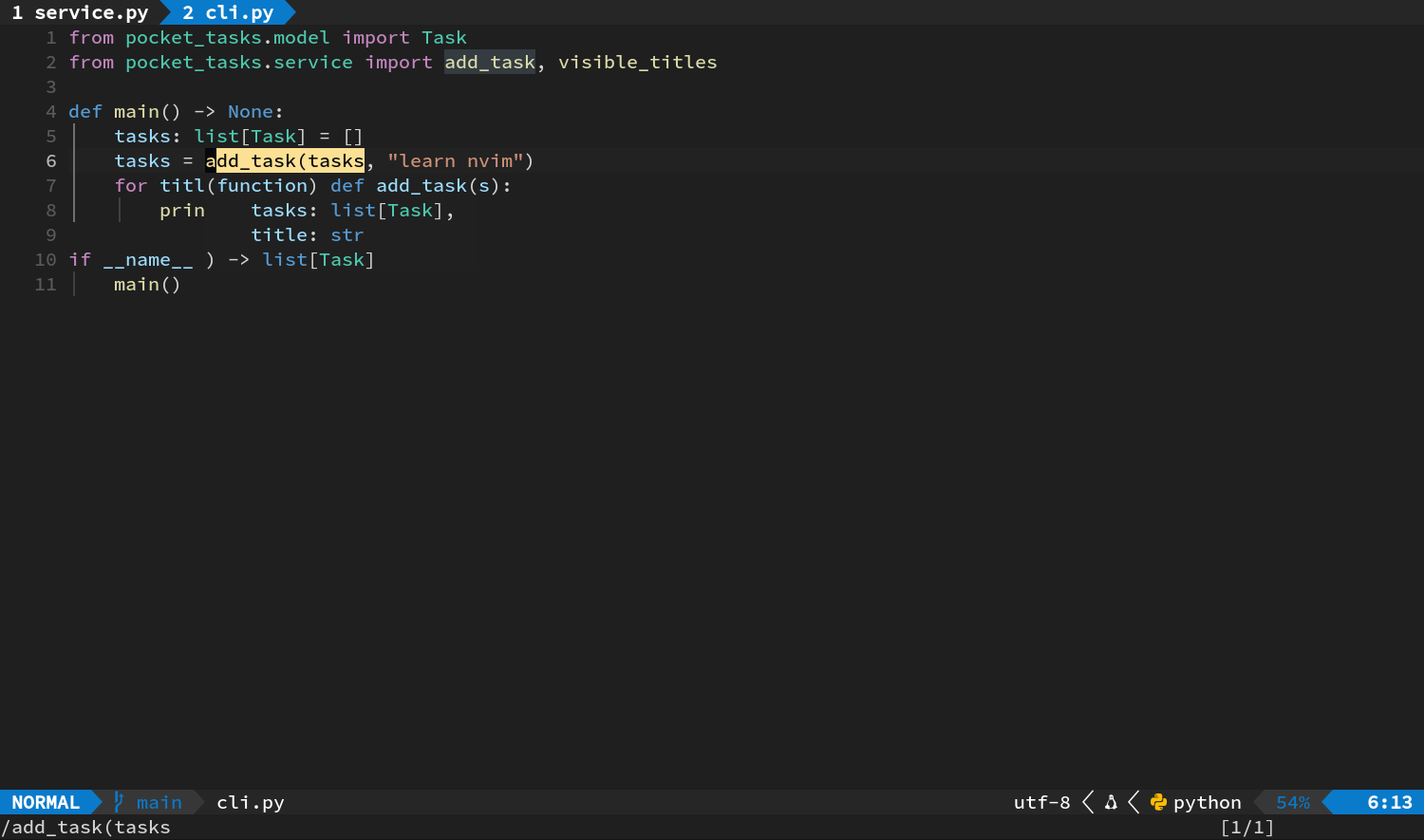
add_task(tasks: list[Task], title: str) -> list[Task]挪动光标以后,浮窗通常会自己收起来。悬浮信息很适合快速确认一个符号接收哪些参数、返回什么类型,以及有没有附带文档说明。
跳到真实定义
- 再把光标放到
add_task上。 - 依次按 Space、l、g、d。
按完以后,当前 Window 会切到 src/pocket_tasks/service.py,光标落在 def add_task(...) 附近。这个符号只有一处定义,所以 LSP 会直接跳过去。
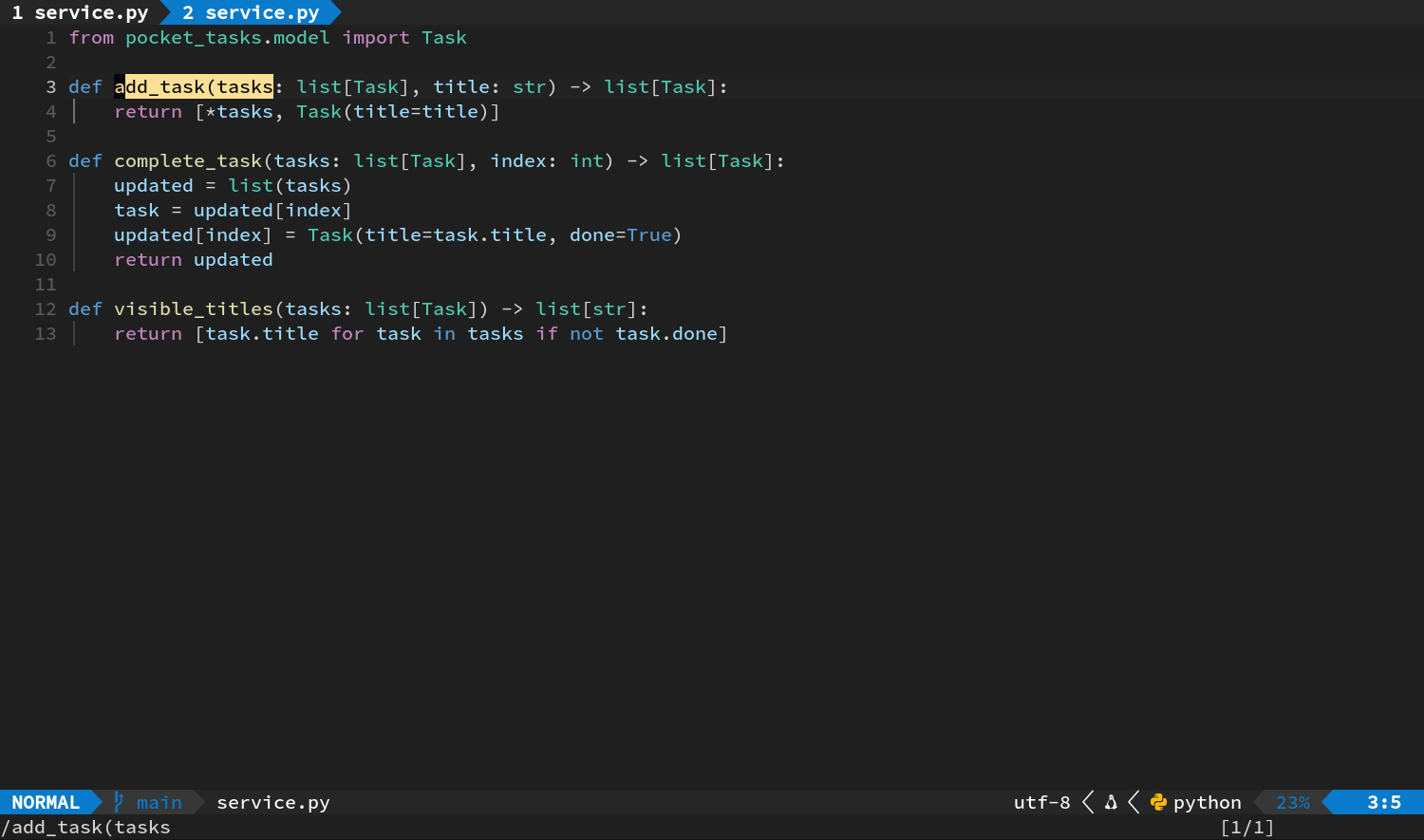
- 按 Ctrl+o。
按一下就会回到 cli.py 原来的调用位置。Ctrl+o 会沿着跳转历史往回走,定义看完了,按一下便能接着读刚才的代码。
如果 Space l g d 提示 No locations found:
- 确认光标在名称字母上,没有停在括号或逗号;
- 检查名称拼写;
- 确认 LSP 已附着;
- 动态生成的对象可能没有可追踪的定义,这时可以用 Space / 搜索相关文字。
定义有多个时会发生什么
语言服务器只返回一个位置时,Neovim 会直接跳过去;如果返回了多个位置,底部就会打开一份列表让你选。列表由 Quicker 美化,用 j / k 选行,按 Enter 跳到高亮位置。
3. 工作流二:列出一个符号的所有引用
跳定义回答的是“它从哪儿来”,查引用回答的则是“谁在用它”。这一轮只加一个 Space l g r。
查 visible_titles 的调用点
按 Space ,,输入
service,选中service.py后按 Enter。输入
/def visible_titles,按 Enter。把光标放在
visible_titles名称上。
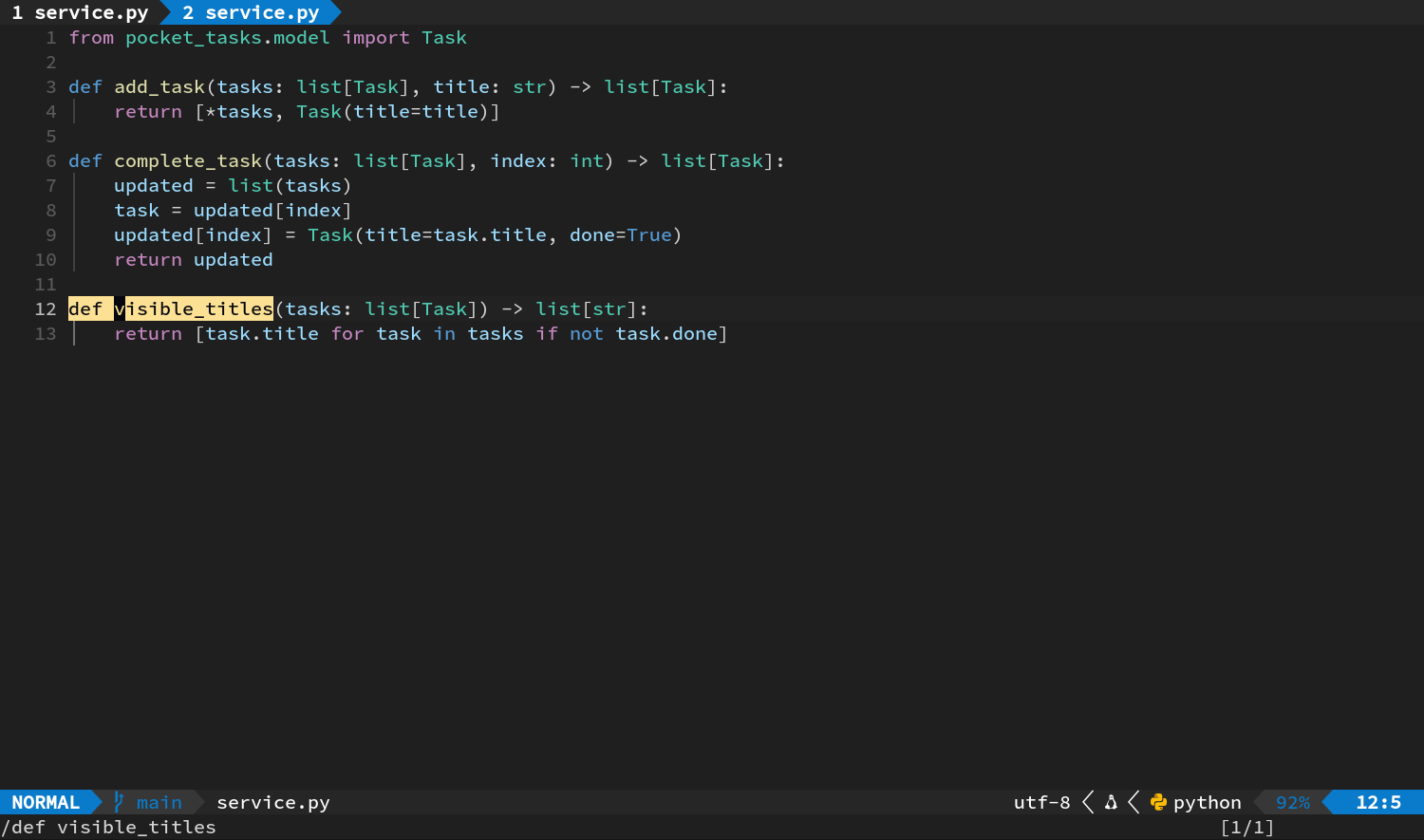
- 依次按 Space、l、g、r。
这时底部会打开 Quickfix,里面至少能看到这些位置:
service.py中的定义;tests/test_service.py中的导入和调用;cli.py中的导入和调用。
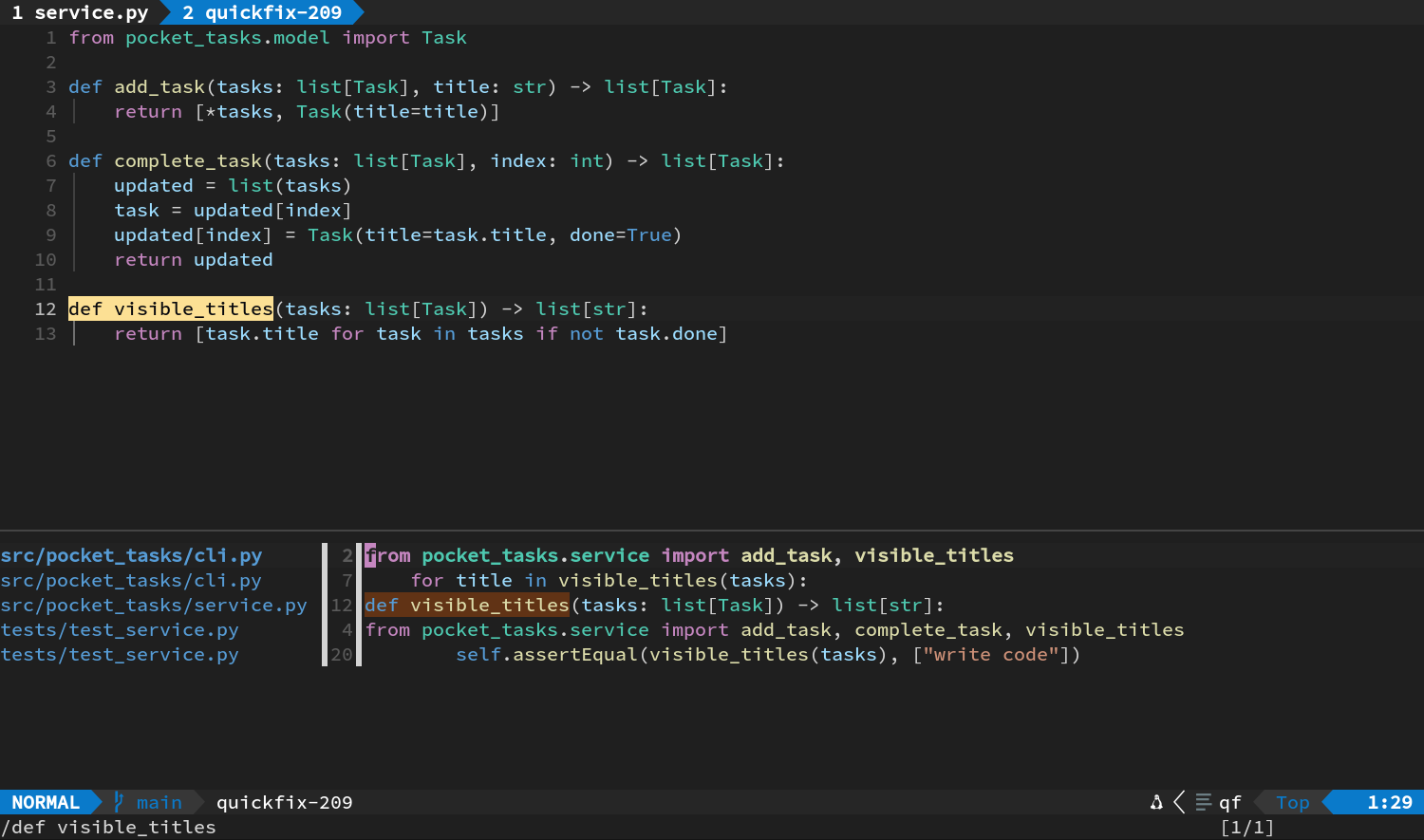
当前 Neovim 的引用请求会把声明位置也算进结果。Quicker 会按文件和行号显示列表,用起来和第 06 章的 grep 结果很接近。
浏览引用列表
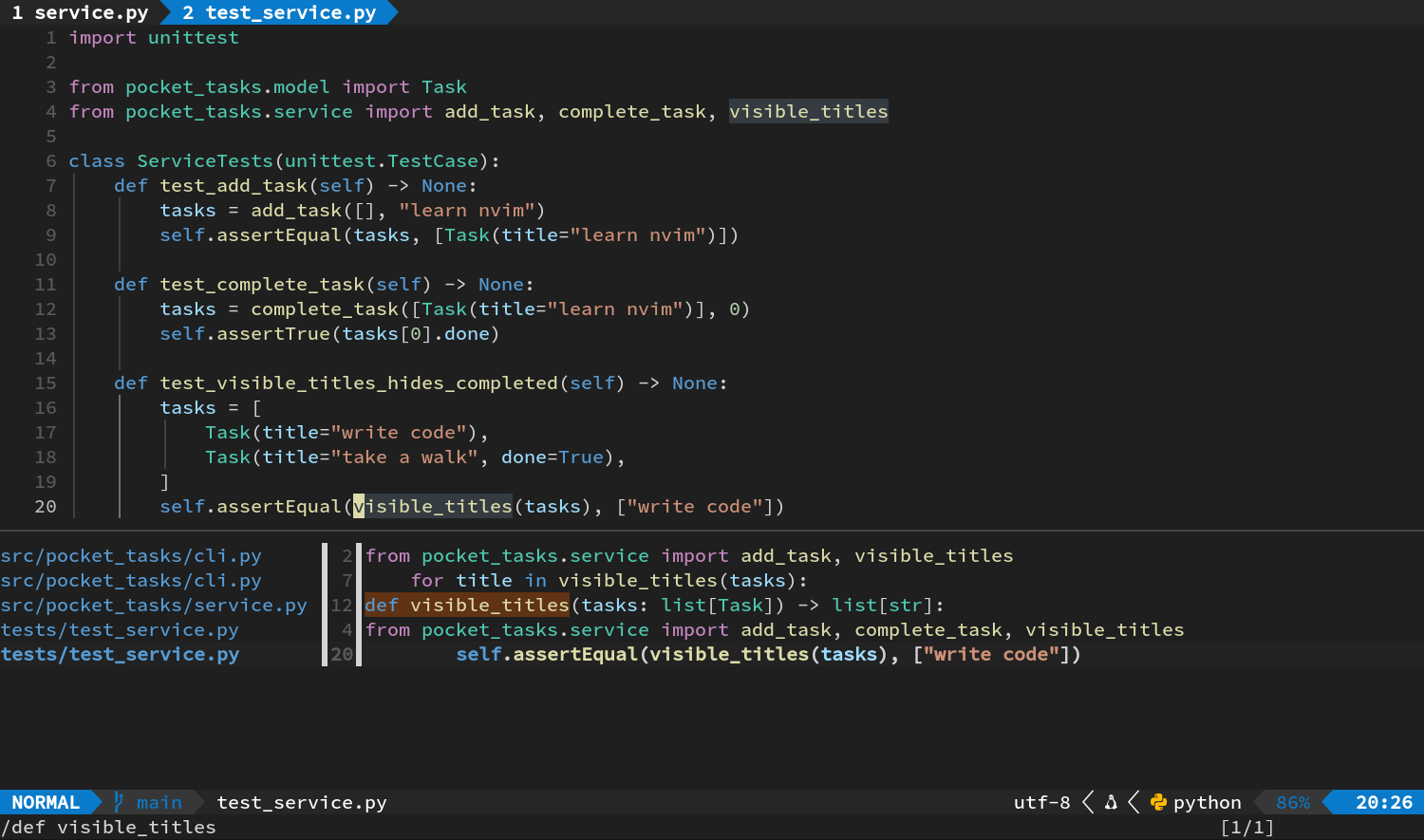
- 用 j / k 移动高亮行。
- 在
tests/test_service.py的结果上按 Enter。 - 当前代码 Window 跳到对应引用,Quickfix 仍可继续使用。
继续在 Quickfix 里移到测试调用那一项,再按 Enter,就能直接对照断言的位置。
- 检查完后按 F1,输入
cclose。
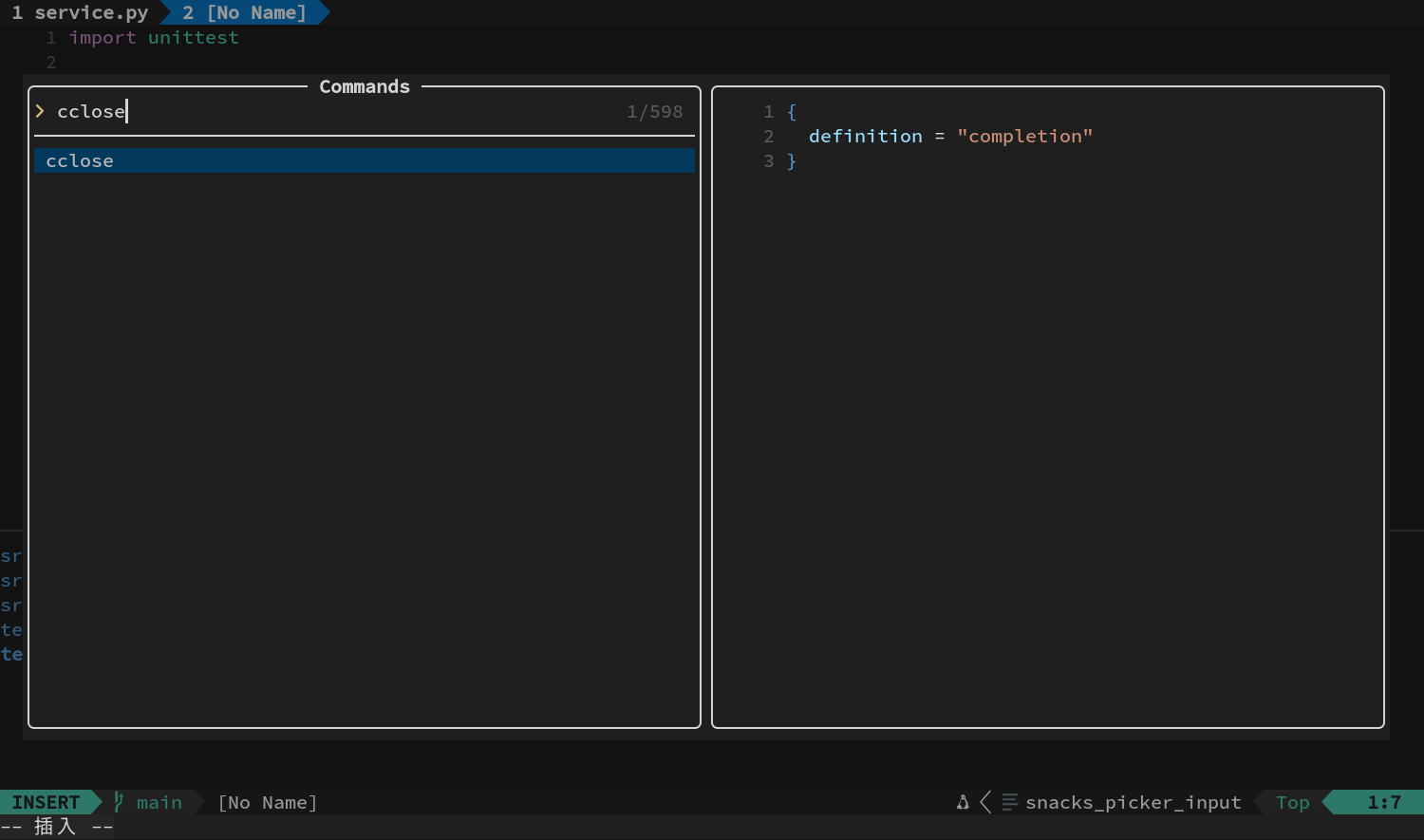
- 连按两次 Enter 执行命令。
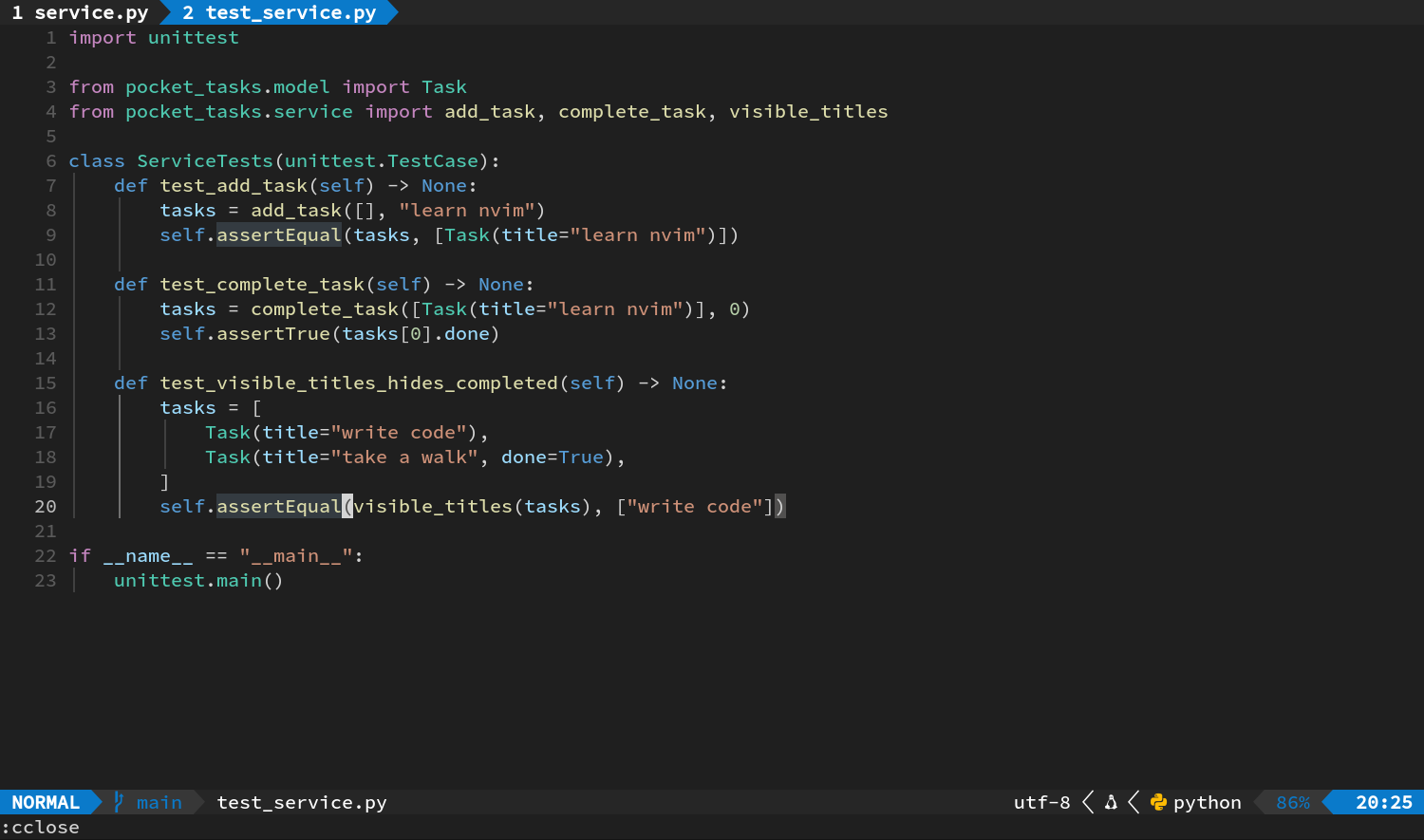
cclose 只会关掉 Quickfix Window,列表里打开过的源码 Buffer 还会继续留在内存里。
如果出现 No references found,先把光标移回完整的符号名称。字符串里碰巧同名的文字,通常不会被算作代码引用,所以语义查询比全文搜索更准确;如果还想把注释和文档也搜出来,再用 Space /。
4. 工作流三:制造两条诊断,再逐条修掉
诊断就是语言服务器给出的错误、警告、信息和提示。编辑区里会出现相关高亮或符号,状态栏也可能显示诊断数量。
这一轮只记:
| 目的 | 按键 |
|---|---|
| 读当前诊断 | Space l e |
| 下一条诊断 | Space l g n |
| 上一条诊断 | Space l g p |
在 cli.py 加两个临时错误
按 Space ,,输入
cli,选中cli.py后按 Enter。输入
/def main,按 Enter。按 O,在
main()上方进入插入模式。输入下面两个临时函数:
def render_count(count: int) -> str:
    return count

def first_title(tasks: list[Task]) -> str:
return tasks[0].missing_title 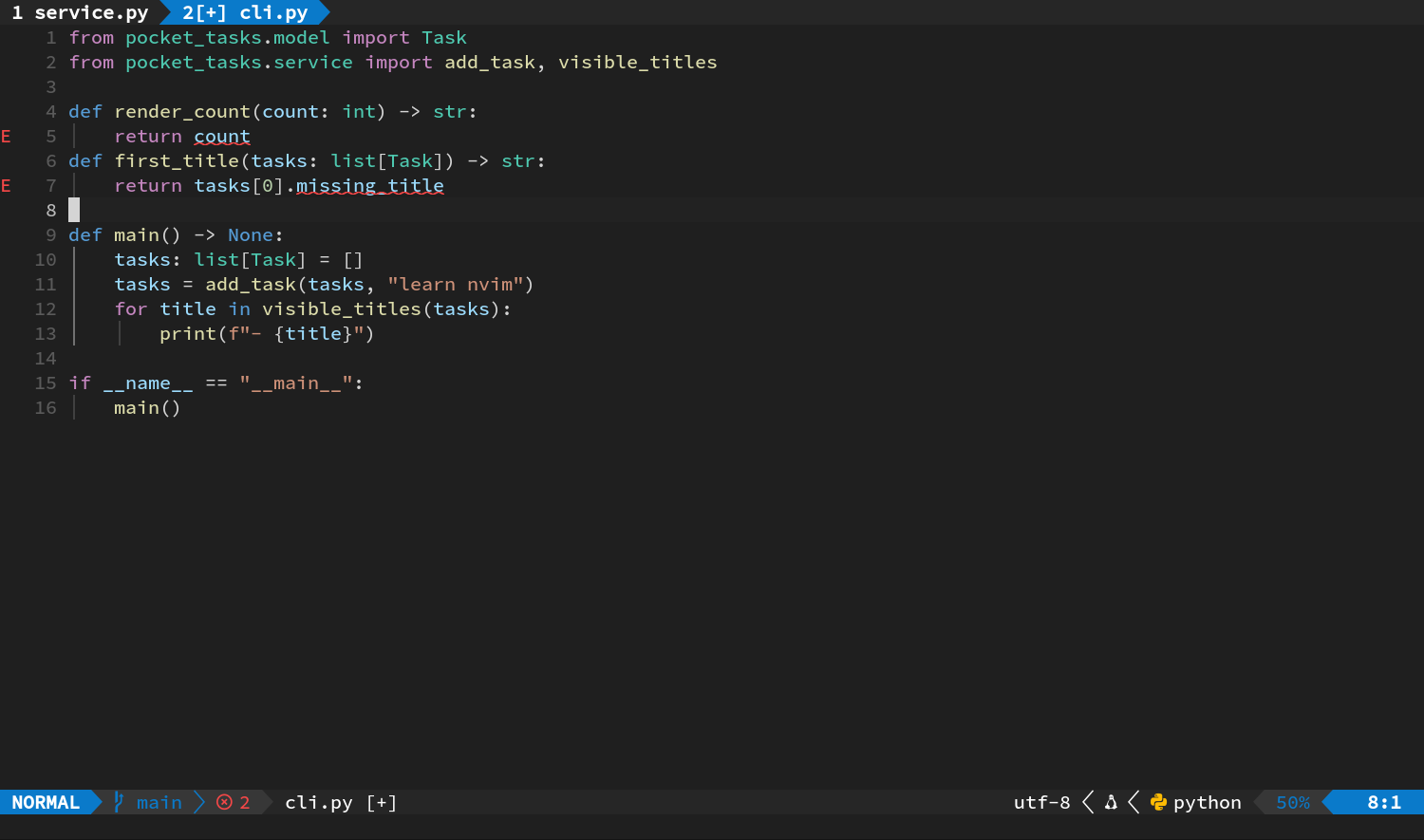
- 按 Esc,等一两秒。
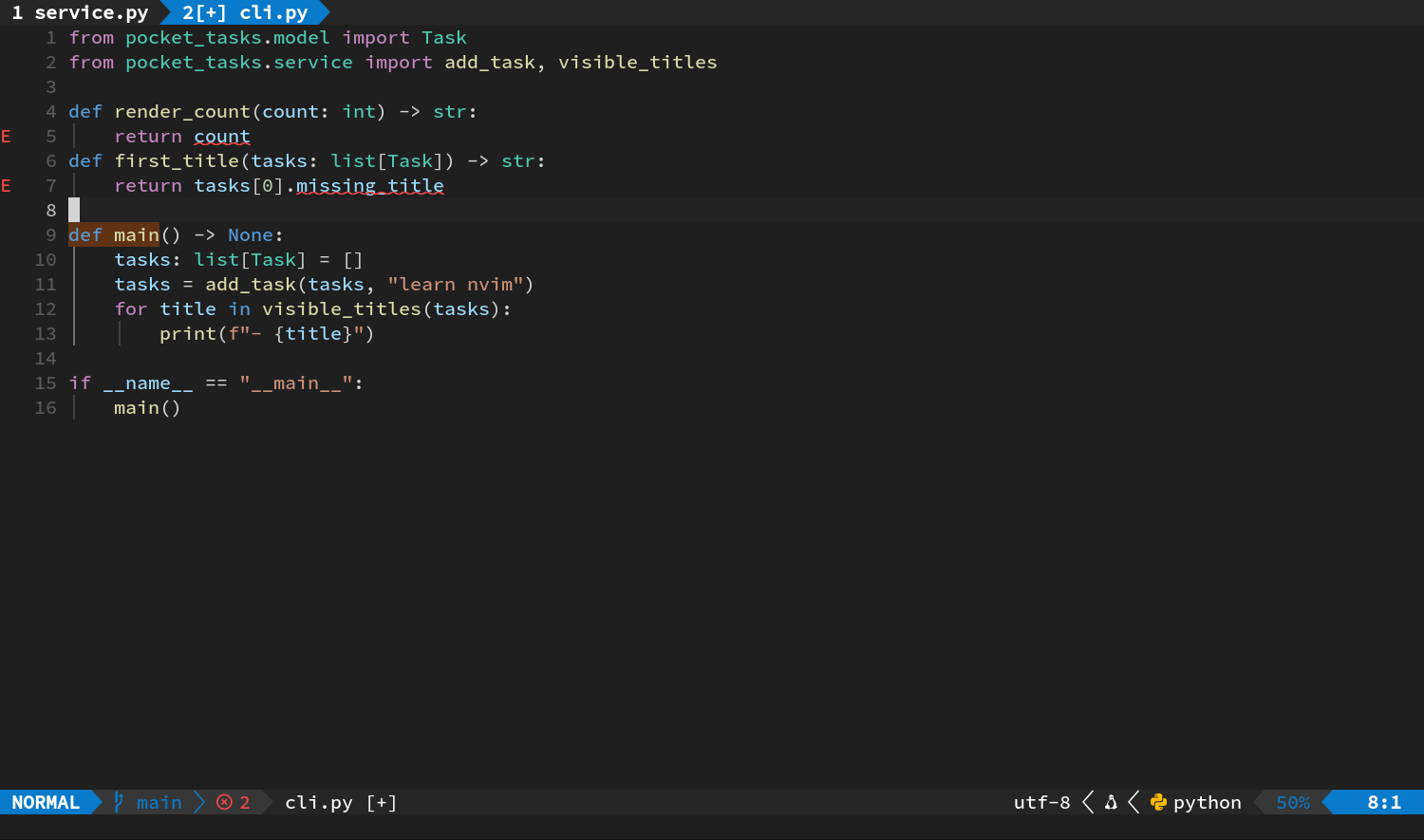
完成后应该会看到:
return count附近出现类型错误,因为函数承诺返回str,实际给出int;missing_title附近出现成员错误,因为Task只有title和done。
BasedPyright 的具体措辞可能会随版本稍有变化,但报错的核心应该和上面一致。
在诊断之间移动
- 光标放在文件上方,依次按 Space、l、g、n。
- 光标跳到第一条诊断,旁边自动出现该诊断的浮窗。
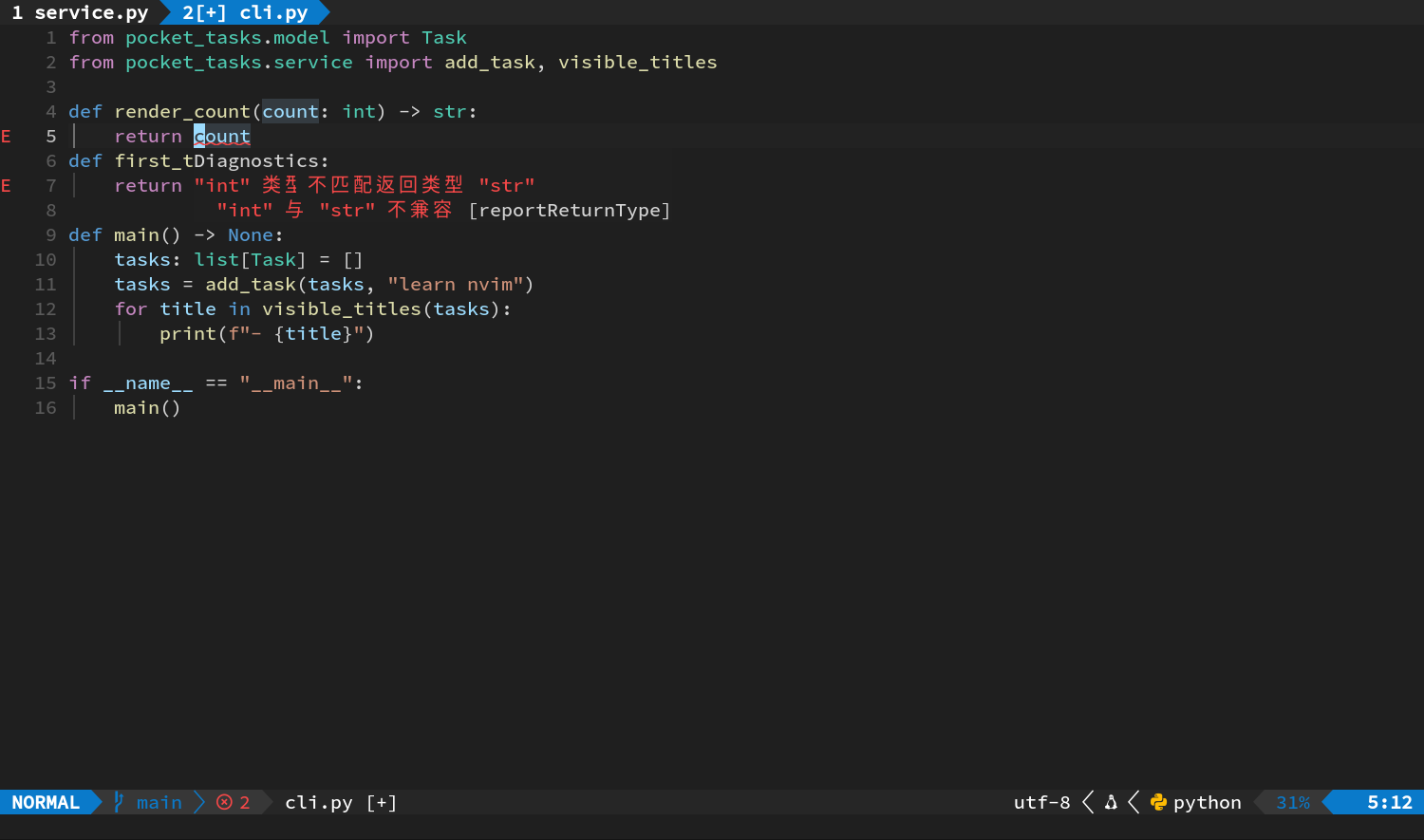
- 再按一次 Space l g n,去下一条。
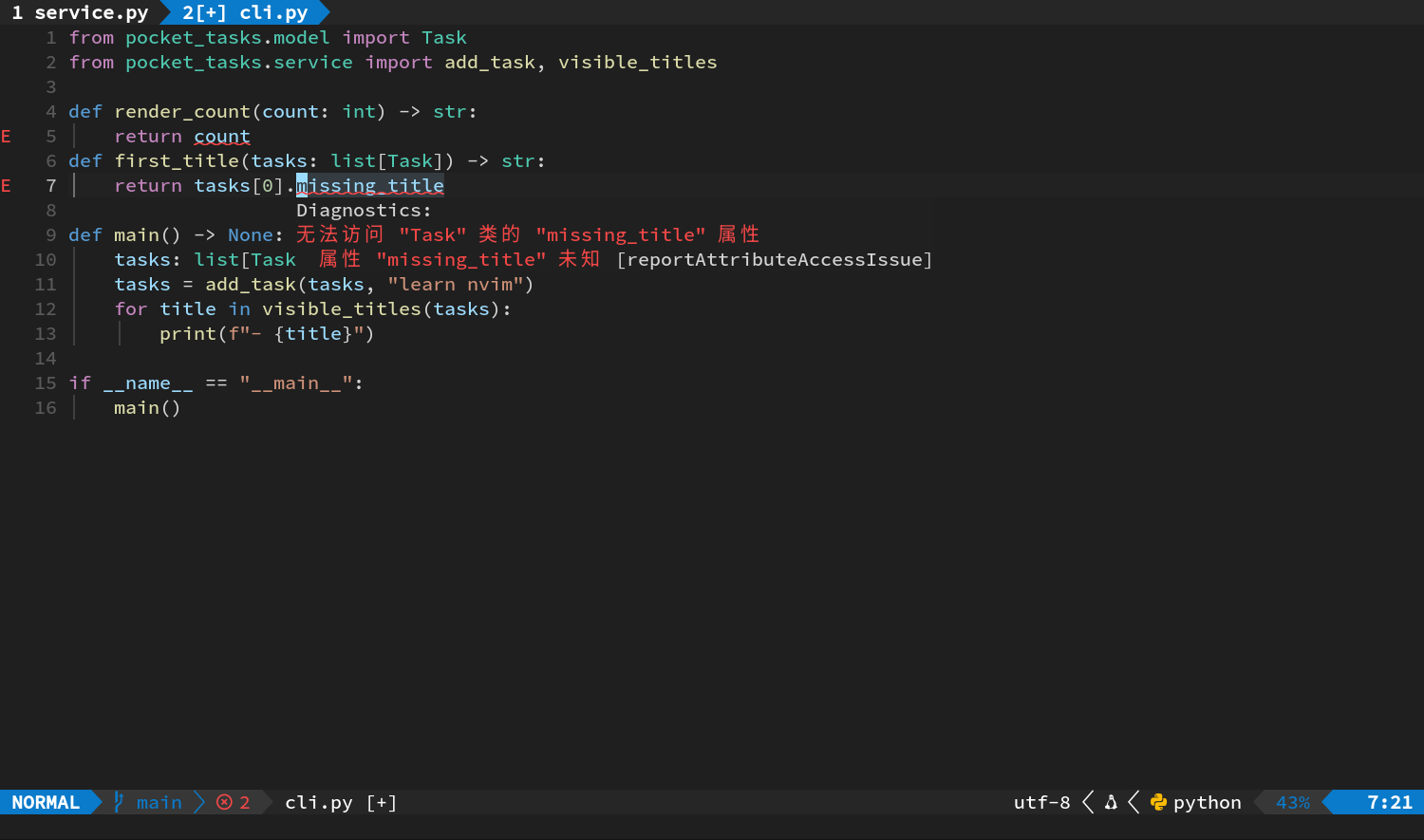
- 按 Space l g p,回上一条。
这两个映射跳转成功后,会自动打开诊断浮窗,所以“去下一条”和“读下一条”一步就能完成。
单独重看光标处诊断
- 把光标放在
count或missing_title的高亮范围内。 - 按 Space l e。
这时光标附近会出现完整消息、严重级别和诊断来源。那些一行里放不下的诊断信息,都会在浮窗里完整显示。
诊断浮窗显示 No diagnostics found
- 光标可能停在同一行的其他位置,移到波浪线范围再试;
- 服务器可能仍在分析,稍等片刻;
- 错误可能已经被修复,因此当前位置不再有诊断。
修复两条错误
先把错误的返回值改成 str(count):
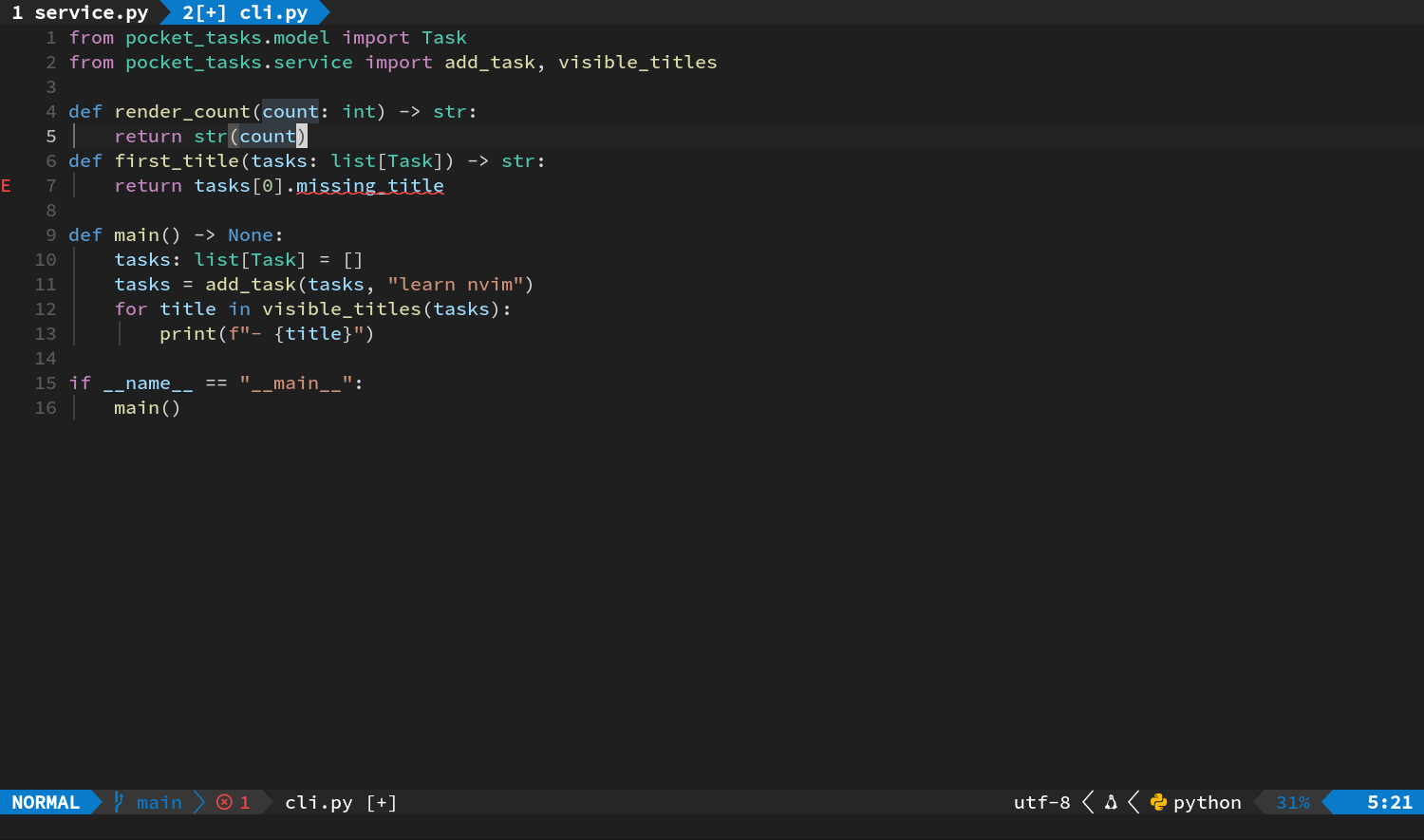
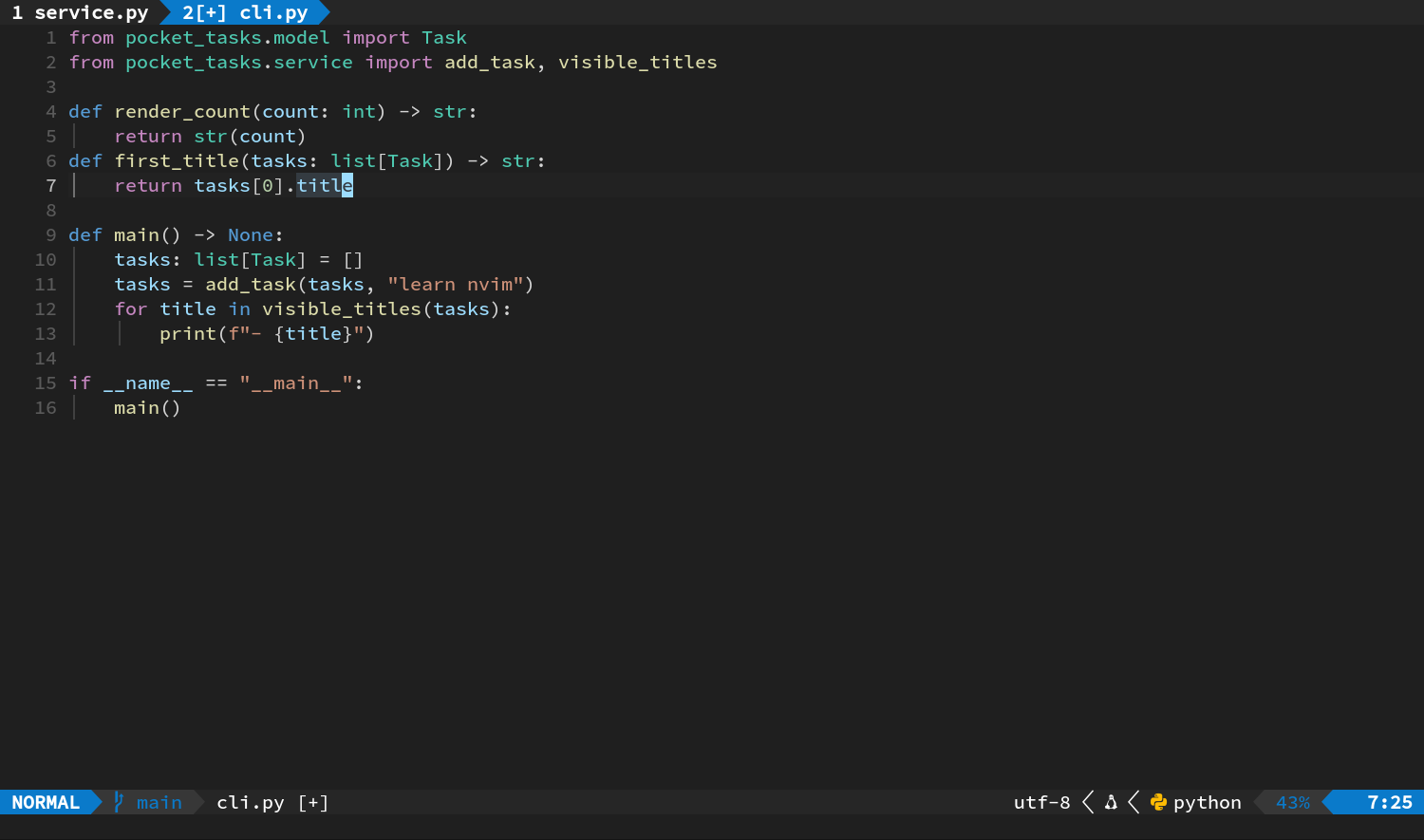
再把不存在的 missing_title 改回真实字段 title。两处修复的差异如下:
-    return count
+    return str(count)
-    return tasks[0].missing_title
+    return tasks[0].title
修复后的完整代码应为:
def render_count(count: int) -> str:
    return str(count)

def first_title(tasks: list[Task]) -> str:
    return tasks[0].title
稍等一会儿,两条诊断应该都会消失。再按 Space l g n,如果项目里没有别的问题,Neovim 就会提示找不到下一条诊断。
清掉临时函数,恢复 CLI
输入
/def render_count,按 Enter。按 V 选中函数定义行,再按 j 把
return行加入选区。
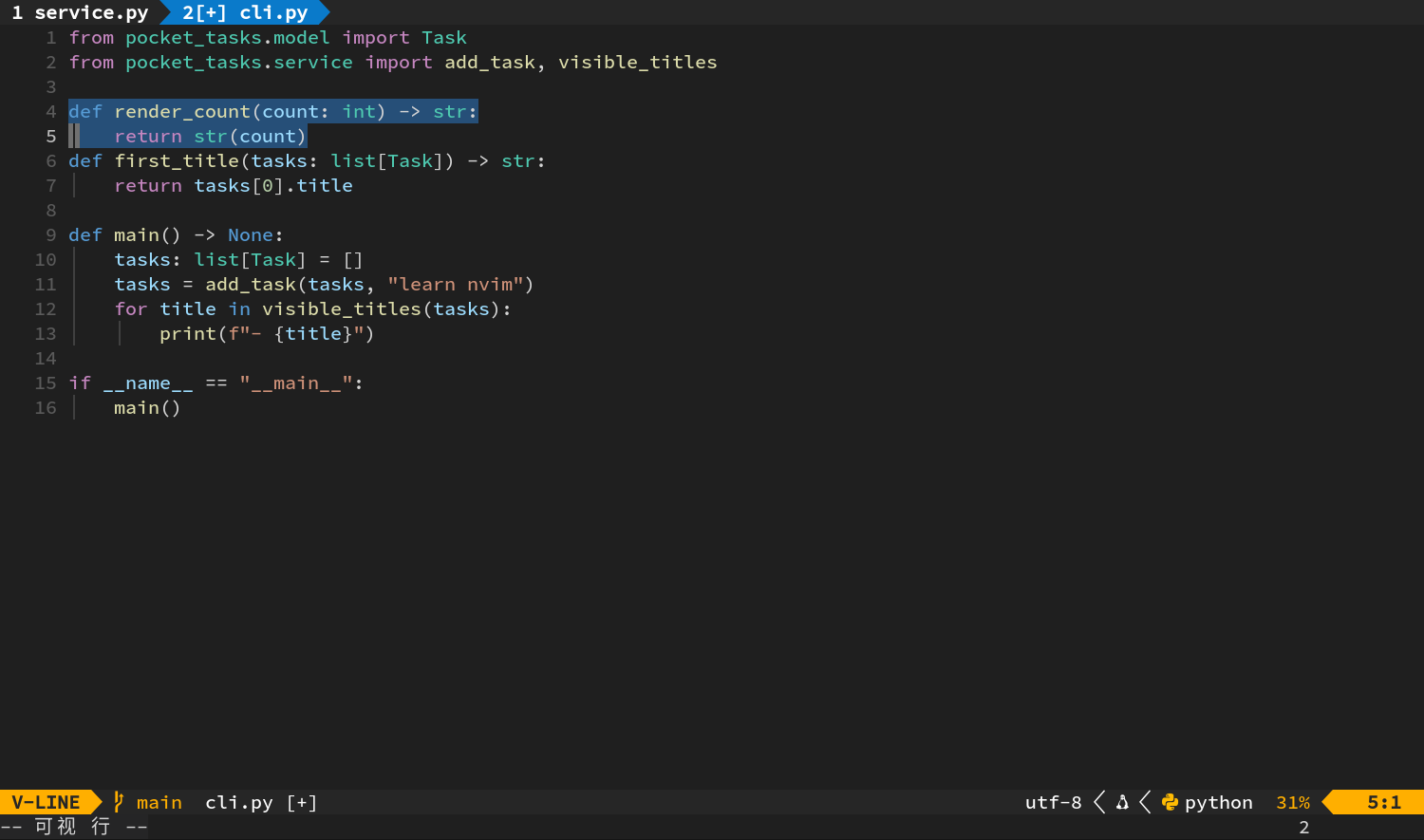
按 d 删除选区。
多余空行可以用 d d 清理,顶层函数之间保留两行空白。
输入
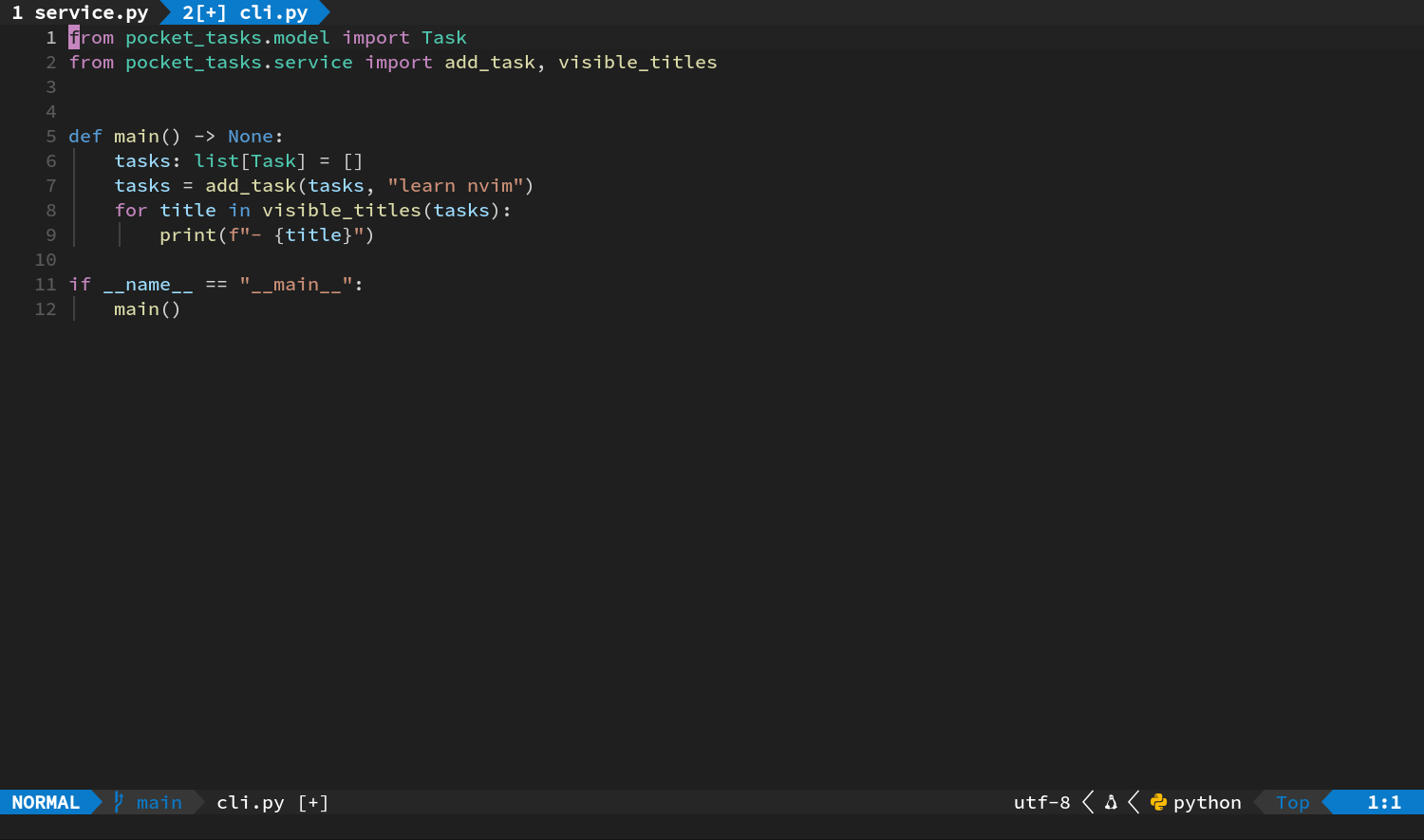
/def first_title,按 Enter。同样按 V、j、d 删除这个函数,再整理空行。
这时文件应该重新从导入直接接到 def main()。
5. 工作流四:跨文件语义重命名,再改回来
全文替换会扫过所有匹配的文字。LSP 重命名则顺着符号关系,只修改定义、导入和调用;无关的字符串和普通说明文字通常会原样保留。
这一轮新增两个动作:Space l n 打开语义重命名,Ctrl+u 清空输入框里的旧名称。
把 visible_titles 改成 open_titles
按 Space ,,输入
service,选中service.py后按 Enter。输入
/def visible_titles,按 Enter。把光标放在函数名的字母上。
- 依次按 Space、l、n。
这时屏幕上方会出现 Snacks 输入浮窗,标题类似 New Name。输入框里已经填好了 visible_titles,光标停在旧名称末尾。
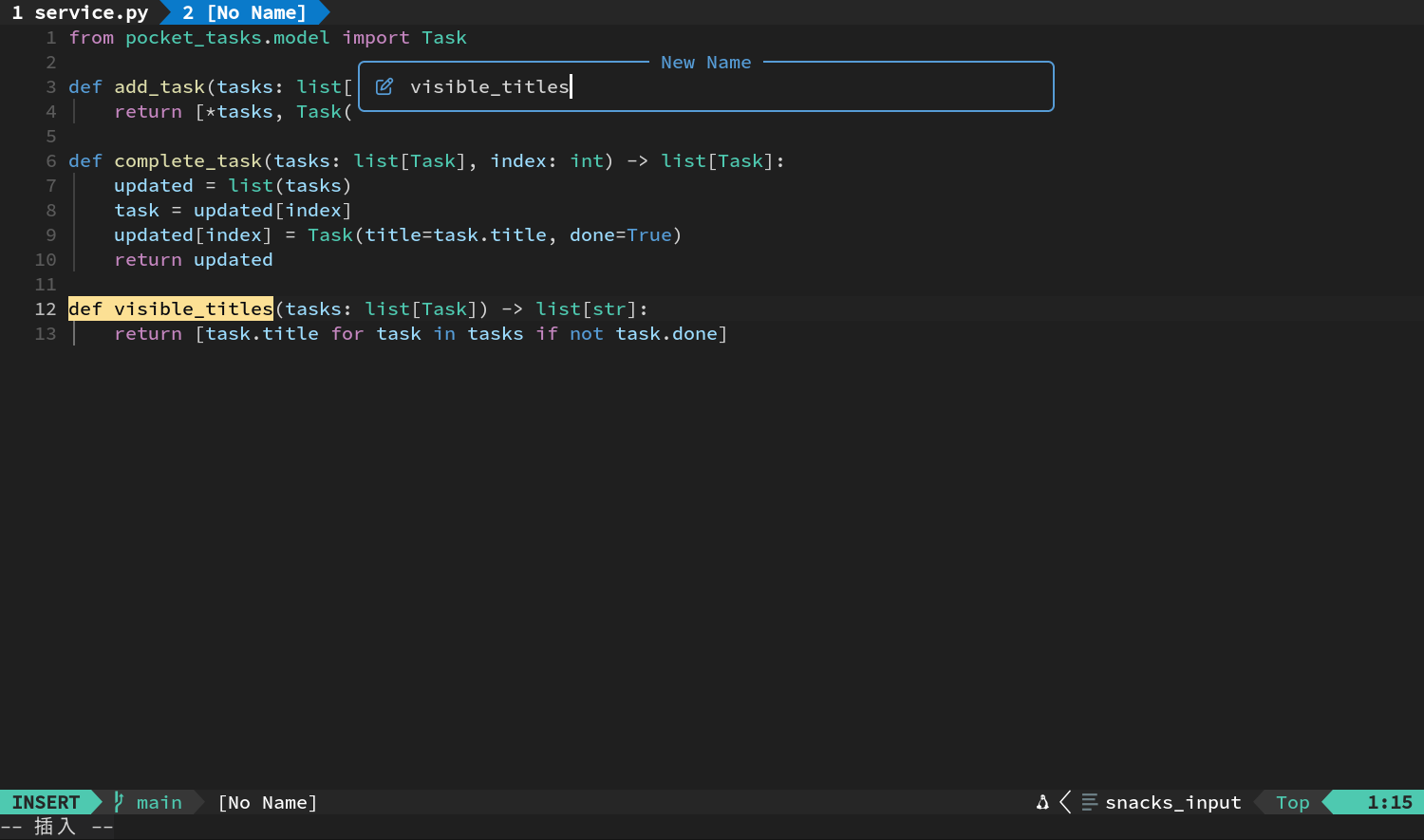
- 按住 Ctrl 点一下 u,清空旧名称。
- 输入
open_titles。
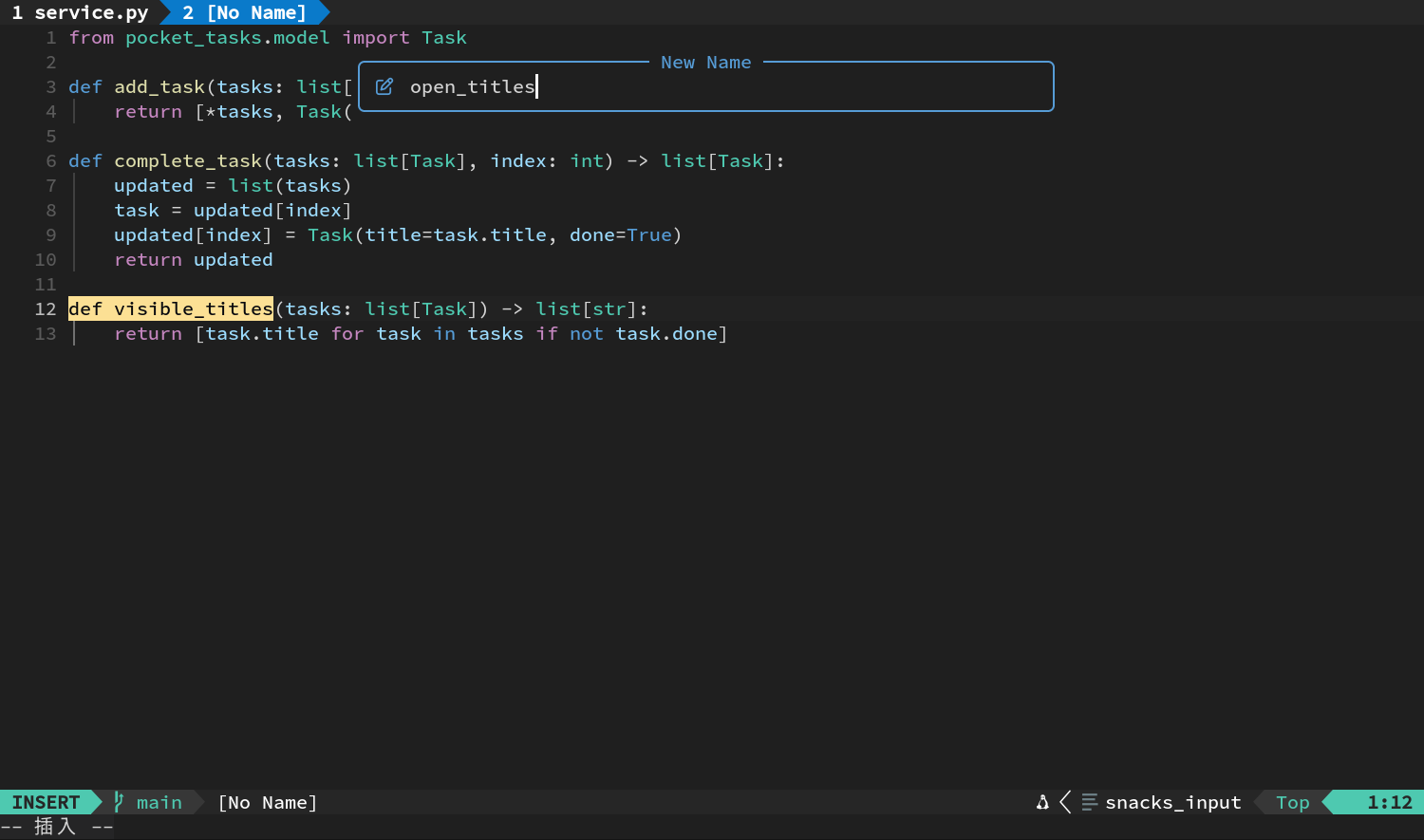
- 按 Enter 确认。
确认以后,LSP 会一次改动多个 Buffer:
service.py的函数定义变成open_titles;tests/test_service.py的导入和调用同步变化;cli.py的导入和调用同步变化。
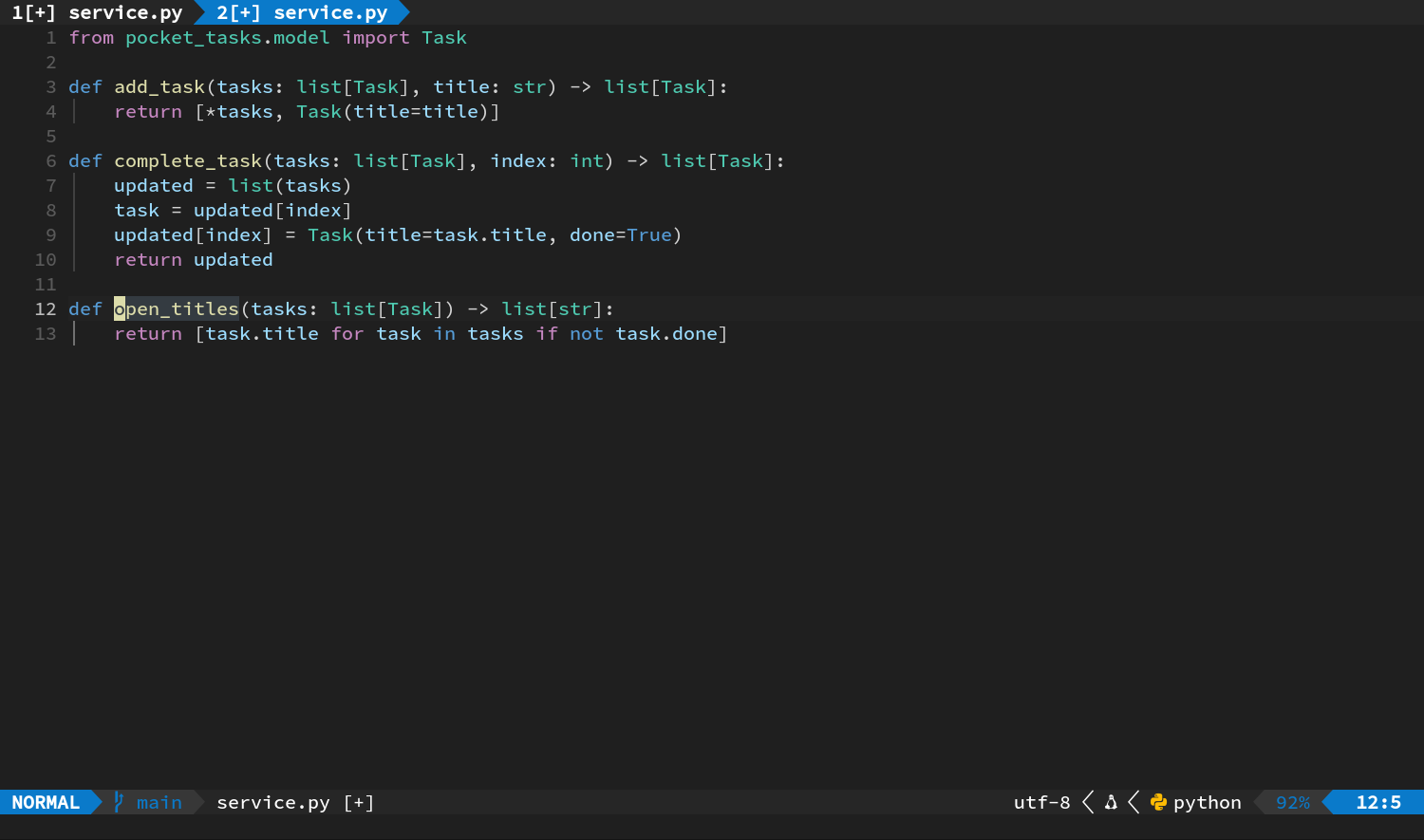
这些改动现在可能还只在内存里,状态栏会提示文件已经修改。先别保存,我们马上把它改回基线。
用引用查询验收改名
- 光标仍放在
open_titles上,按 Space l g r。 - 在 Quickfix 中确认定义、测试和 CLI 都使用新名称。
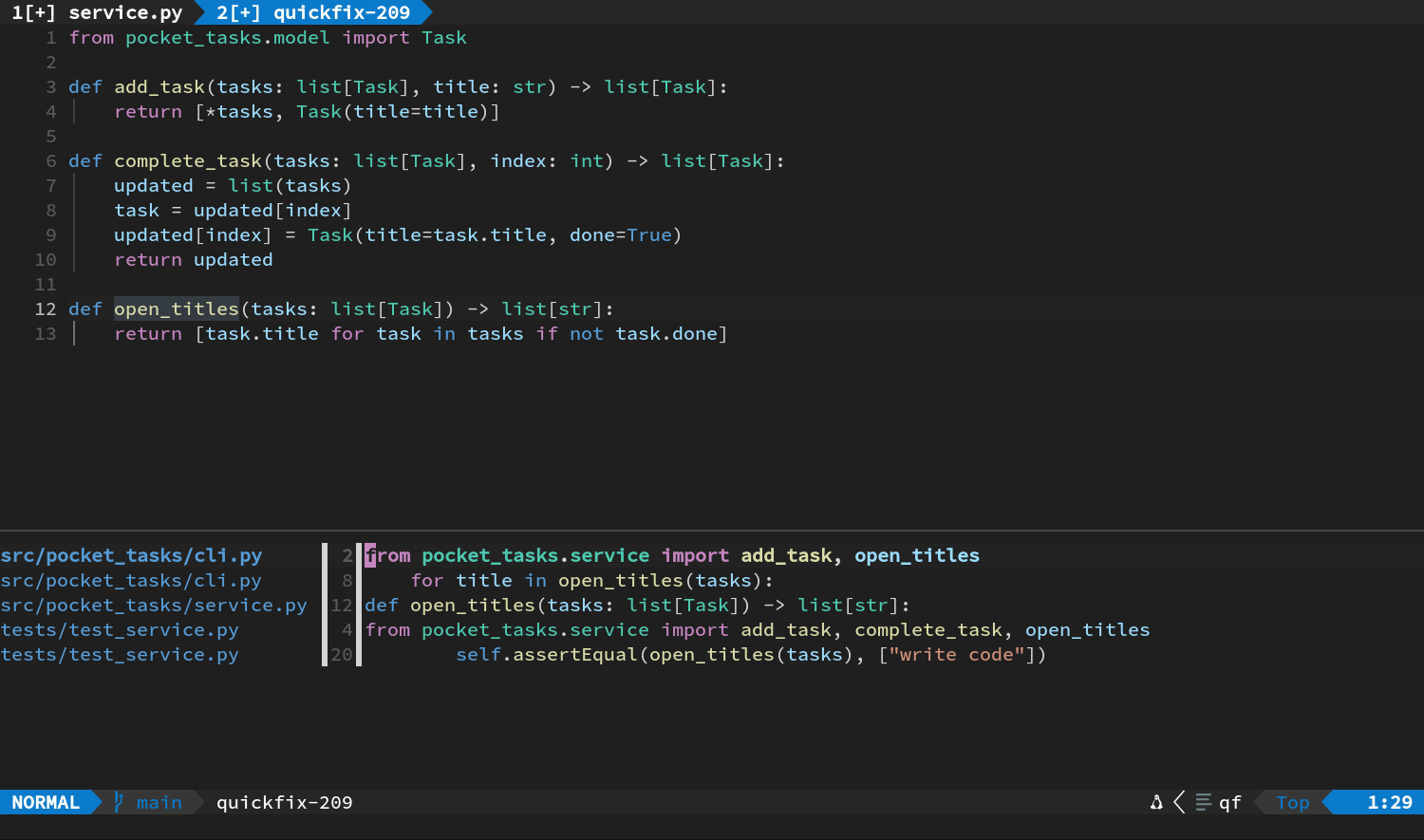
- 按 F1,输入
cclose,按两次 Enter 关闭列表。
如果旧名称还出现在注释或字符串里,这是正常的;语义重命名只关心代码符号。想把所有文字都检查一遍,保存后再用 Space / 搜索。
把名称改回 visible_titles
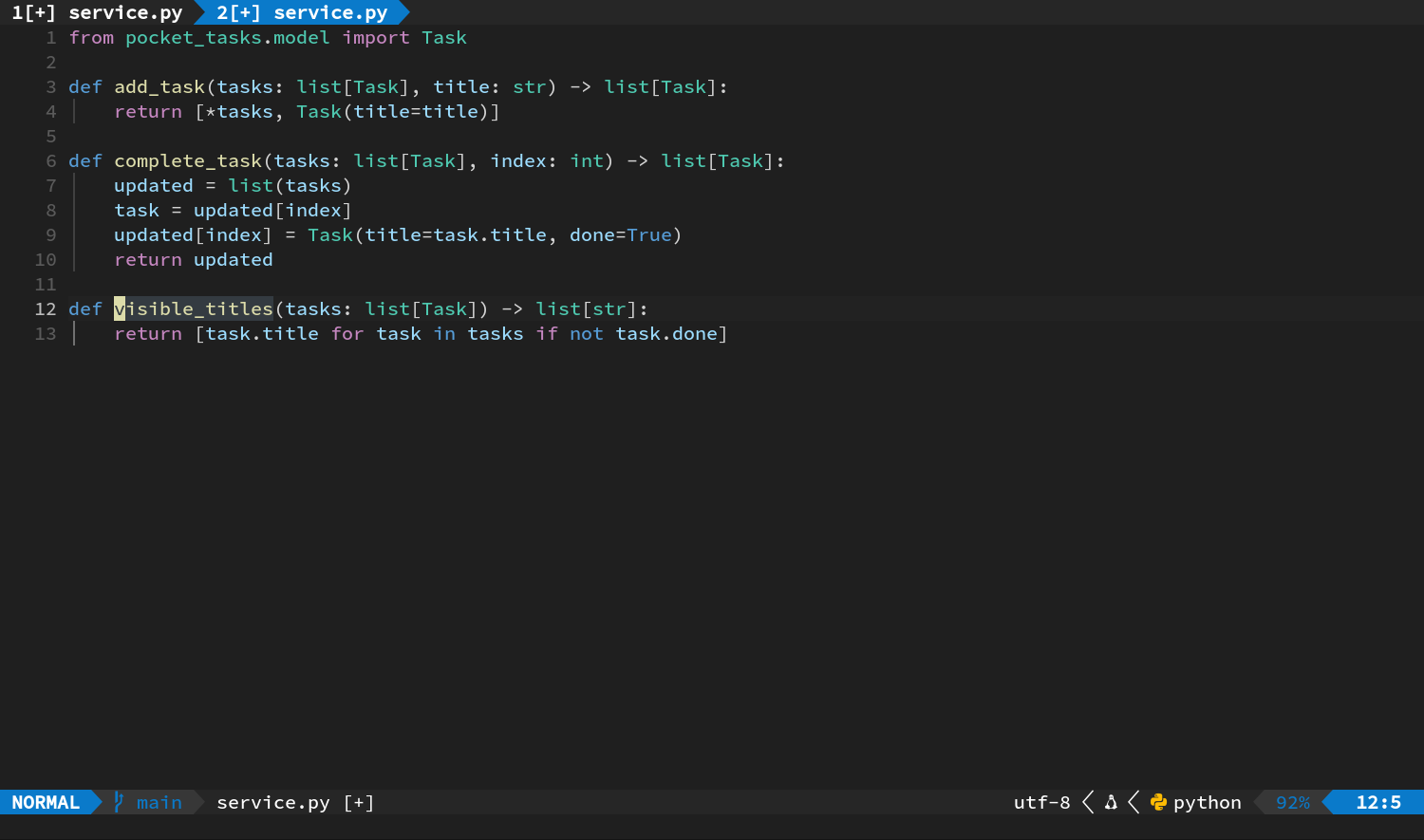
回到
service.py的open_titles定义。按 Space l n。
输入框出现旧名称后按 Ctrl+u 清空。
输入
visible_titles,按 Enter。
- 用 Space l g r 再检查一次引用,然后关闭 Quickfix。
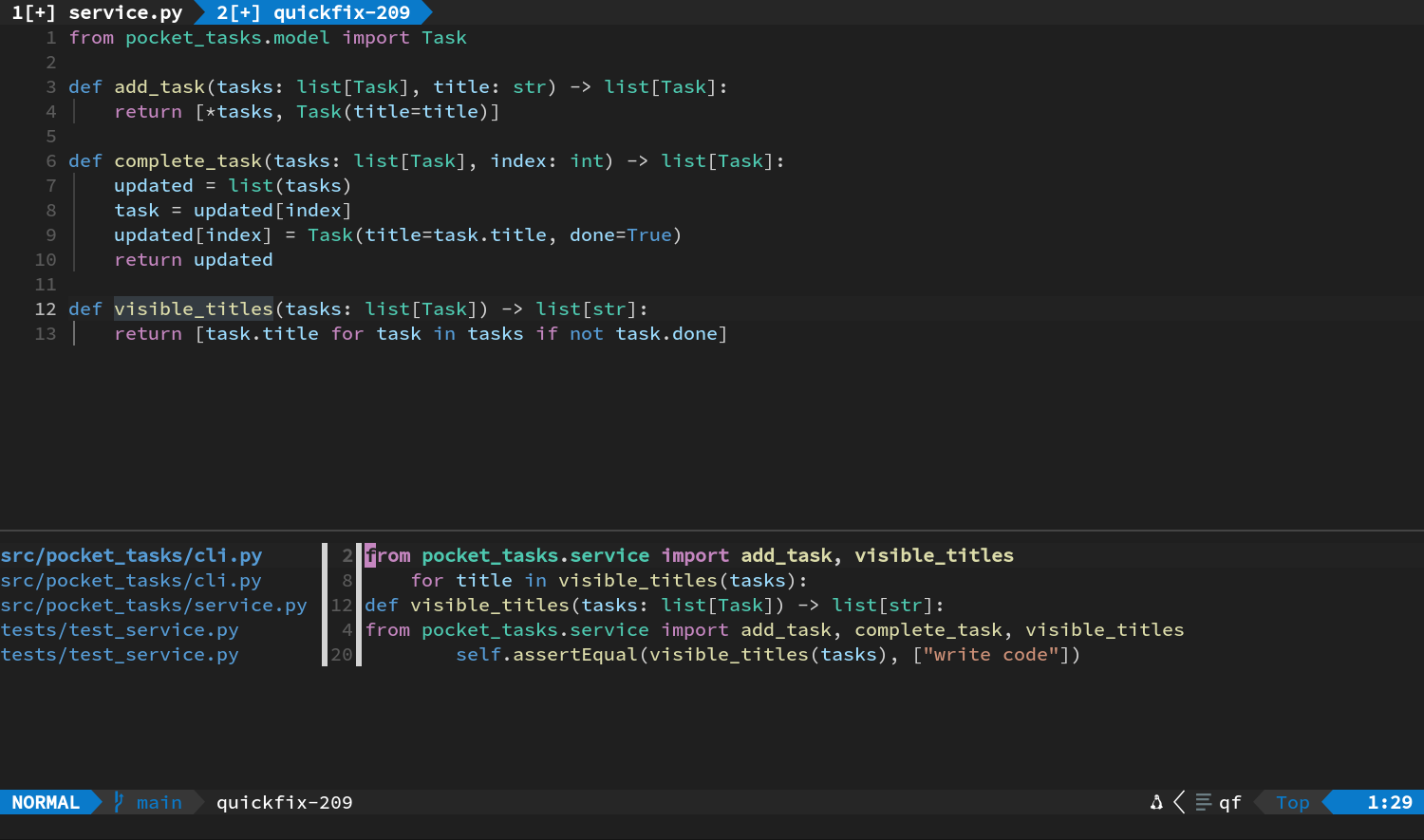
这次来回改名,是为了看清语义重命名到底会动哪些文件。以后修改公共 API 时,心里就能提前估出大致范围。
重命名只改到一个文件时
- 确认相关文件都属于同一个
pocket-tasksLSP 工作区; - 确认导入可以被 BasedPyright 解析;
- 确认
pyproject.toml中仍有extraPaths = ["src"]; - 先保存语法错误附近的文件,严重解析错误可能截断符号关系;
- 最后再用 Space / 搜索旧名称,确认没有遗漏。
6. 工作流五:打开代码动作 Picker
代码动作由语言服务器根据光标位置和诊断临时给出,常见的有快速修复、整理导入、代码生成和重构。菜单会随着文件状态变化;如果里面什么都没有,说明服务器在当前位置没有能做的动作。
用导入顺序练习
打开
cli.py。临时把前两行交换成:
from pocket_tasks.service import add_task, visible_titles
from pocket_tasks.model import Task 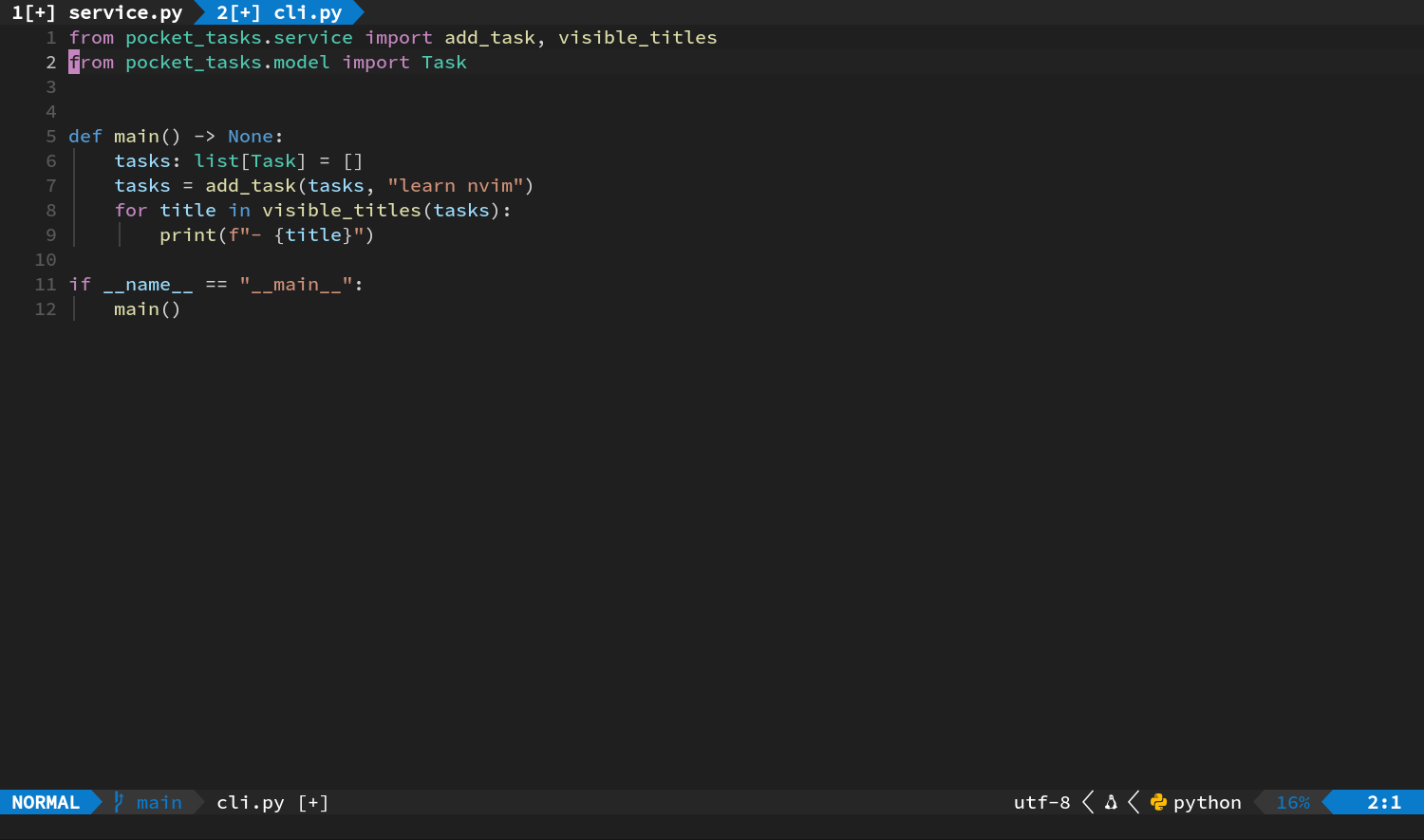
- 按 Esc,把光标放在任意一条导入上。
- 依次按 Space、l、a。
如果 BasedPyright 在当前位置提供了 Organize Imports,Snacks 就会打开选择器。焦点默认落在输入框里:
- 直接输入
organize过滤; - 用 Ctrl+n / Ctrl+p 或方向键选择;
- 按一次 Enter 确认代码动作。
这里是普通 Picker,按一次回车就会确认。只有 F1 命令 Picker,才需要第二次回车去运行底部命令。
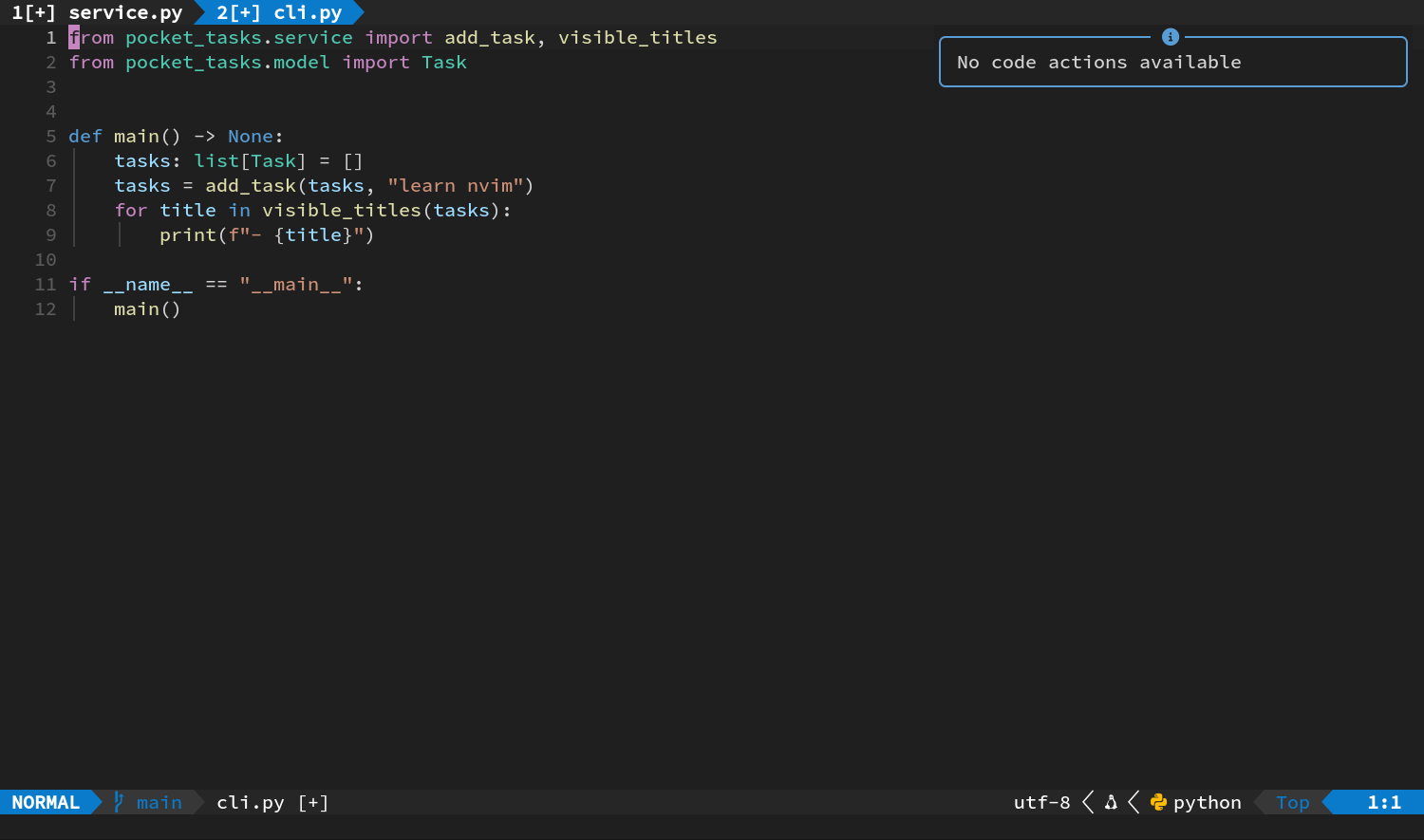
代码动作跑完以后,导入通常会恢复到合理顺序。如果屏幕提示 No code actions available,说明 BasedPyright 没有给这个光标位置返回动作;手动把导入改回下面的基线就行:
from pocket_tasks.model import Task
from pocket_tasks.service import add_task, visible_titles 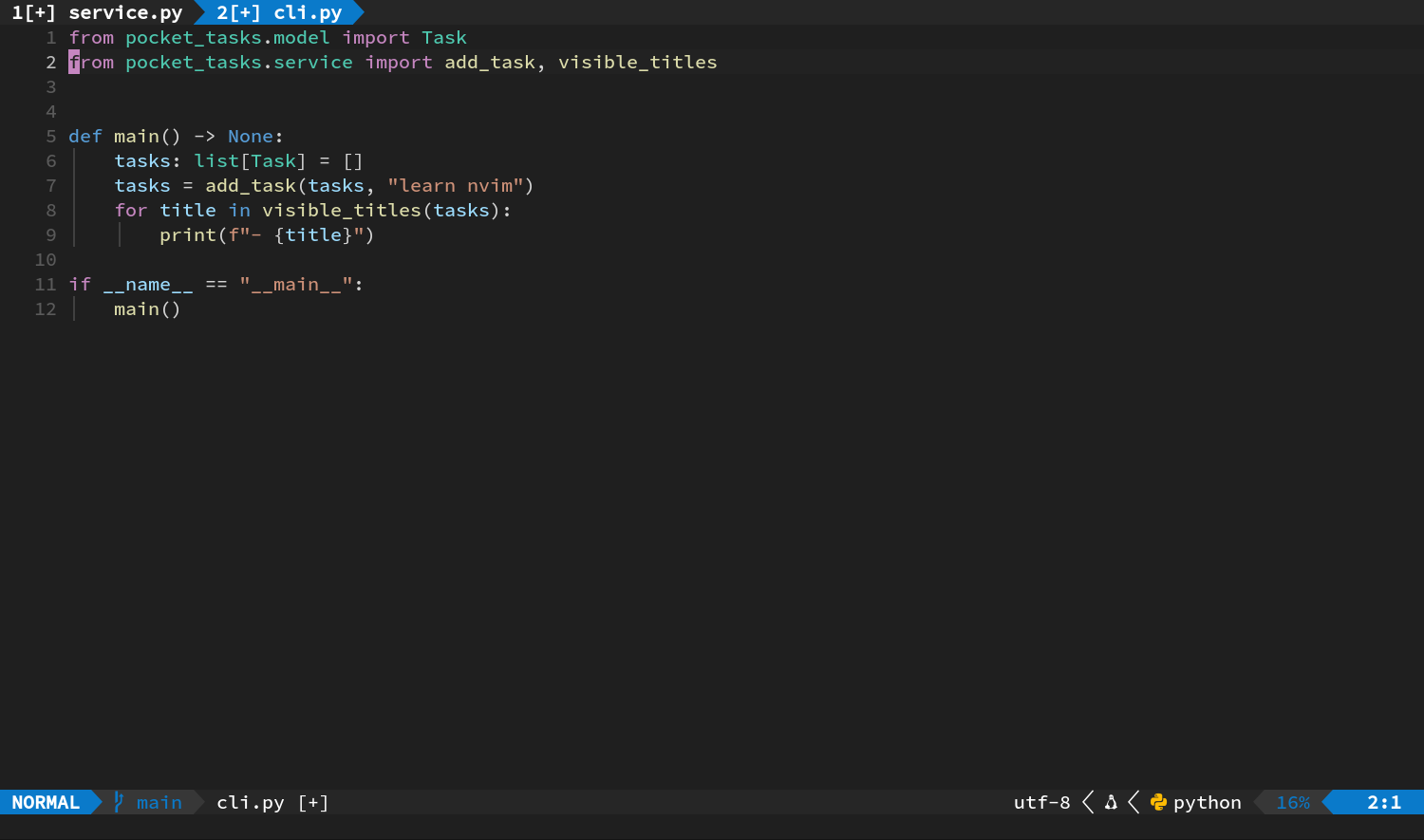
面对诊断时的代码动作习惯
以后看到诊断,可以按这个小循环:
- Space l e 读完整原因;
- Space l a 看服务器有没有建议;
- 阅读动作标题;
- 选择动作后检查实际改动;
- 没有合适动作就手动修改。
代码动作只是服务器给出的候选方案。用完以后,还是要检查它究竟改了什么;设计和行为对不对,最终仍得由开发者判断。
7. 最终恢复与保存
先核对这四件事:
cli.py中已经没有render_count和first_title;- 服务函数最终名为
visible_titles; - 测试和 CLI 的导入、调用也使用
visible_titles; cli.py的导入顺序与第 07 章基线一致。
然后按 Esc 回普通模式,按 F1,输入 wall。
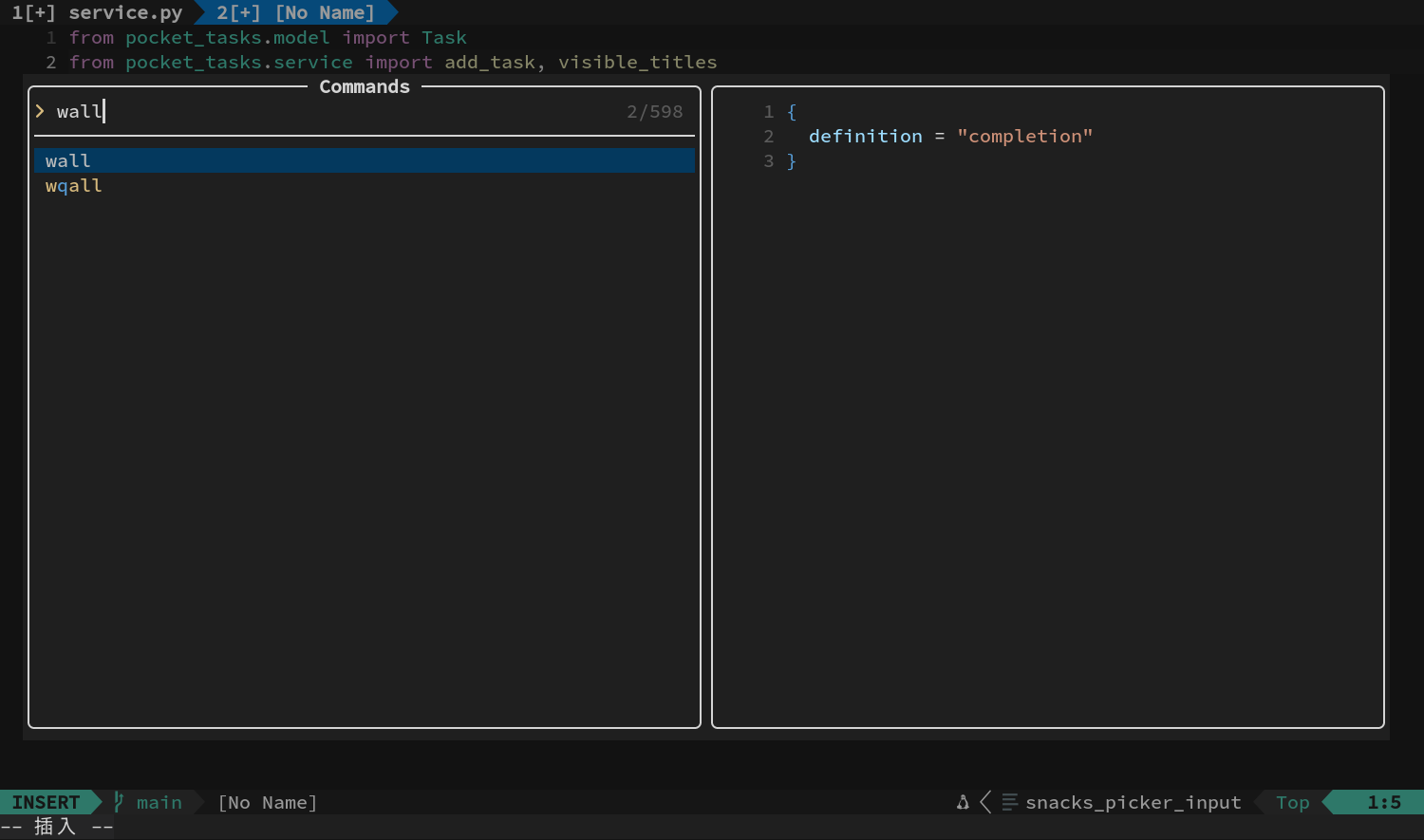
连按两次 Enter 保存全部 Buffer。
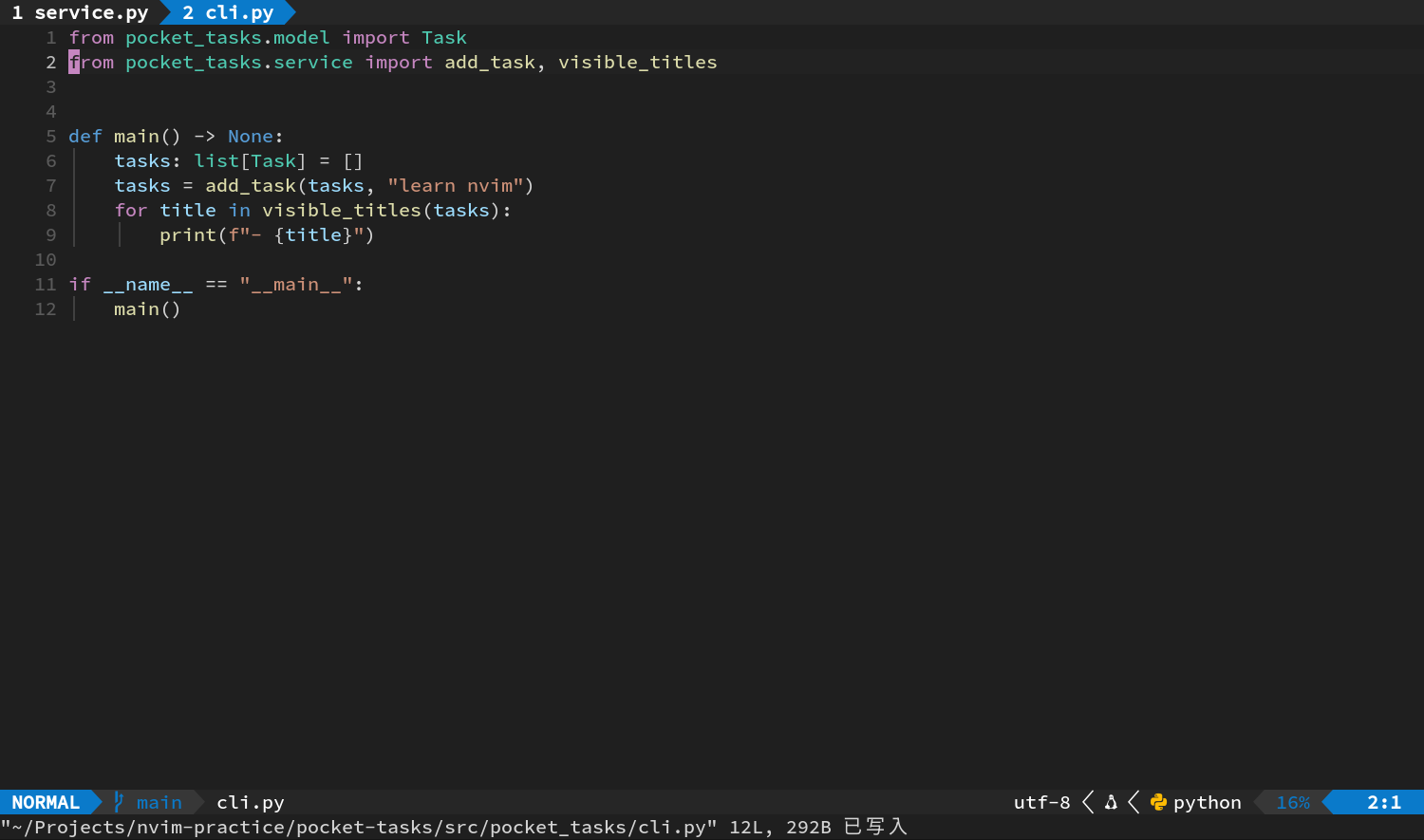
第一次回车会把 :wall 放到底部命令行,第二次才会运行。保存以后,可以按 Space / 分别搜索 open_titles、render_count 和 missing_title;三次都应该没有结果。
第 10 章将从下面这个状态继续:
Task(title, done),数据类使用frozen=True;service.py提供add_task、complete_task、visible_titles;tests/test_service.py有三条unittest测试;cli.py可以调用服务并打印可见任务。
本章肌肉记忆
| 目标 | 按键 |
|---|---|
| 查看悬浮信息 | Space l h |
| 跳到定义 / 返回 | Space l g d / Ctrl+o |
| 列出引用 | Space l g r |
| 当前诊断 | Space l e |
| 下一条 / 上一条诊断 | Space l g n / Space l g p |
| 跨文件重命名 | Space l n,输入框中 Ctrl+u 清旧名 |
| 代码动作 | Space l a |
| 保存所有修改 | F1 → wall → Enter → Enter |
上一章:补全与 Copilot · 下一章:右侧终端、测试循环与手动格式化