
11|Git 变更块——逐块查看与暂存
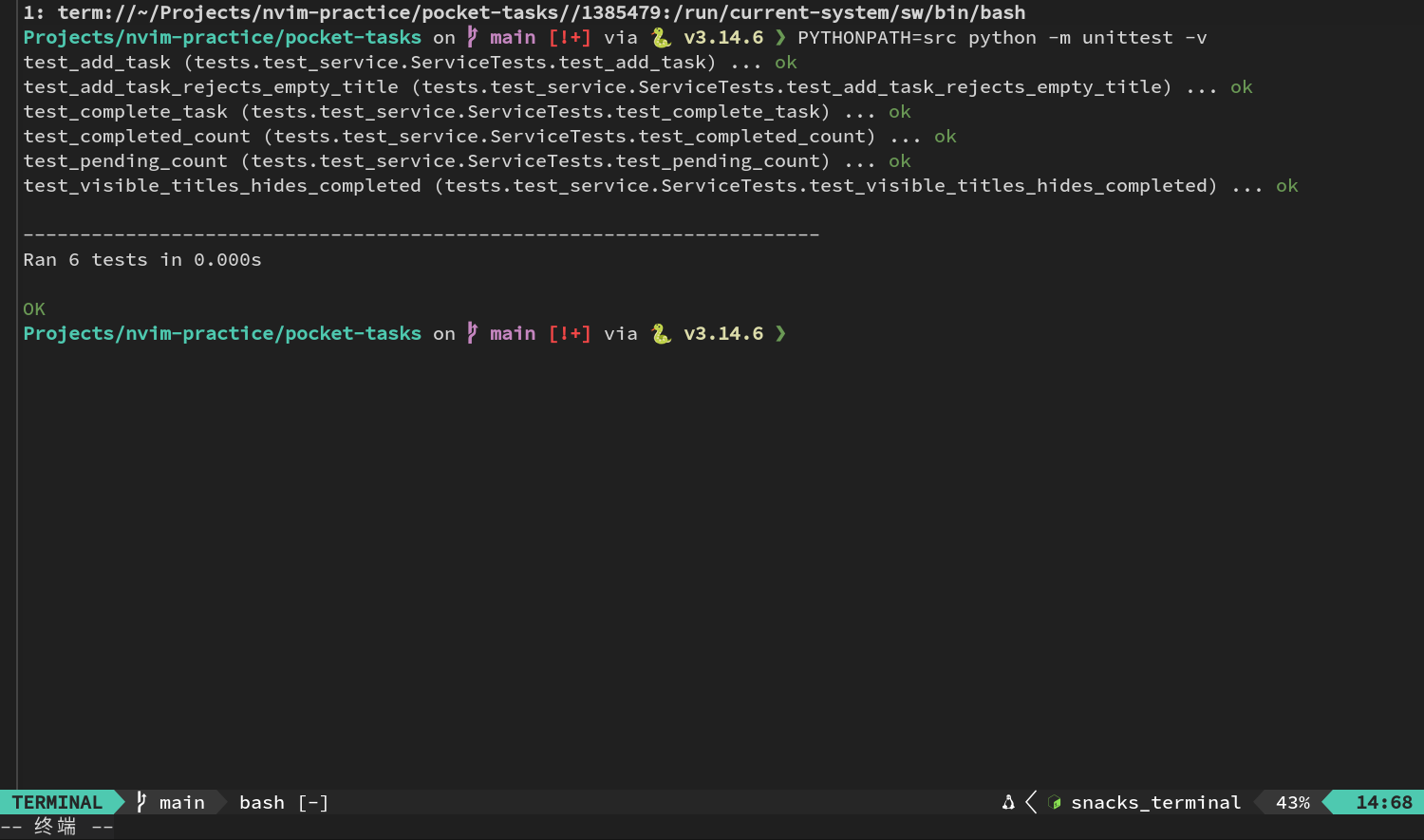
测试全部通过以后,先不要把整个目录的改动全部加入提交。Gitsigns 会把当前文件相对于 Git index 的变化切成多个 hunk,也就是“变更块”。你可以一块块查看、预览和暂存,让每次提交只带上真正相关的修改。
这一章安排了四个简短的工作流,每一轮只加少量新按键。
工作流一的新按键:找变化、看变化
| 按键 | 效果 |
|---|---|
| ] c | 跳到下一个 Git 变更块 |
| [ c | 跳到上一个 Git 变更块 |
| Space h P | 预览当前变更块;P 要大写 |
| Space h b | 显示当前行的完整 Git blame |
建立练习项目的 Git 基线
Gitsigns 得有 Git 基线才能比较。先把前十章的成果保存下来,并做一次提交。
- 按 F1,输入
wall,连按两次 Enter。这会保存所有已修改文件。 - 按 Ctrl+\ 打开右侧终端。
- 先运行:
git status --short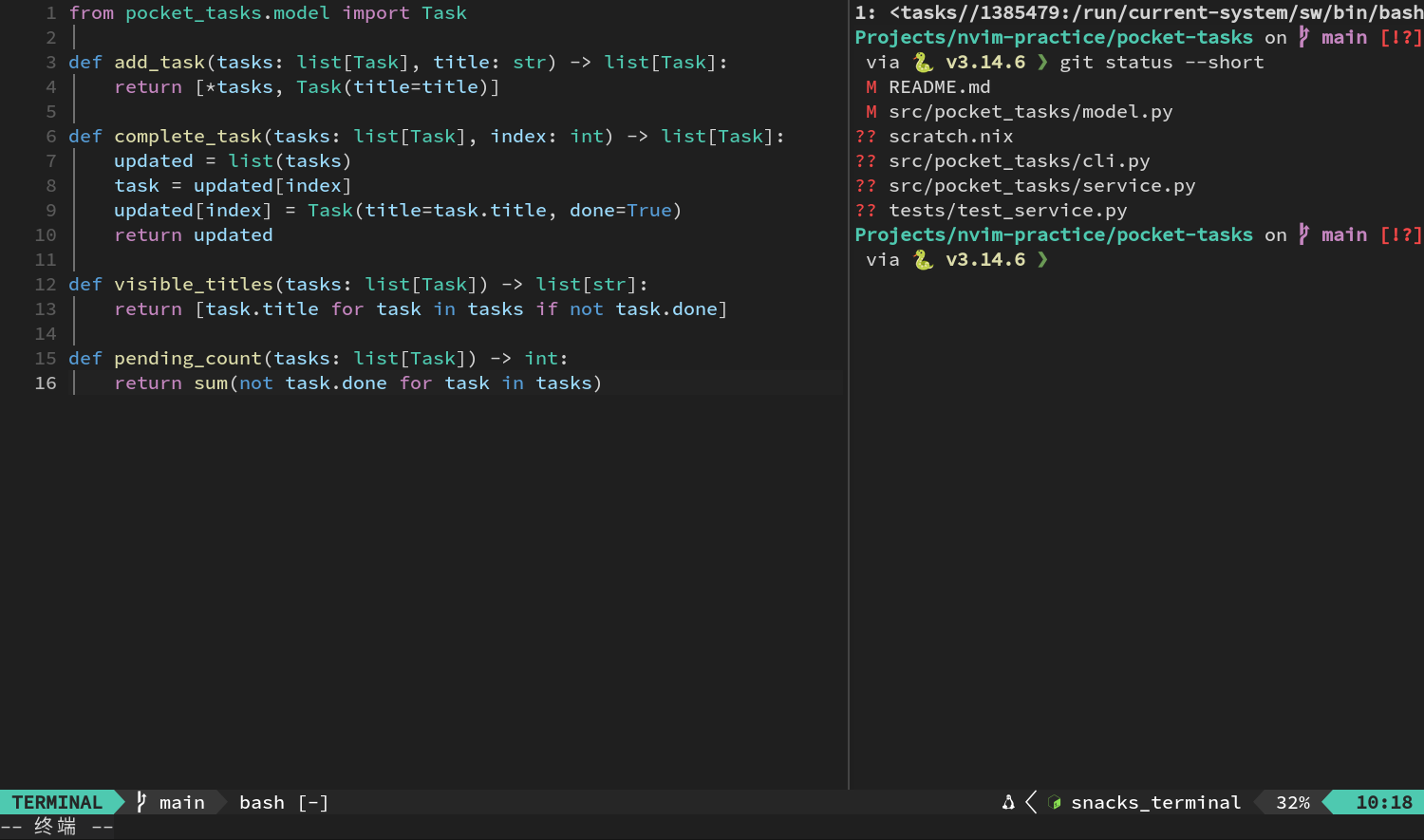
- 确认列出来的正是前十章积累的文件,然后运行:
git add .
git commit -m "build pocket tasks baseline"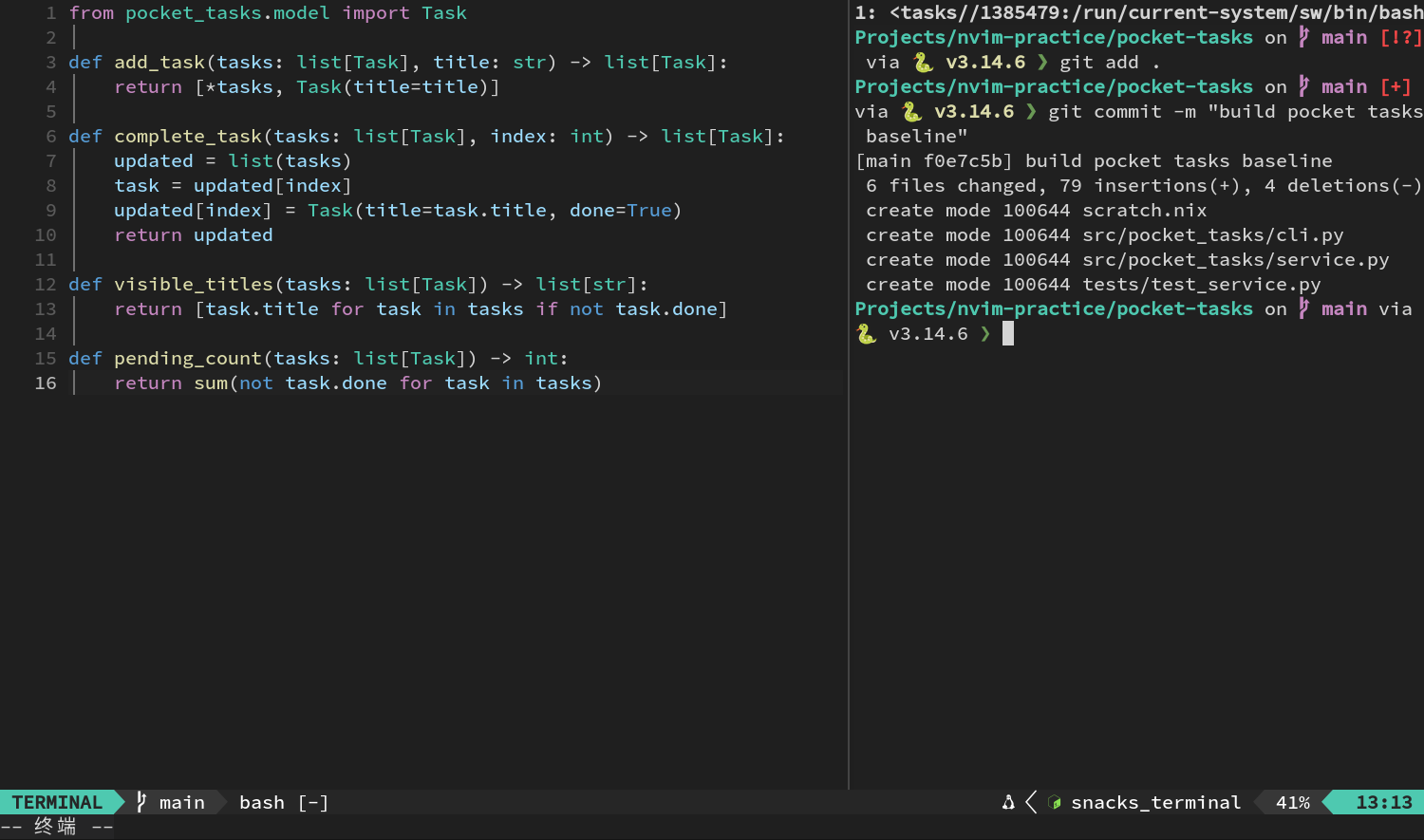
如果 Git 第一次提交时要求设置身份,照着提示填好 user.name 和 user.email,再重新运行提交命令。
最后运行:
git status --short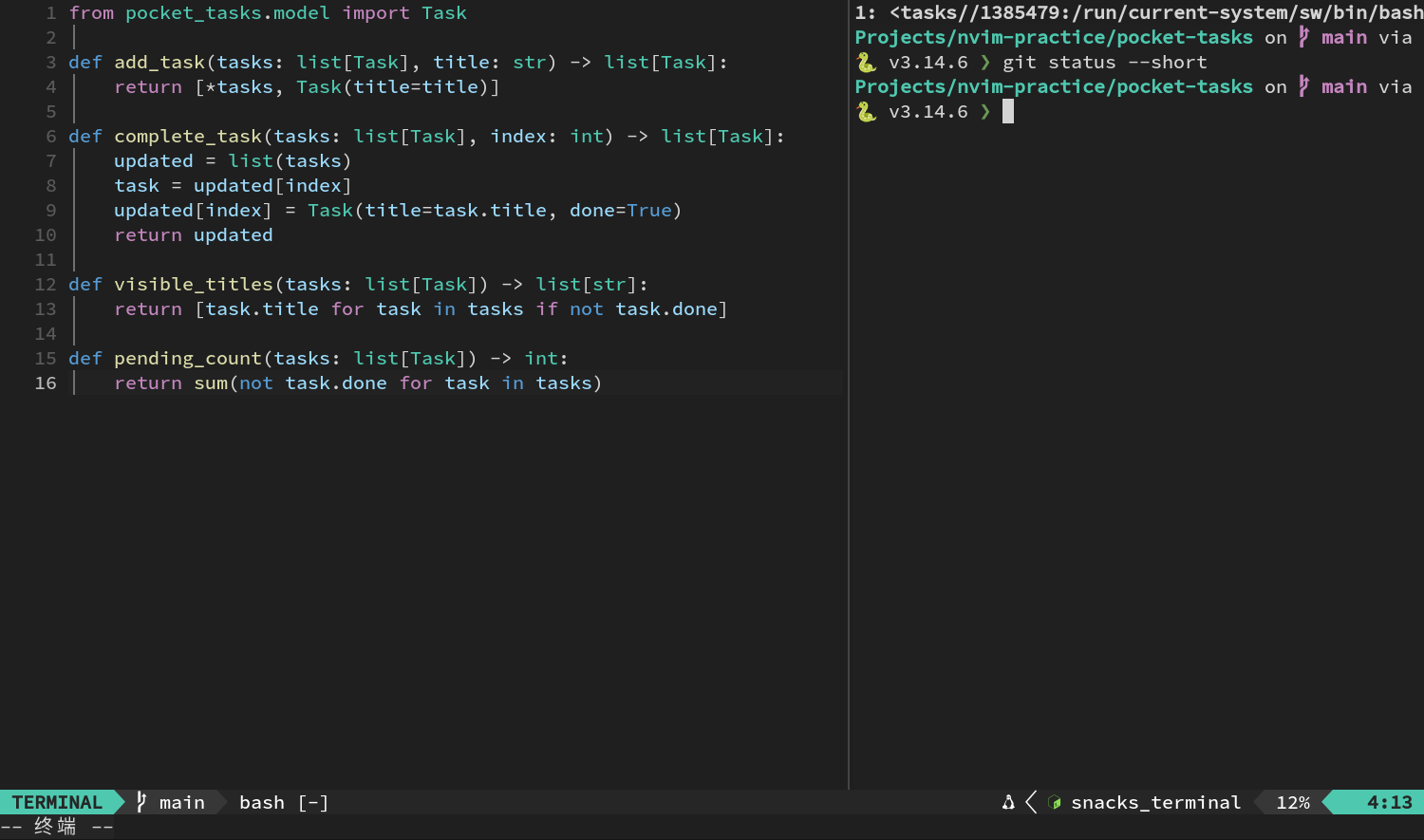
什么也没输出,就说明工作树是干净的。按 Ctrl+\ 隐藏终端。
未跟踪文件不会显示完整 hunk
默认不会给全新的未跟踪文件显示完整 hunk 标记。文件至少得经过一次 git add,Gitsigns 才能稳定地拿它和 Git 基线比较。刚才那次基线提交已经满足了这个条件。
制造四块值得审查的改动
下面为“清理标题”和“统计完成数量”分别增加一组代码与测试。
打开 src/pocket_tasks/service.py,把 add_task 改成:
def add_task(tasks: list[Task], title: str) -> list[Task]:
    clean_title = title.strip()
    if not clean_title:
        raise ValueError("title cannot be empty")
    return [*tasks, Task(title=clean_title)]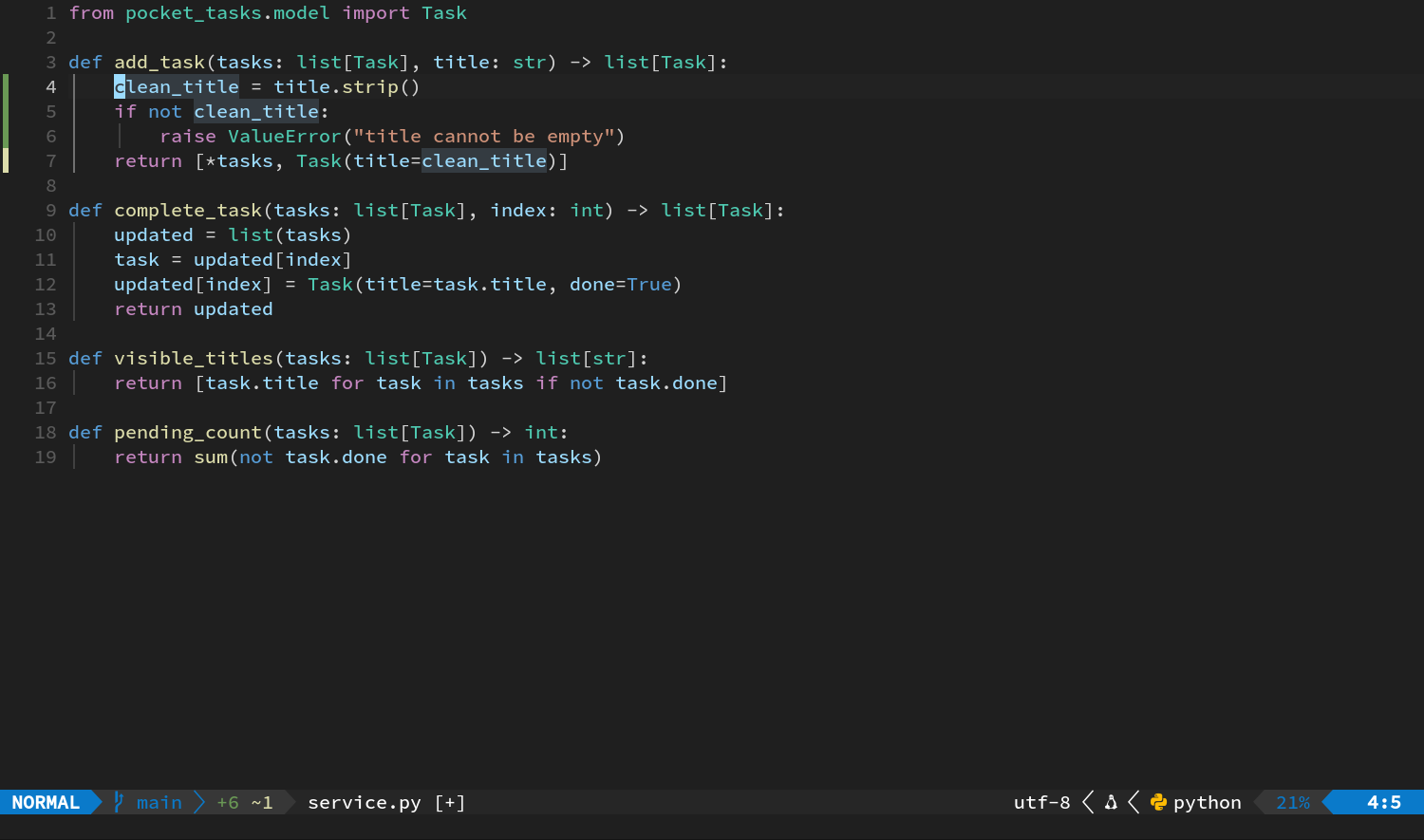
在文件末尾加入:
def completed_count(tasks: list[Task]) -> int:
    return sum(task.done for task in tasks)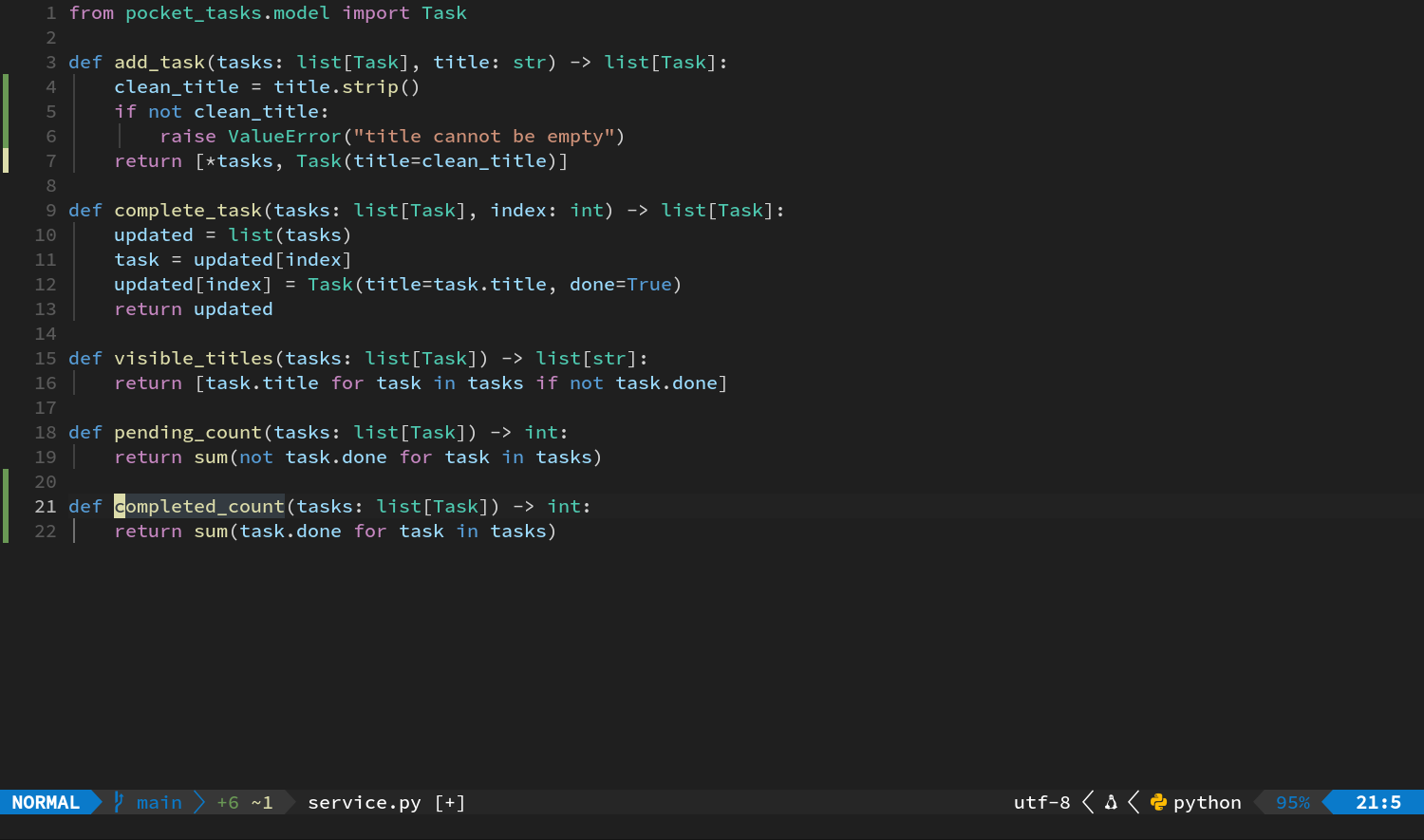
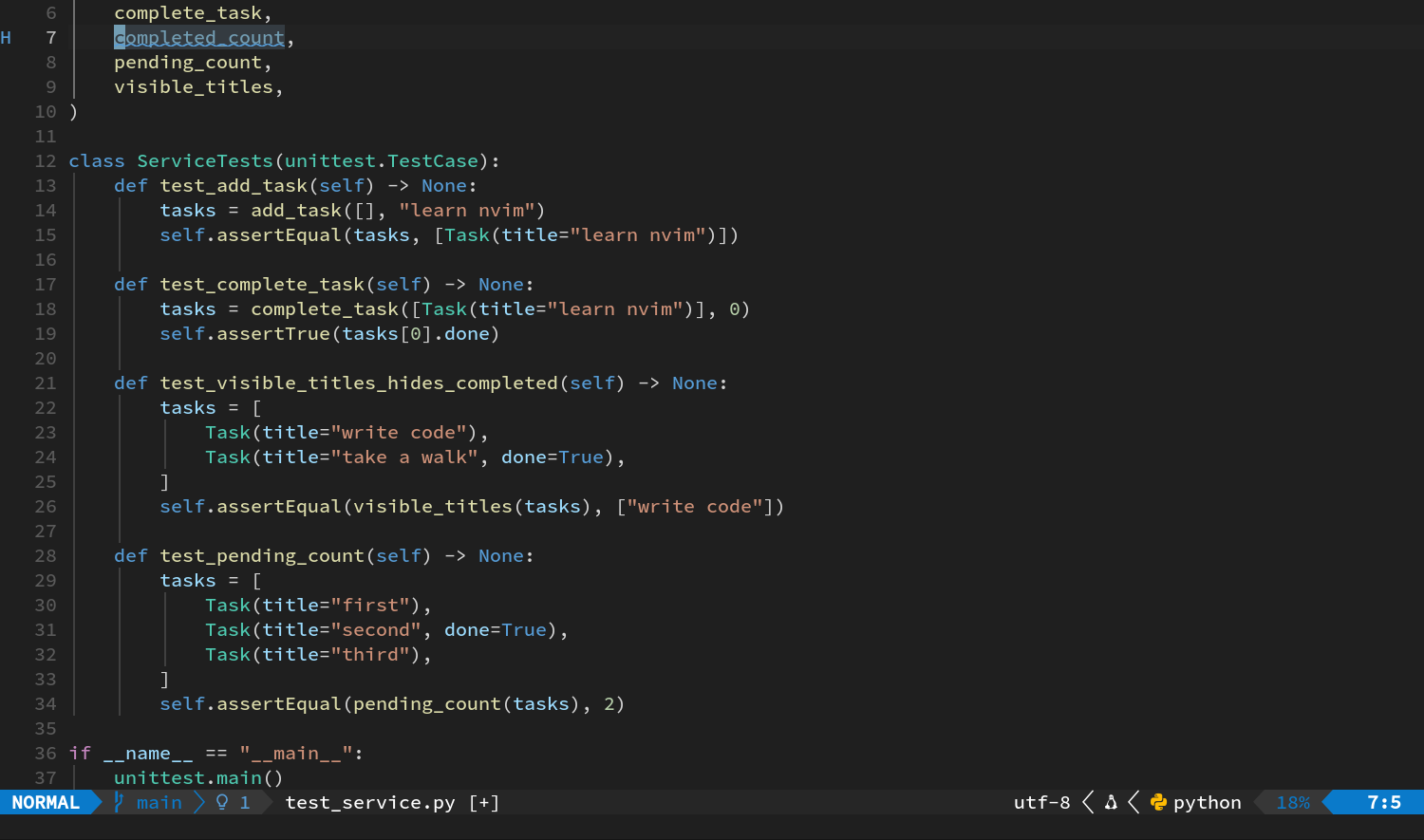
打开 tests/test_service.py,在服务导入列表中加入 completed_count:
from pocket_tasks.service import (
    add_task,
    complete_task,
    completed_count,
    pending_count,
    visible_titles,
)
把原来的 test_add_task 改成:
    def test_add_task(self) -> None:
        tasks = add_task([], "  learn nvim  ")
        self.assertEqual(tasks, [Task(title="learn nvim")])
紧接着加入空标题检查测试:
    def test_add_task_rejects_empty_title(self) -> None:
        with self.assertRaisesRegex(ValueError, "title cannot be empty"):
            add_task([], "   ")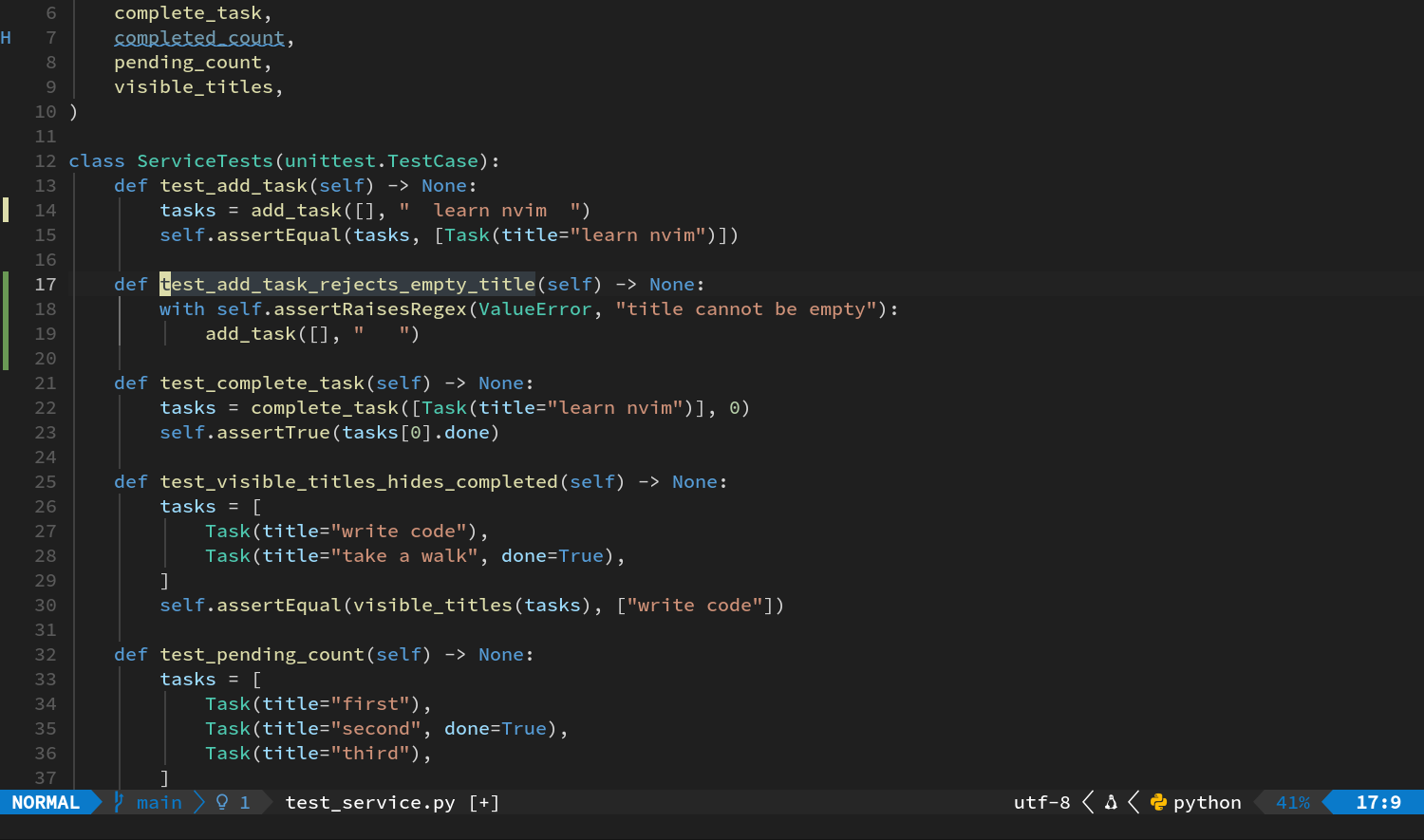
再把完成数量测试放到 test_pending_count 后面、文件末尾的 if __name__ 前面。这样它和文件顶部的标题测试隔得够远,可以单独形成一个 hunk:
    def test_completed_count(self) -> None:
        tasks = [
            Task(title="first"),
            Task(title="second", done=True),
        ]
        self.assertEqual(completed_count(tasks), 1)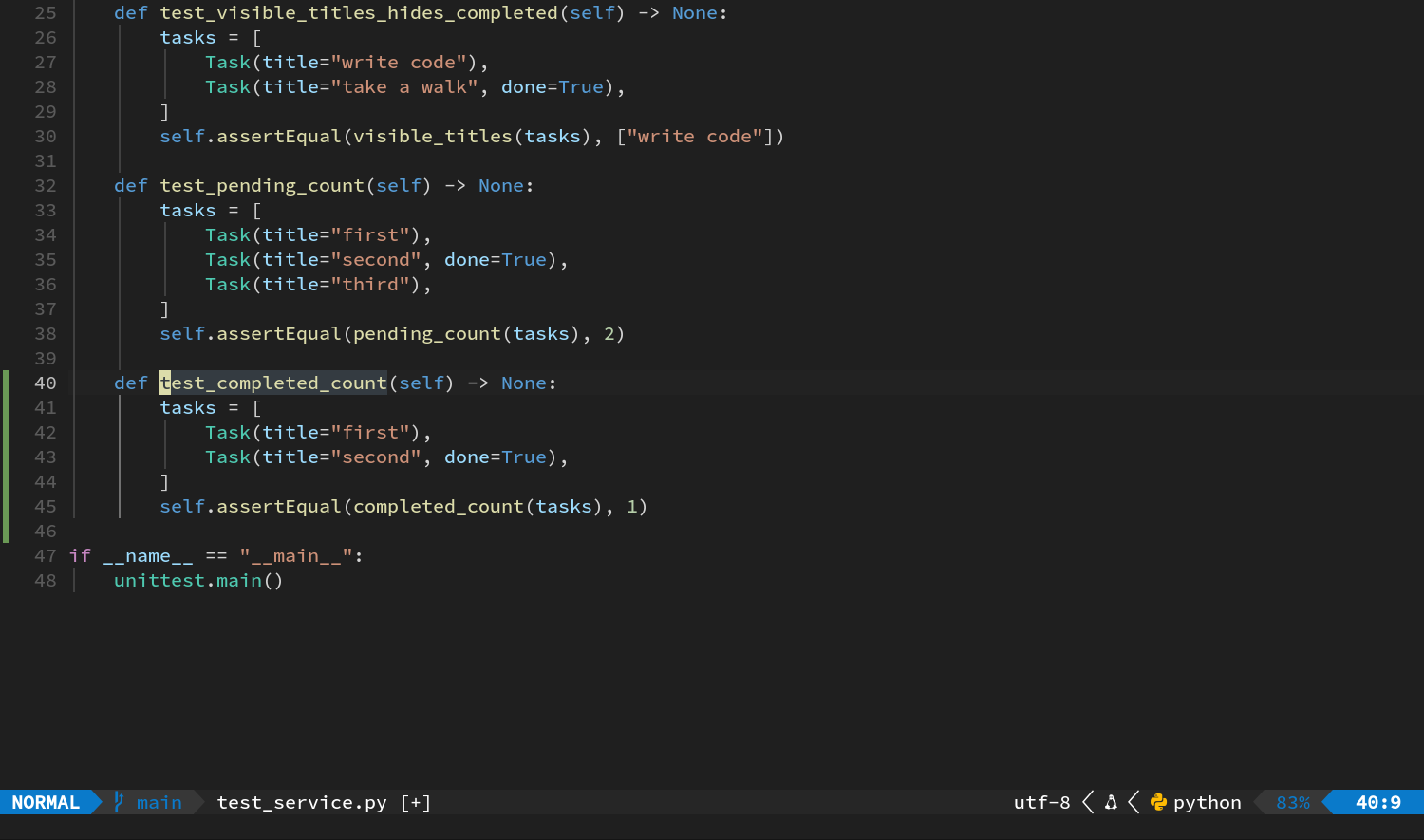
用 F1 → wall → Enter → Enter 保存全部文件。现在行号左边应该会出现彩色的 Git 标记。具体形状由主题决定,含义大致如下:
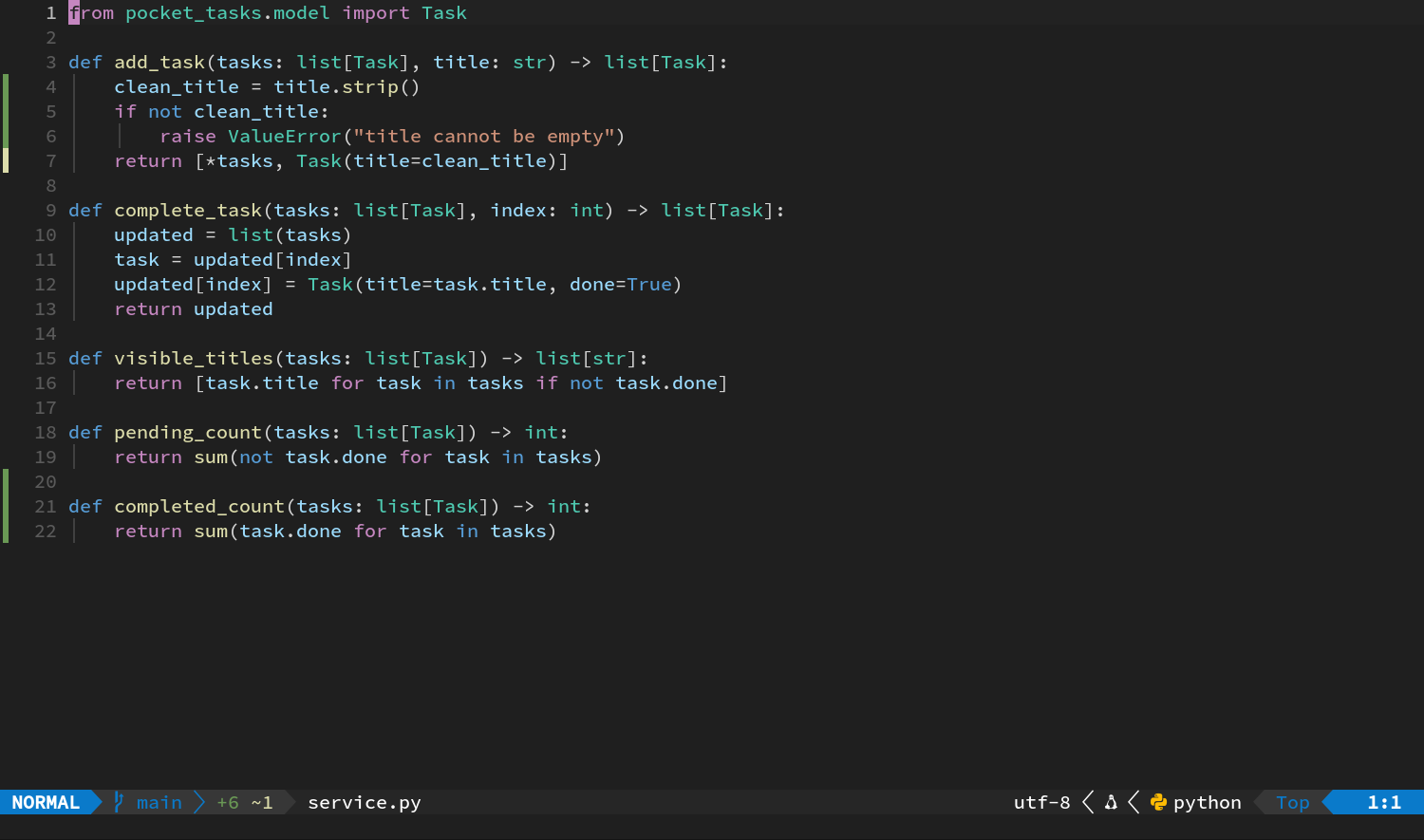
- 新增行会有新增标记;
- 修改行会有修改标记;
- 删除发生在两行之间时,标记会贴在附近;
- 同一小片连续变化会被归为一个 hunk。
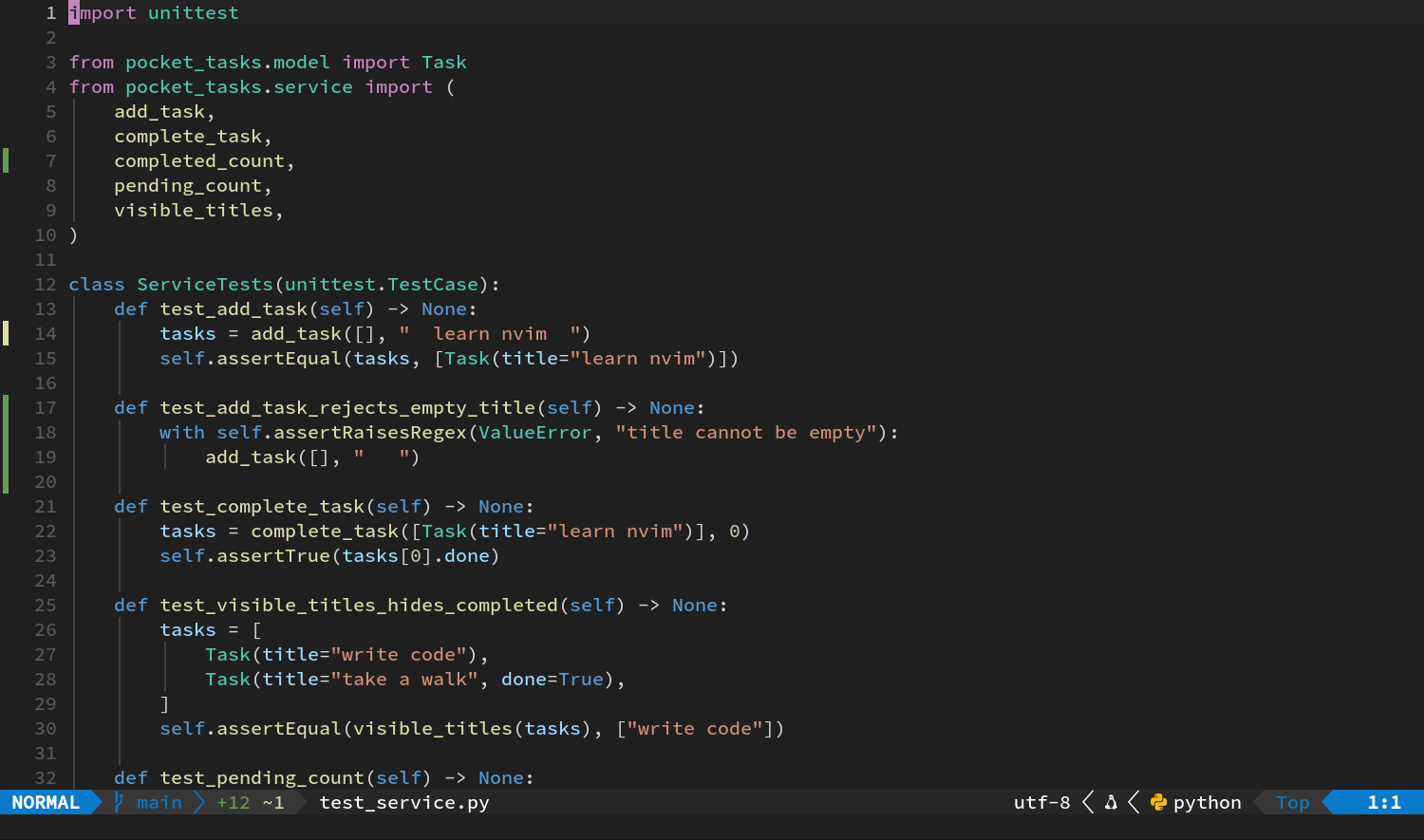
测试文件顶部也会分别标出导入、标题修改和新增测试所在的 hunk。
工作流一:检查当前文件
先打开 src/pocket_tasks/service.py。
- 按 g g 到文件顶部。
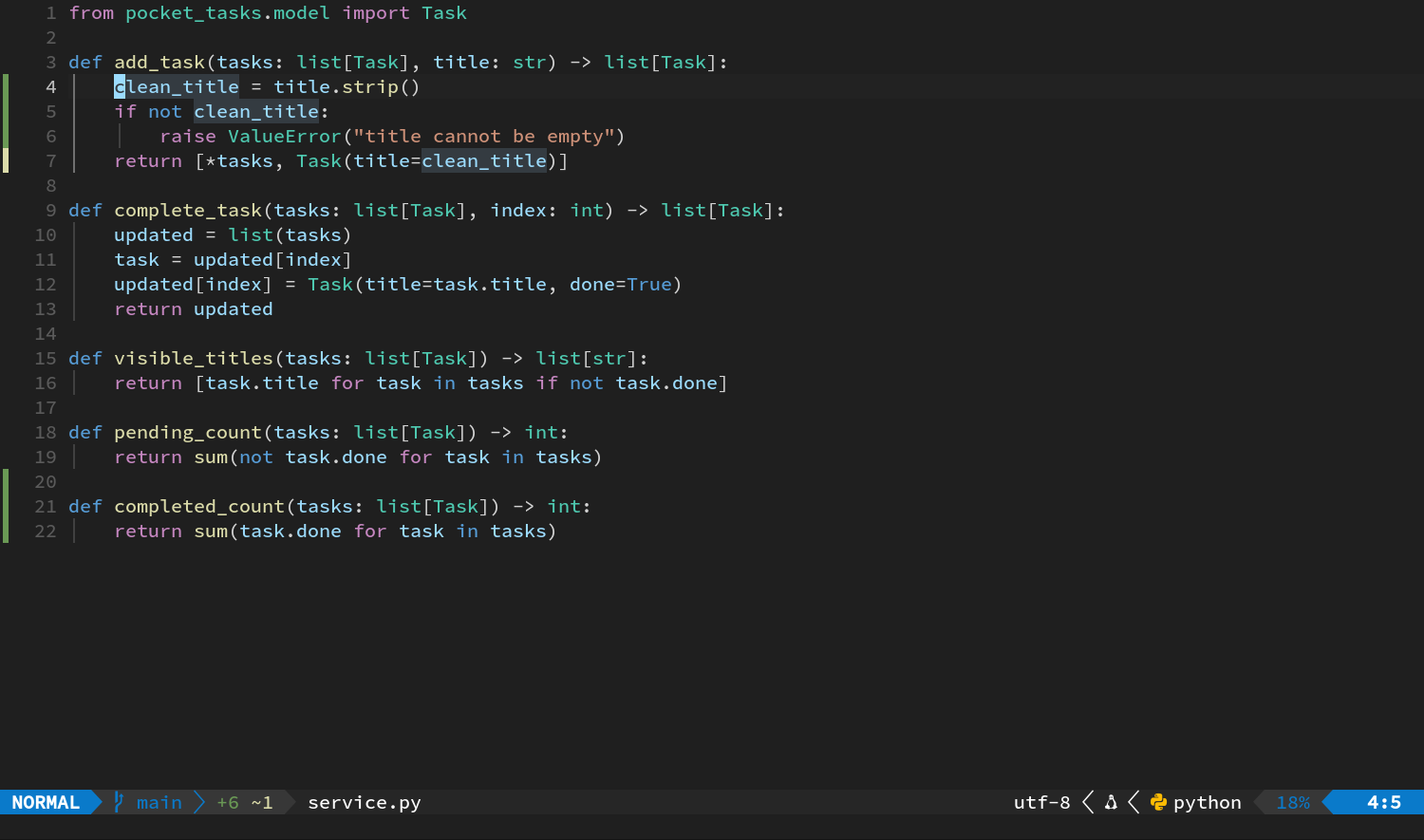
- 按 ] c。
- 光标跳到
add_task附近的第一块修改。
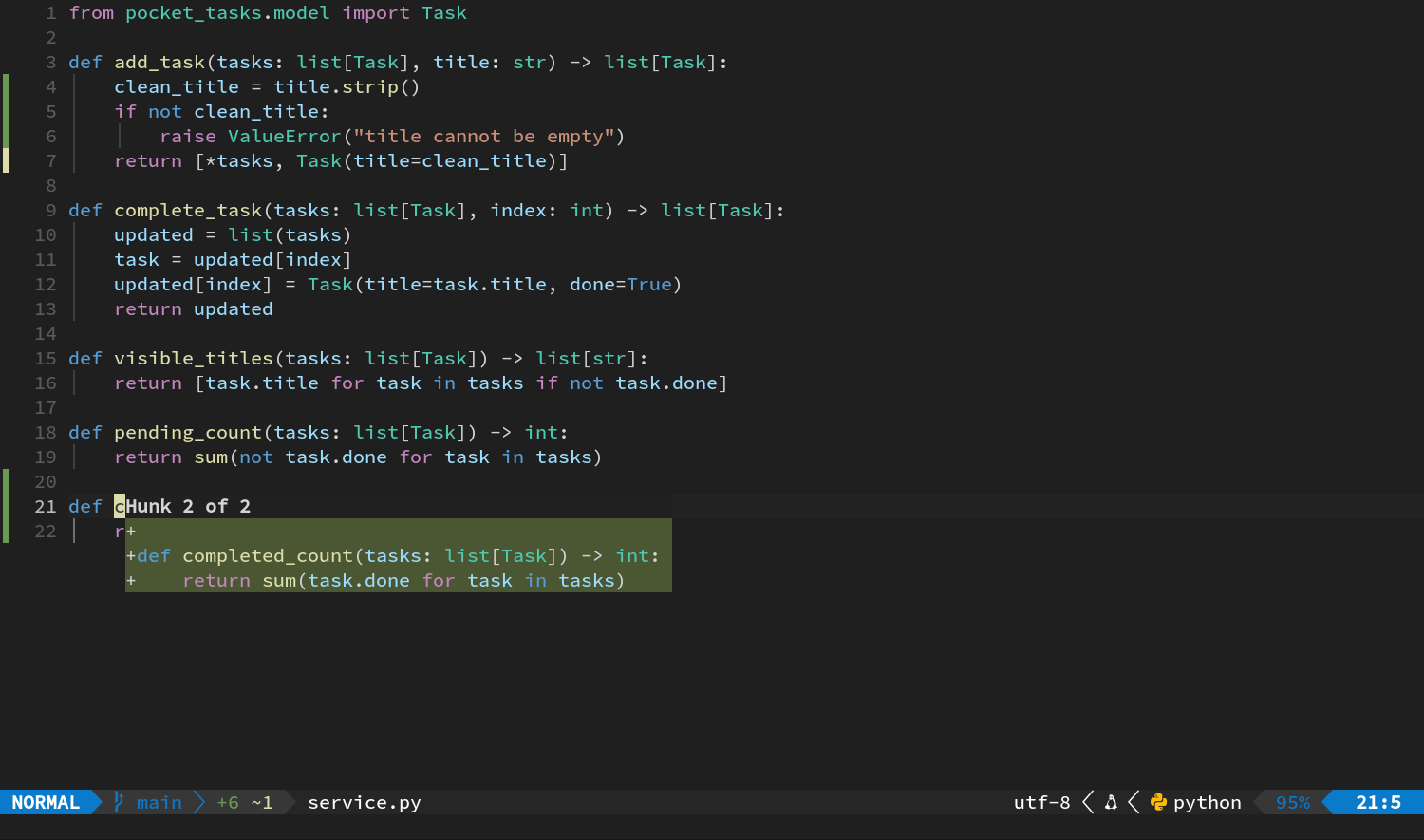
- 按 Space h P。
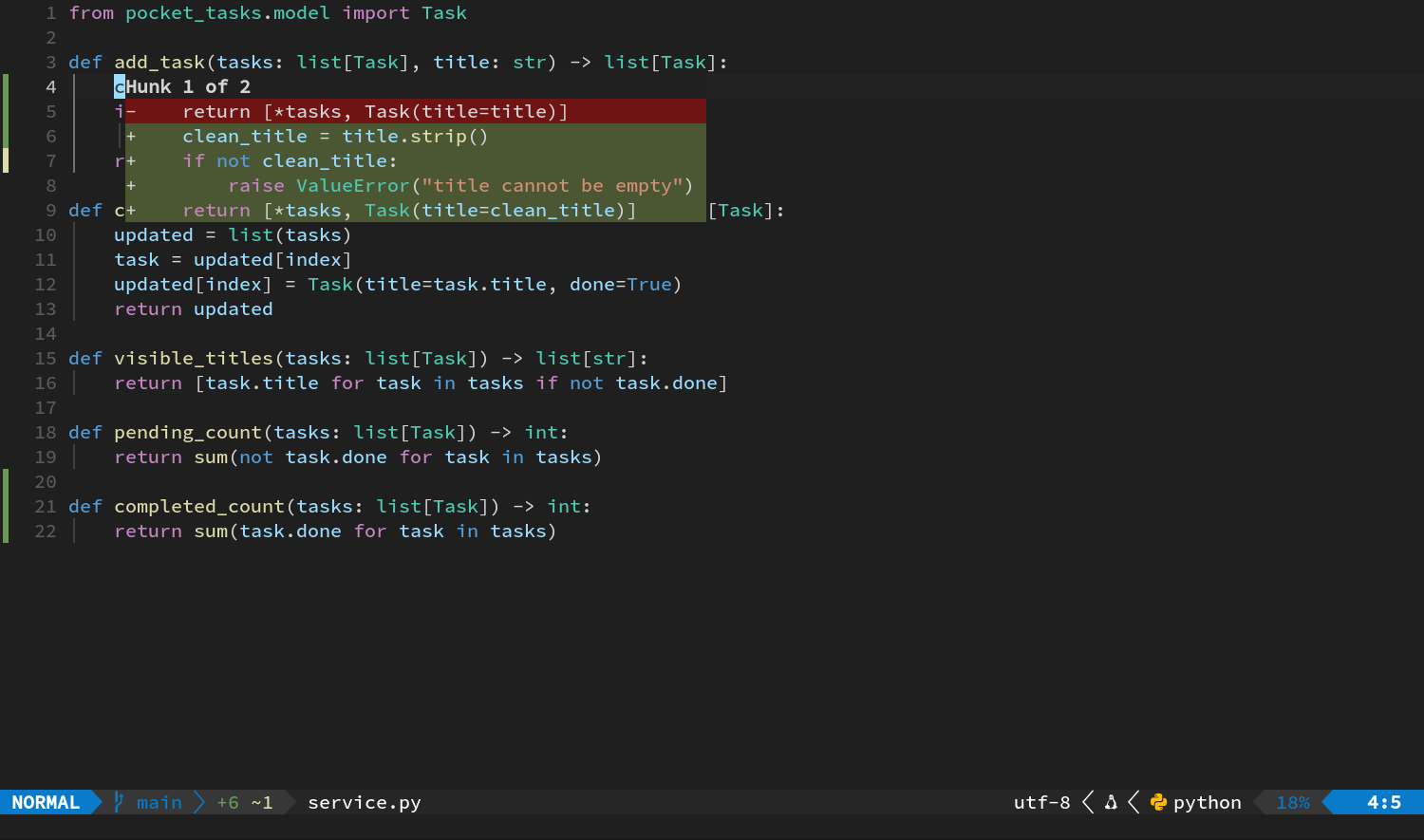
- 浮窗显示这块修改前后的行;按 Esc 收起。
- 再按 ] c,来到
completed_count。
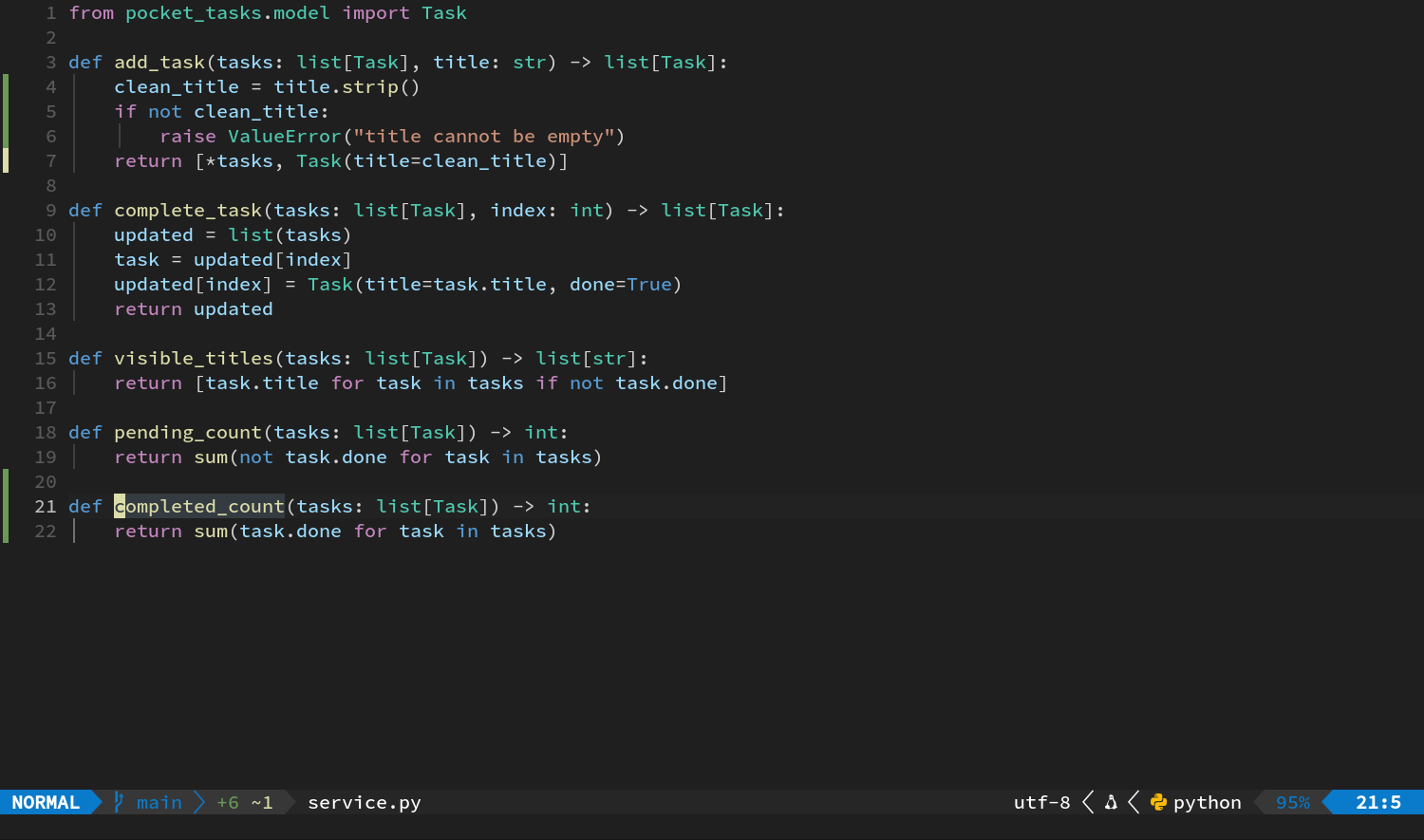
- 再按一次 Space h P,确认第二块只新增了完成数量函数。
- 按 Esc 收起预览,再按 [ c 回到上一块。
这套操作很适合在提交前快速检查文件:
] c 找下一块,Space h P 看它究竟改了什么。
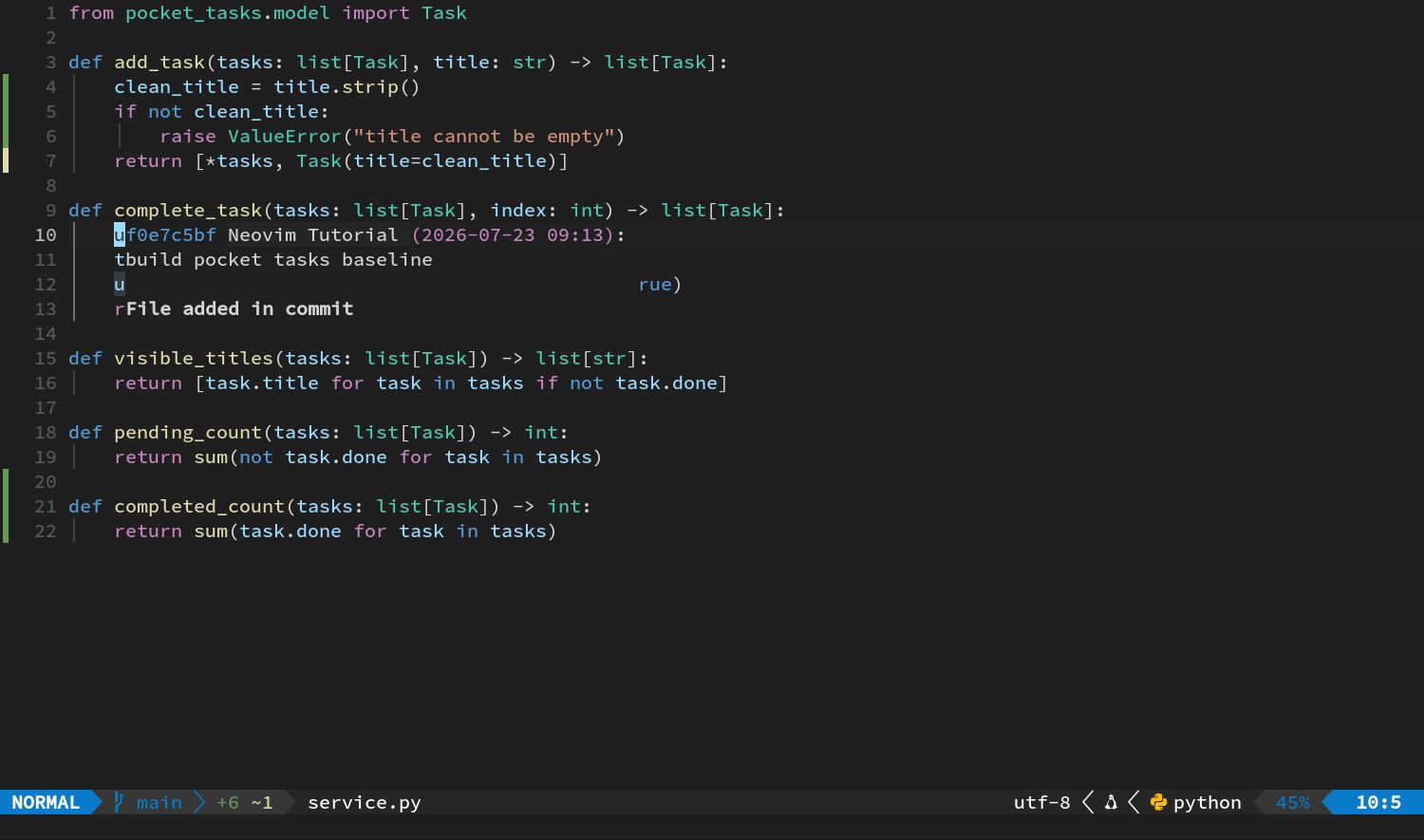
光标放在已有代码上时,按 Space h b,浮窗会显示提交者、提交时间和完整的提交信息;新写的行通常会标成尚未提交。blame 主要是用来了解代码背景和改动原因的,不是拿来追究责任的。
工作流二的新按键:只暂存想提交的块
| 按键 | 效果 |
|---|---|
| Space h s | 暂存光标所在 hunk |
| Space h u | 撤销本次 Neovim 会话里最近一次 hunk 暂存 |
暂存并核对结果
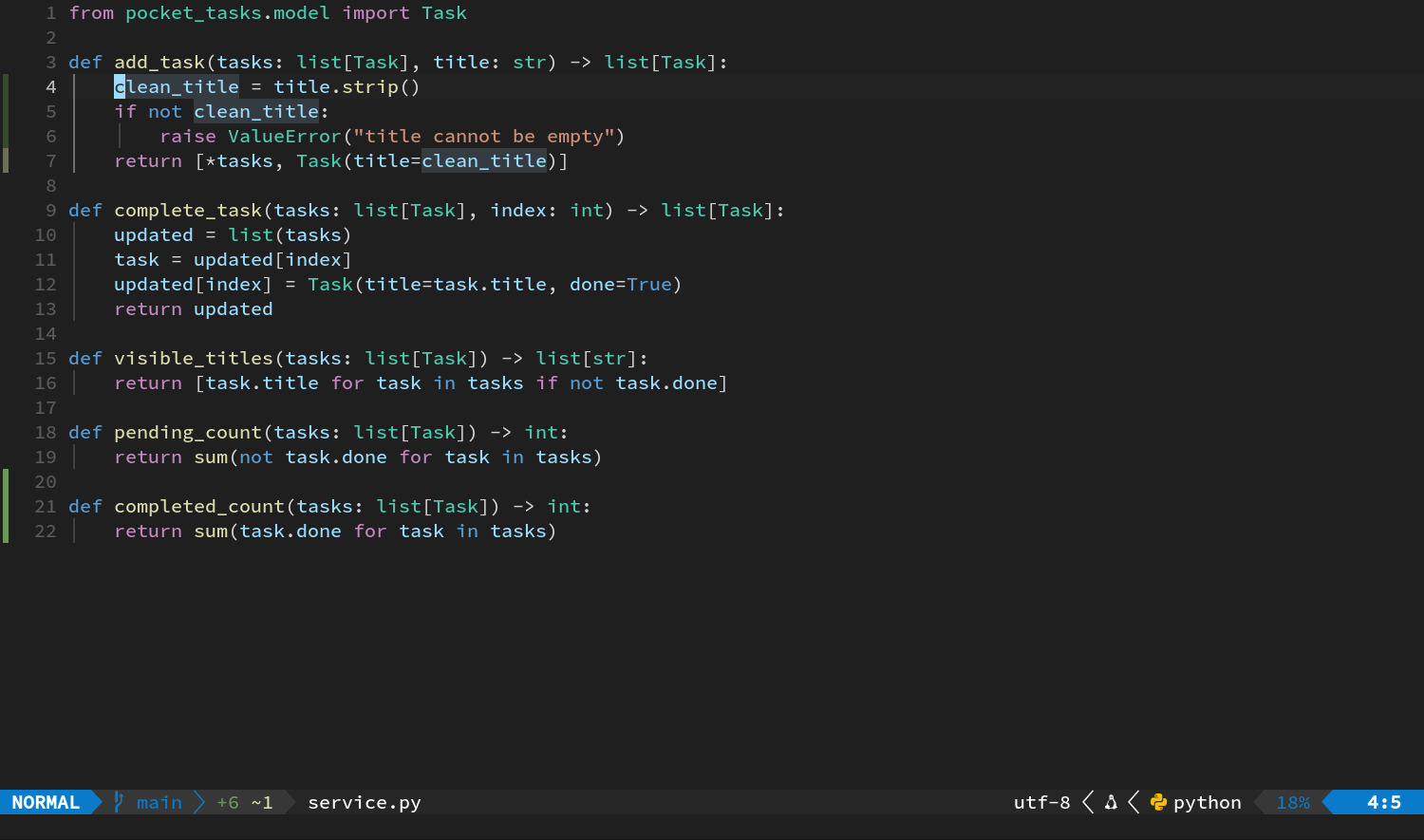
把光标放进 add_task 的修改块,按:
Space h s
效果:
- 这一个 hunk 被写入 Git index;
- 已暂存的 hunk 仍保留 gutter 标记,但会使用 staged 配色;
- 同文件末尾的
completed_count仍留在工作区。
打开终端运行:
git diff --cached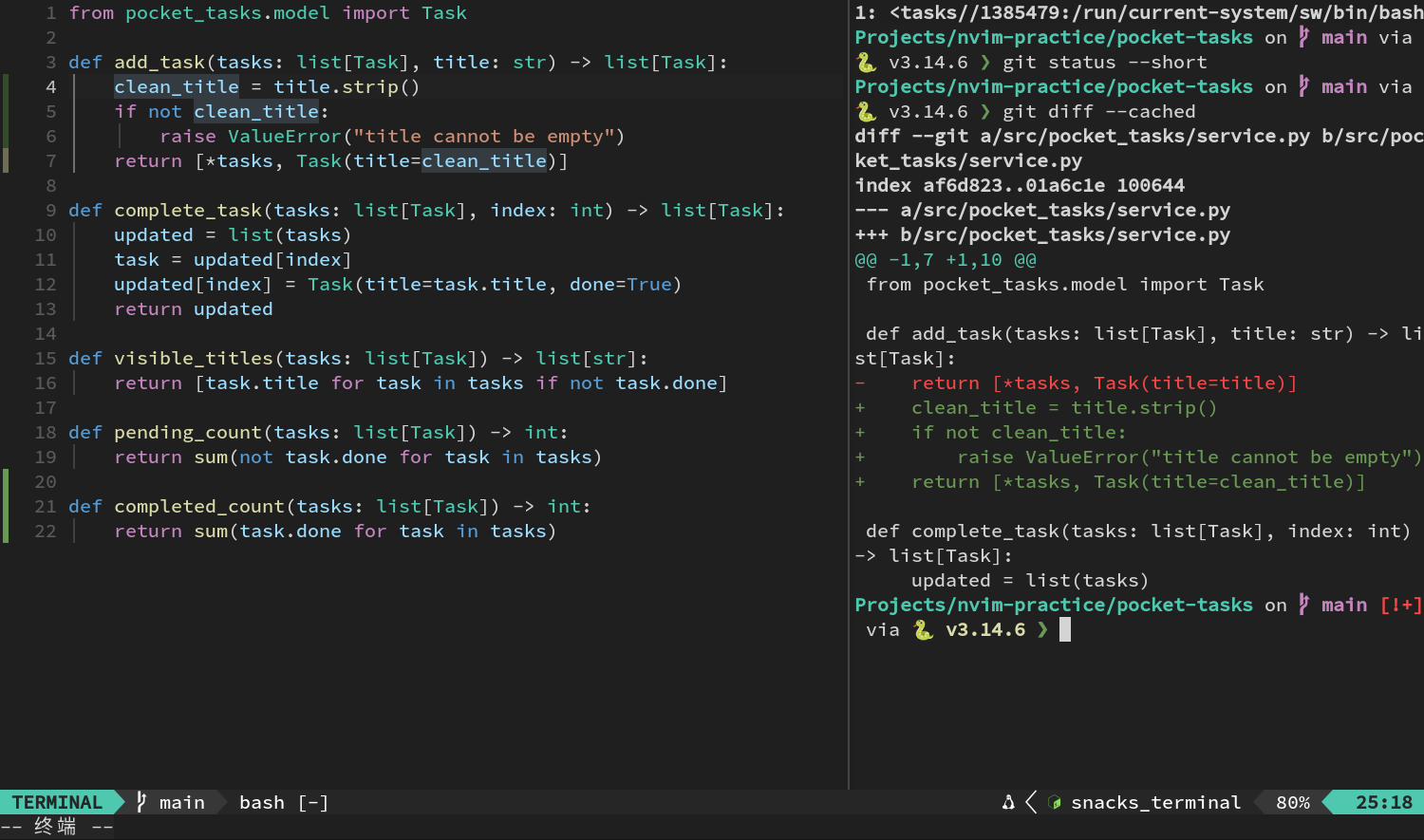
输出里应看到 add_task 的改动。按 q 退出 Git pager,再隐藏终端。
撤销刚才的暂存
回到代码,按:
Space h u
刚才的 hunk 会回到未暂存状态。
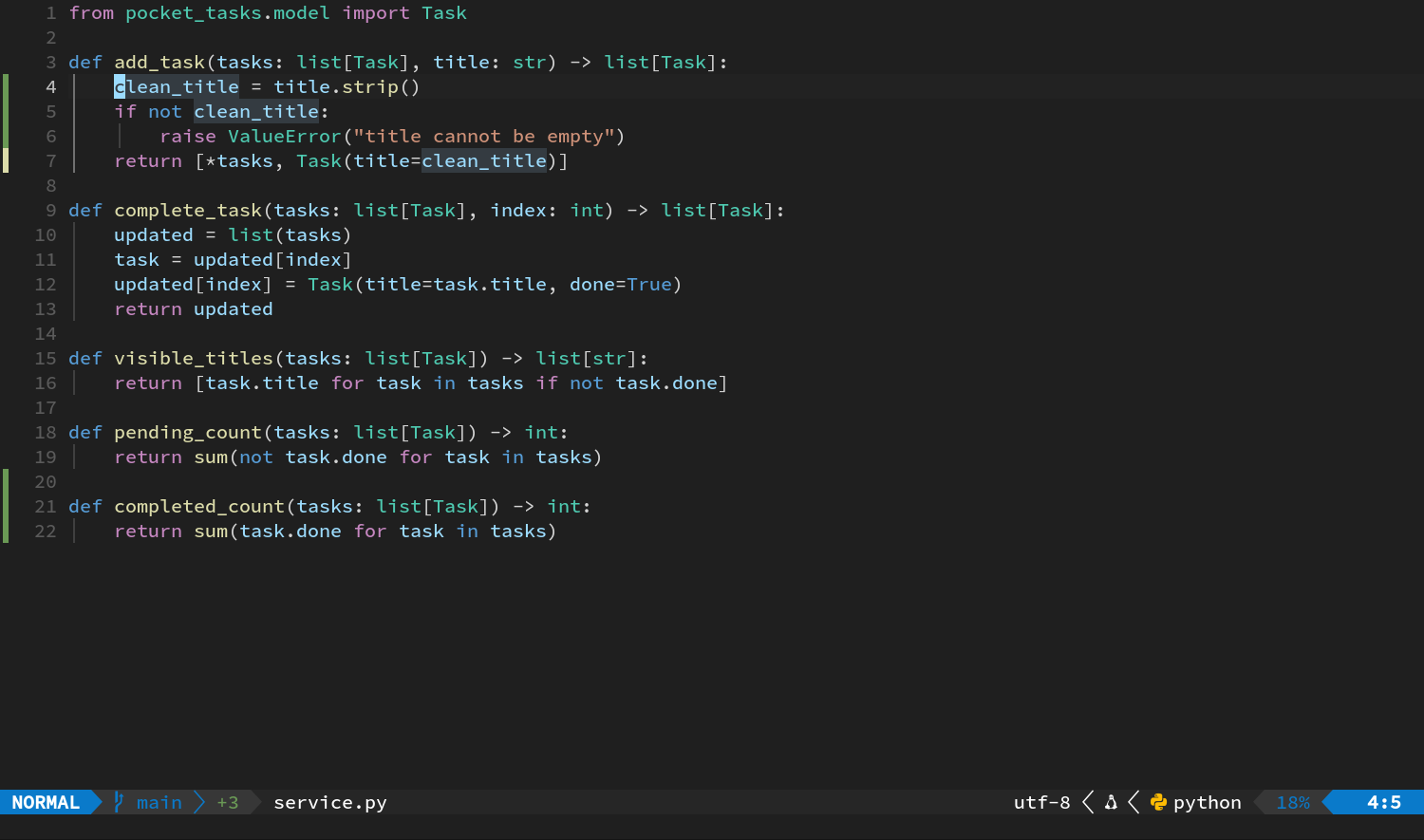
这里有个明确的边界:Space h u 只能撤销当前 Neovim 会话里,最近一次由 Gitsigns 完成的 hunk 暂存。它不是通用版的 git restore --staged。
保留“半暂存”状态
下一章要同时观察 staged 和 unstaged 的变化,所以这里要完成三次暂存:
- 在
service.py的add_taskhunk 中按 Space h s。 - 打开
tests/test_service.py,搜索/tasks = add_task,按 Enter。 - 按 V j,只选中测试体里的赋值与断言两行。
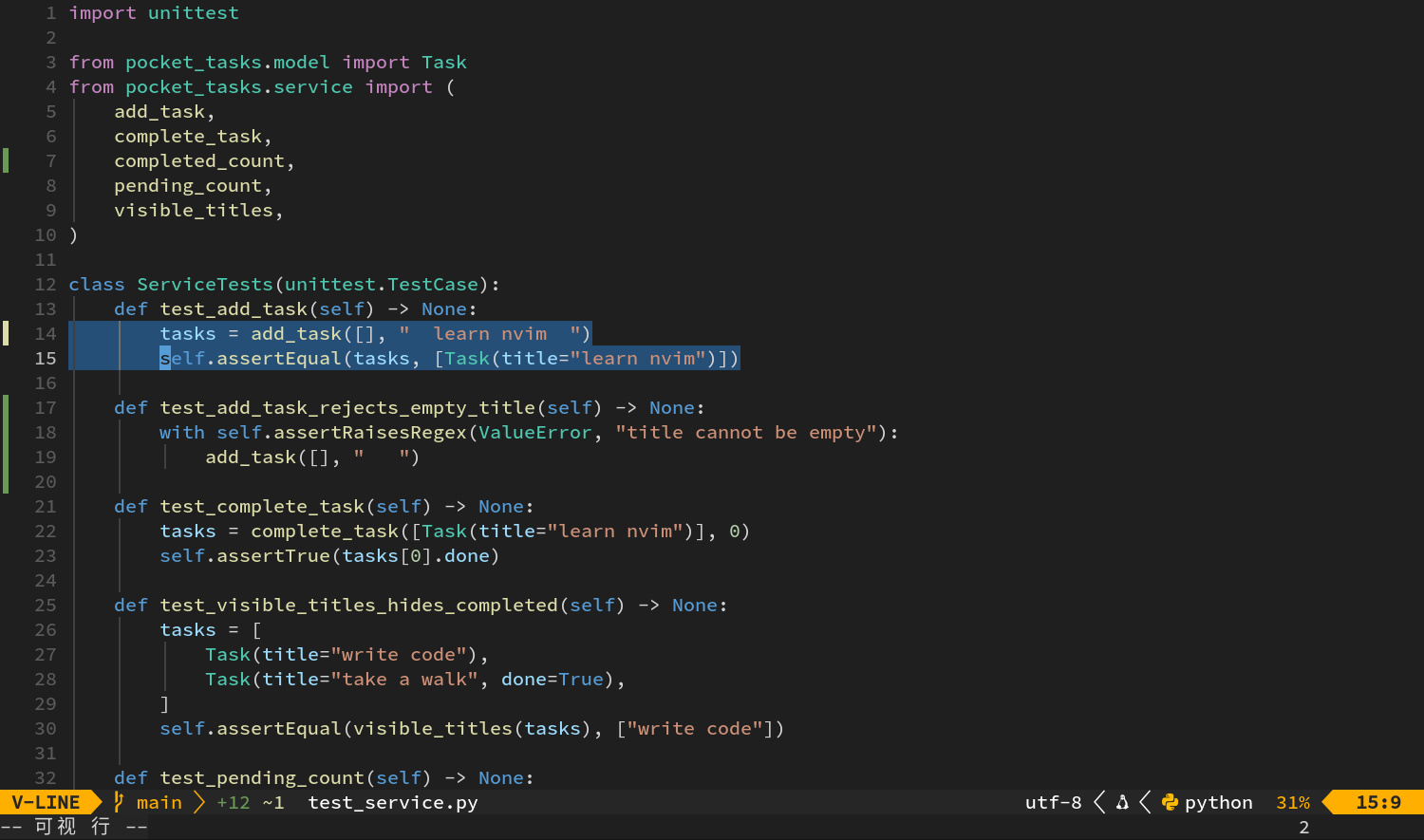
- 在可视模式按 Space h s,只暂存这两行。
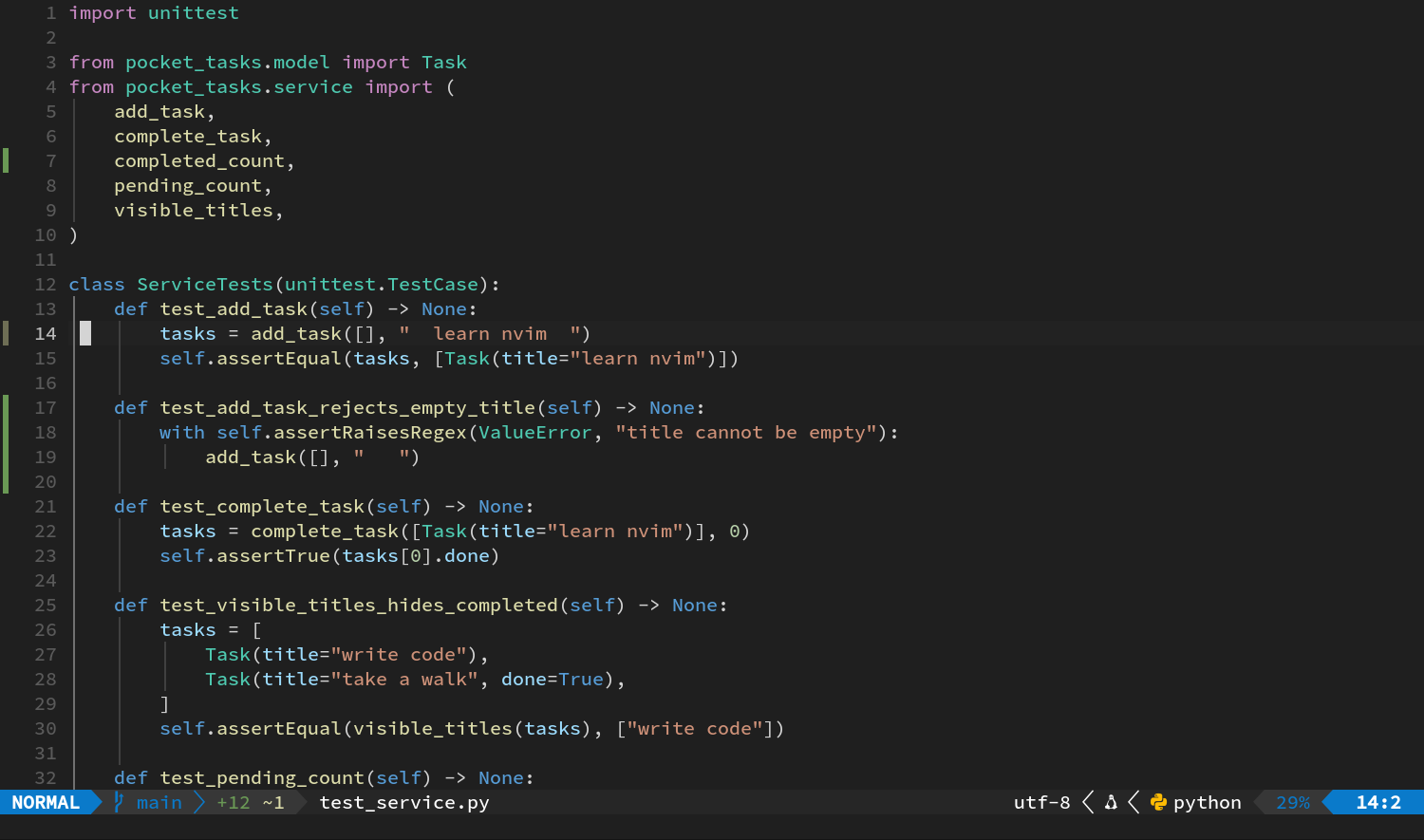
- 搜索
/def test_add_task_rejects_empty_title,按 Enter。 - 按 V 2 j,选中这条测试的三行。
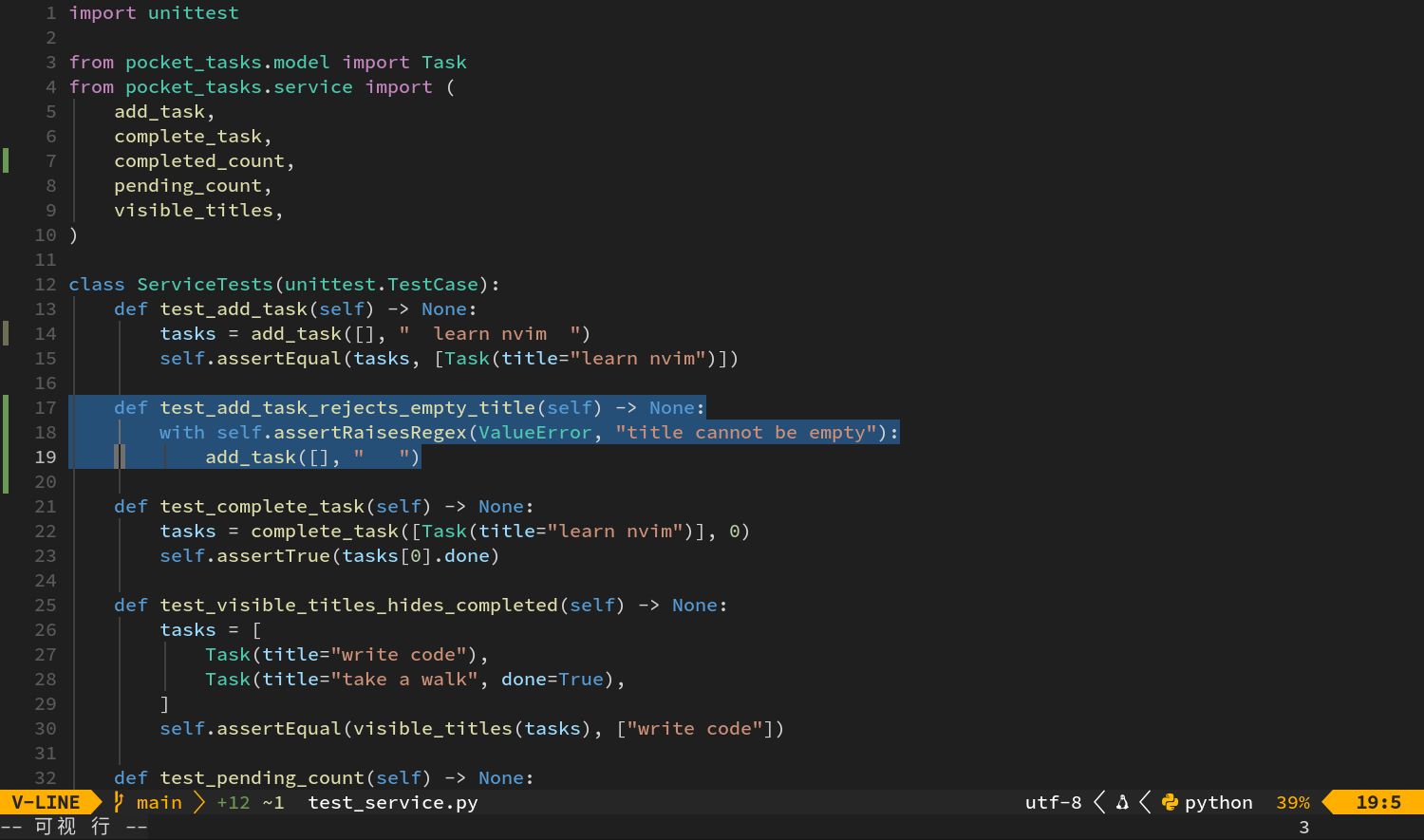
- 再按 Space h s 暂存选区。
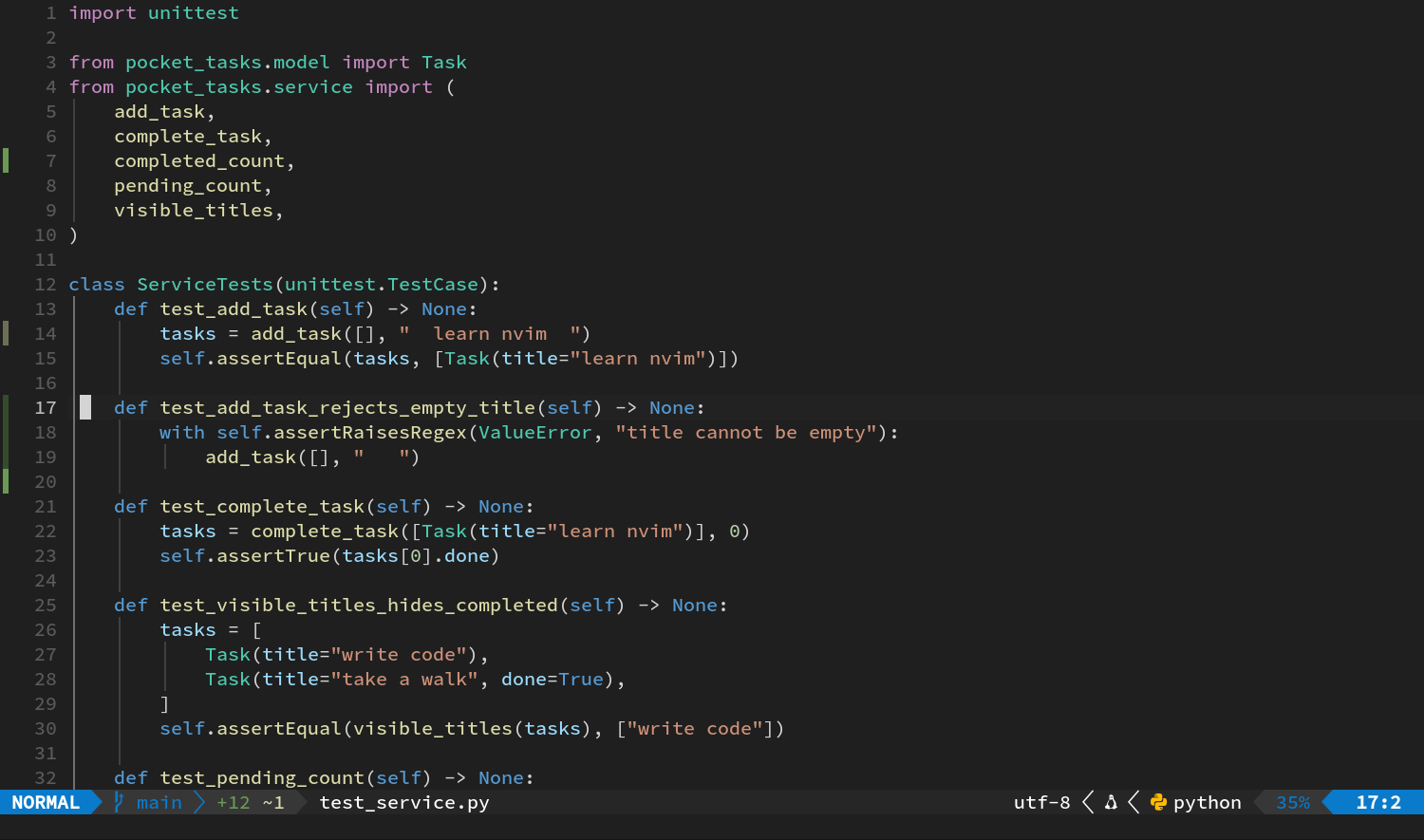
这样一来,test_add_task 和空标题检查测试会进入 index,而 completed_count 的导入、实现和测试仍留在工作树里。终端里的 git status --short 很可能会显示两个 MM:
MM src/pocket_tasks/service.py
MM tests/test_service.py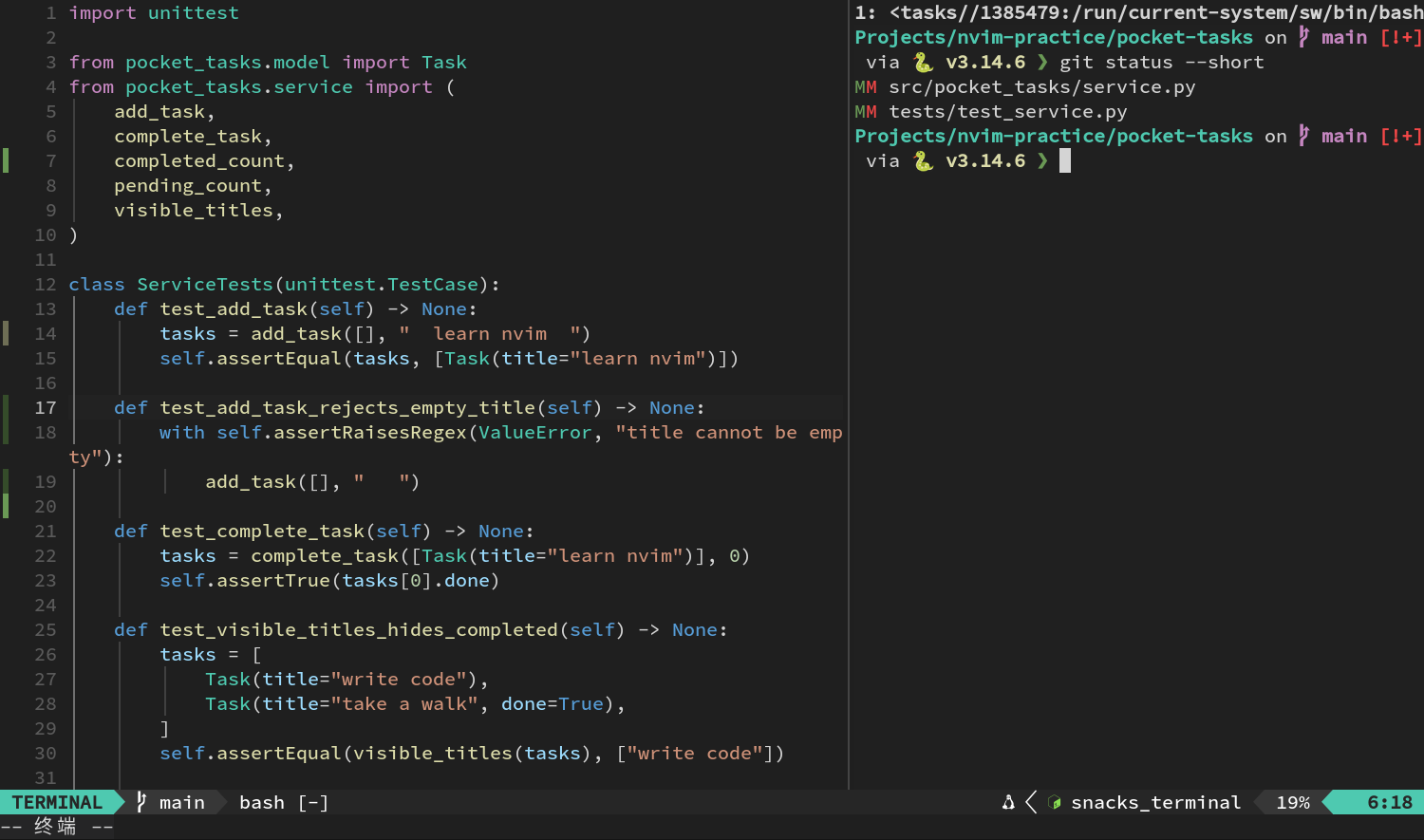
第一个位置表示 index 里有修改,第二个位置表示工作树里还有修改。换句话说,同一个文件里同时混着已暂存和未暂存的内容。
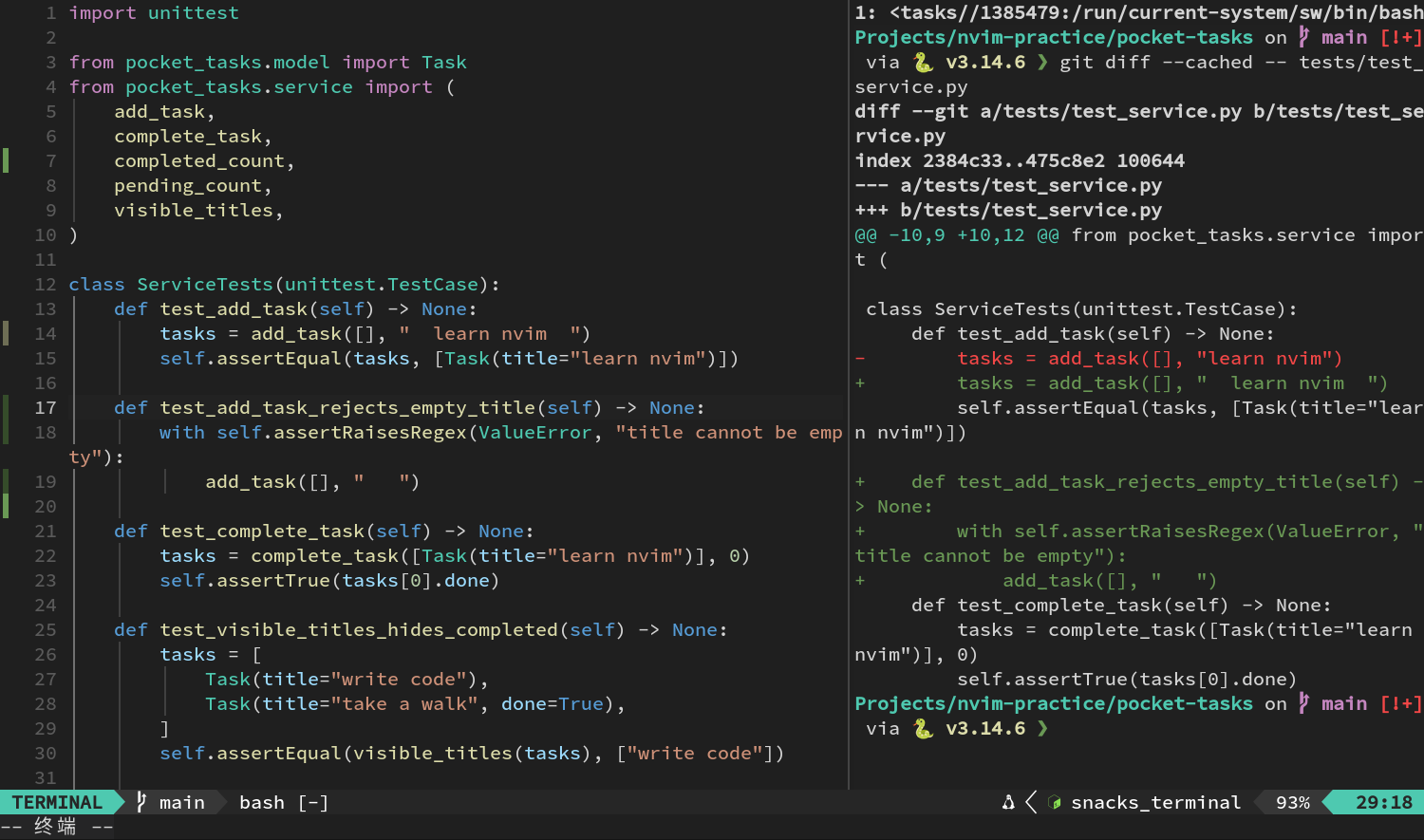
还可以运行 git diff --cached -- tests/test_service.py,确认 index 里只有标题清理相关的测试,还没有 completed_count 的导入和测试。
工作流三:可视范围暂存
有时一个 hunk 内混着两件事。刚才测试文件的暂存已经实际使用了 Gitsigns 可视范围:
- 按 V 进入按行选择。
- 用 j/k 选中需要的行。
- 按 Space h s。
只有选中的范围会进入 index。一个 hunk 里混着两类修改时,这个功能尤其好用。现在下一章要用的半暂存状态已经准备好了,不用再重复练习,免得打乱刚整理好的内容。
工作流四的新按键:练习丢弃一小块
| 按键 | 效果 |
|---|---|
| Space h r | 丢弃当前 hunk,立即改写 Buffer |
重置 hunk 不会二次确认
这个操作会直接丢掉修改,所以这里只用一行专门用于练习的临时内容。动手前先预览 hunk,并确认 Git 里已经有可靠的基线。
- 打开已经提交过的
scratch.nix。 - 按 G 到末尾,按 o。
- 输入
# temporary noise,按 Esc。 - 保存文件。
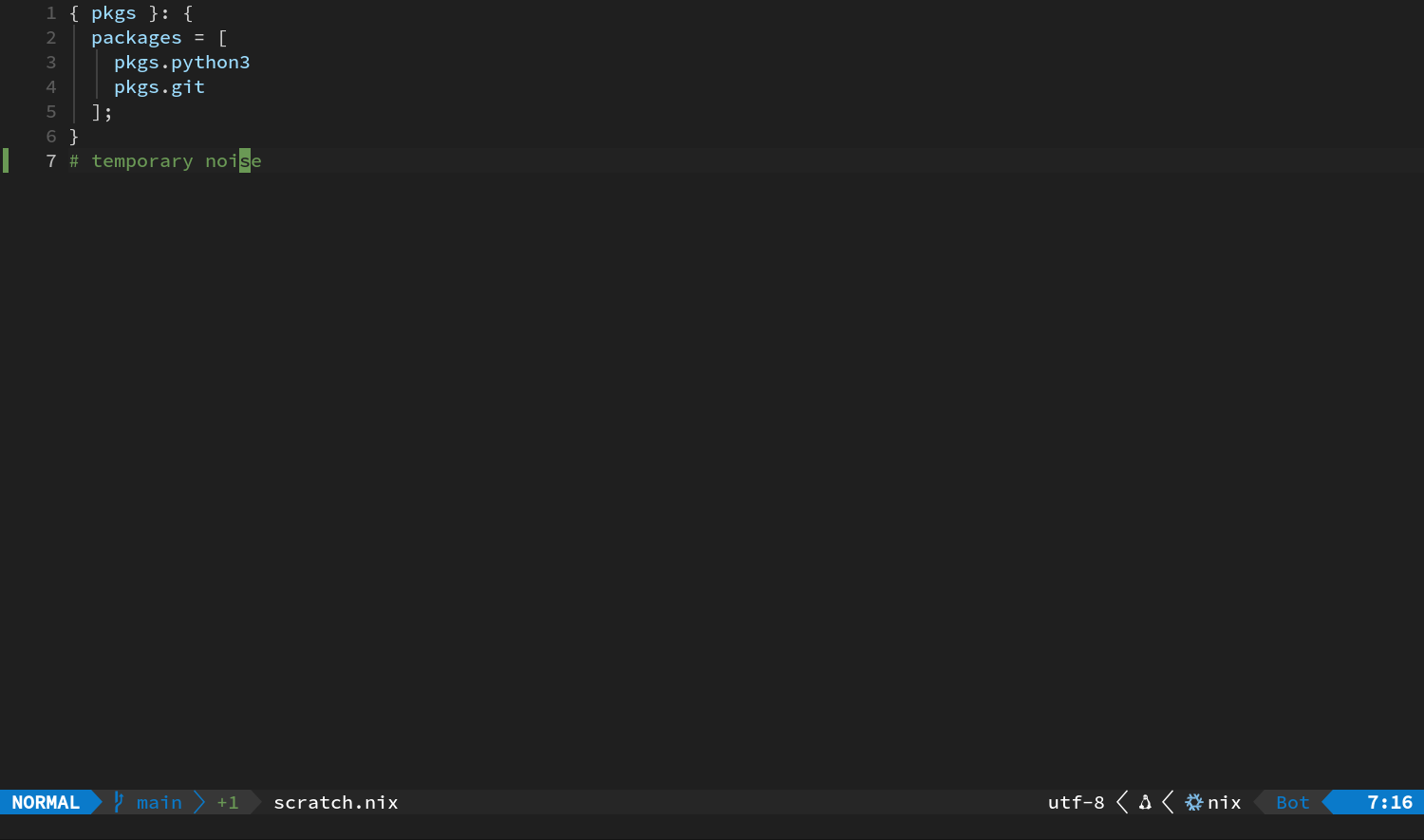
- 按 Space h P,确认预览里只有这行临时内容。
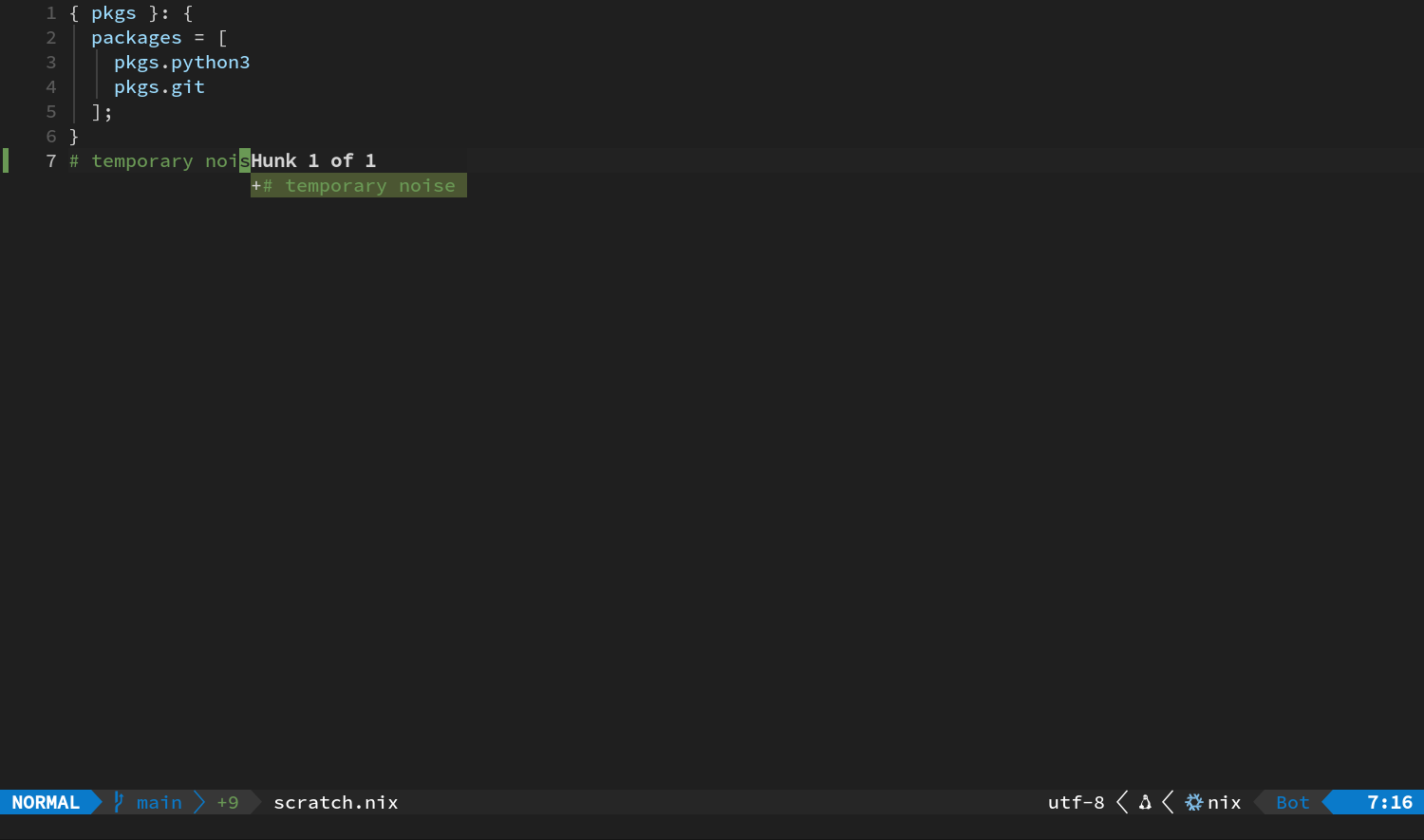
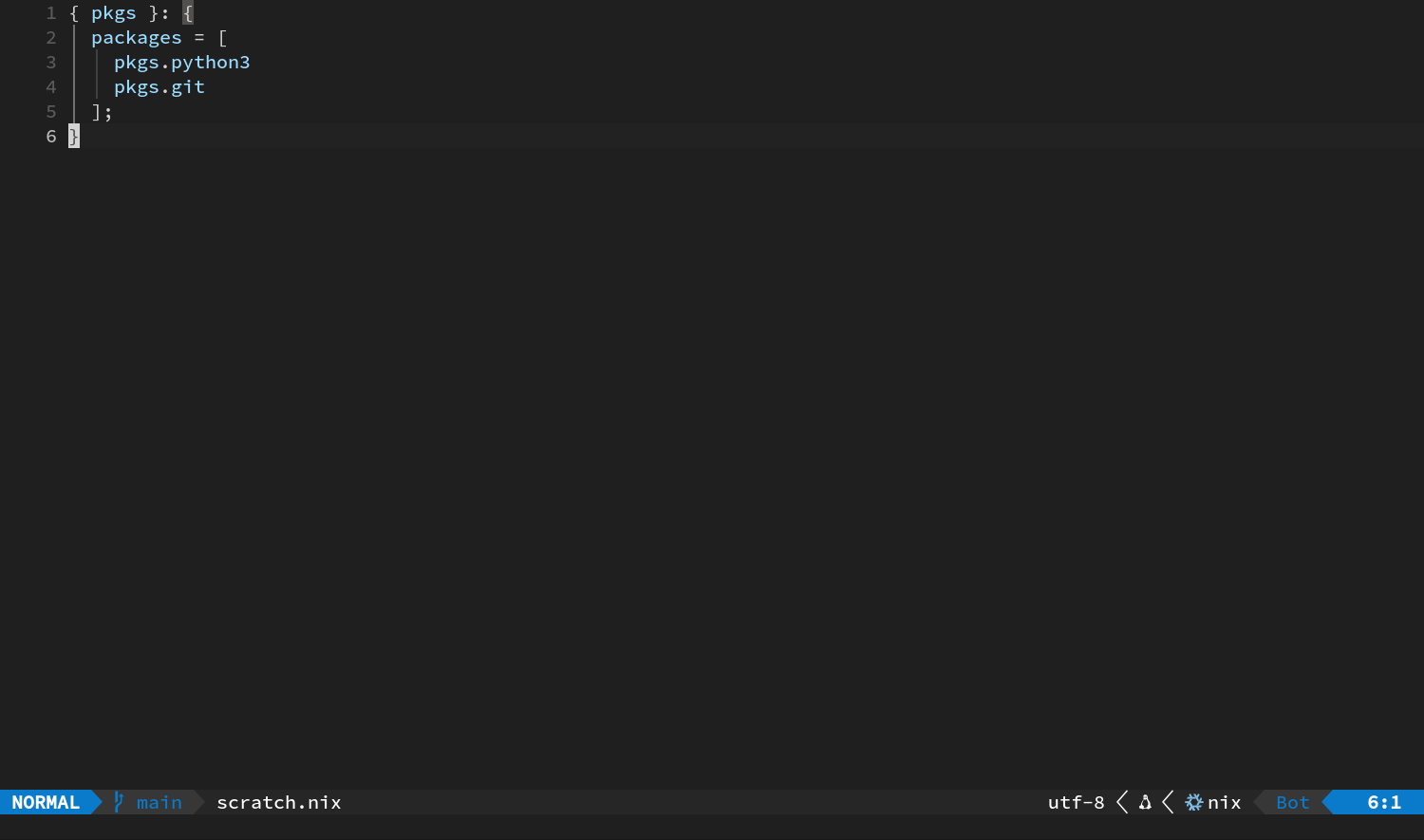
- 按 Space h r。
- 临时行消失。再保存一次,让磁盘也回到干净版本。
同一组映射里,还有两个影响范围更大的操作:
- Space h R:丢弃当前文件的全部工作区变化;
- 可视模式的 Space h r:丢弃选中范围。
大写 R 会丢弃当前文件的全部修改
这些操作都不会再问一句“你确定吗”。平时使用前先预览,再确认 Git 里已经有可靠的基线。
可选:让 blame 常驻行尾
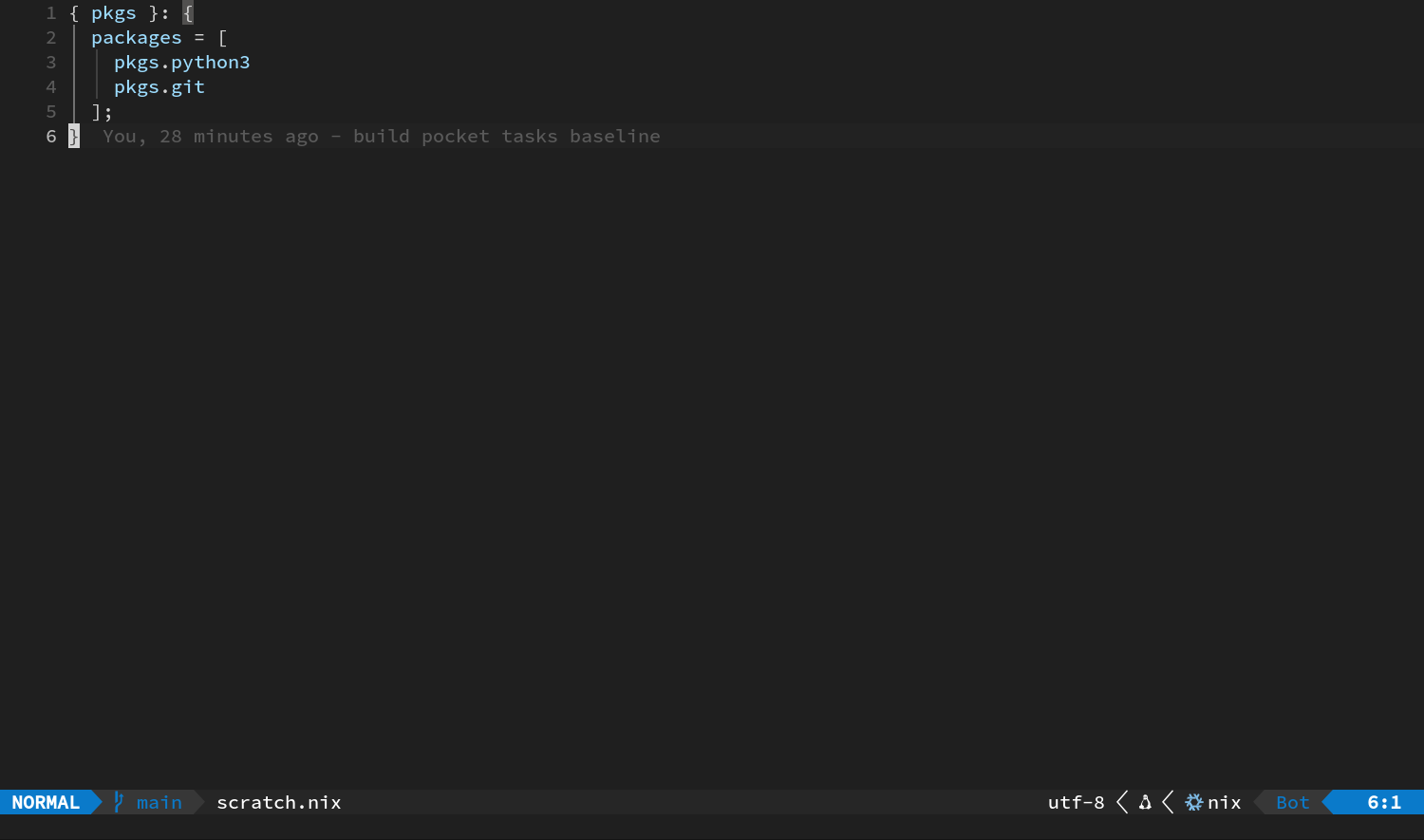
按 Space t b,当前行末尾会显示一小段 blame 信息;再按一次同样的组合就能关闭。需要连续查看代码历史时可以打开,平时关着,界面会清爽一些。
日常检查流程
以后改完一个文件,可以这样检查:
- 保存文件。
- g g 回顶部。
- 反复按 ] c。
- 每块按 Space h P 预览。
- 属于本次提交的块按 Space h s。
- 暂存错了就立刻按 Space h u。
- 终端运行测试与
git diff --cached。
下一章进入 12:完整代码对照。届时会从单个 hunk 扩展到任意两个文件、单文件 Git 版本以及整个项目的修改。